
WiFi Signal for Mac v4.1.2 查看Wi-Fi连接信息 激活版下载 | 爱上MAC
本页面提供 WiFi Signal for Mac v4.1.2 查看Wi-Fi连接信息 激活版下载 | 爱上MAC,已测试可用,如遇到链接失效或下载后无法安装等情况,请留言联系我们。
WiFi Signal for Mac 是一款专业的系统菜单栏应用程序,旨在为Mac用户提供深入的Wi-Fi连接洞察与优化方案。它不仅能便捷地展示详细的网络连接信息(如网络名称、信道、传输速率、信号强度及噪声水平),还能持续监控无线网络质量。其核心功能在于智能分析并推荐最佳替代信道,有效避免因信号重叠和信道冲突导致的连接不稳定与性能下降问题。
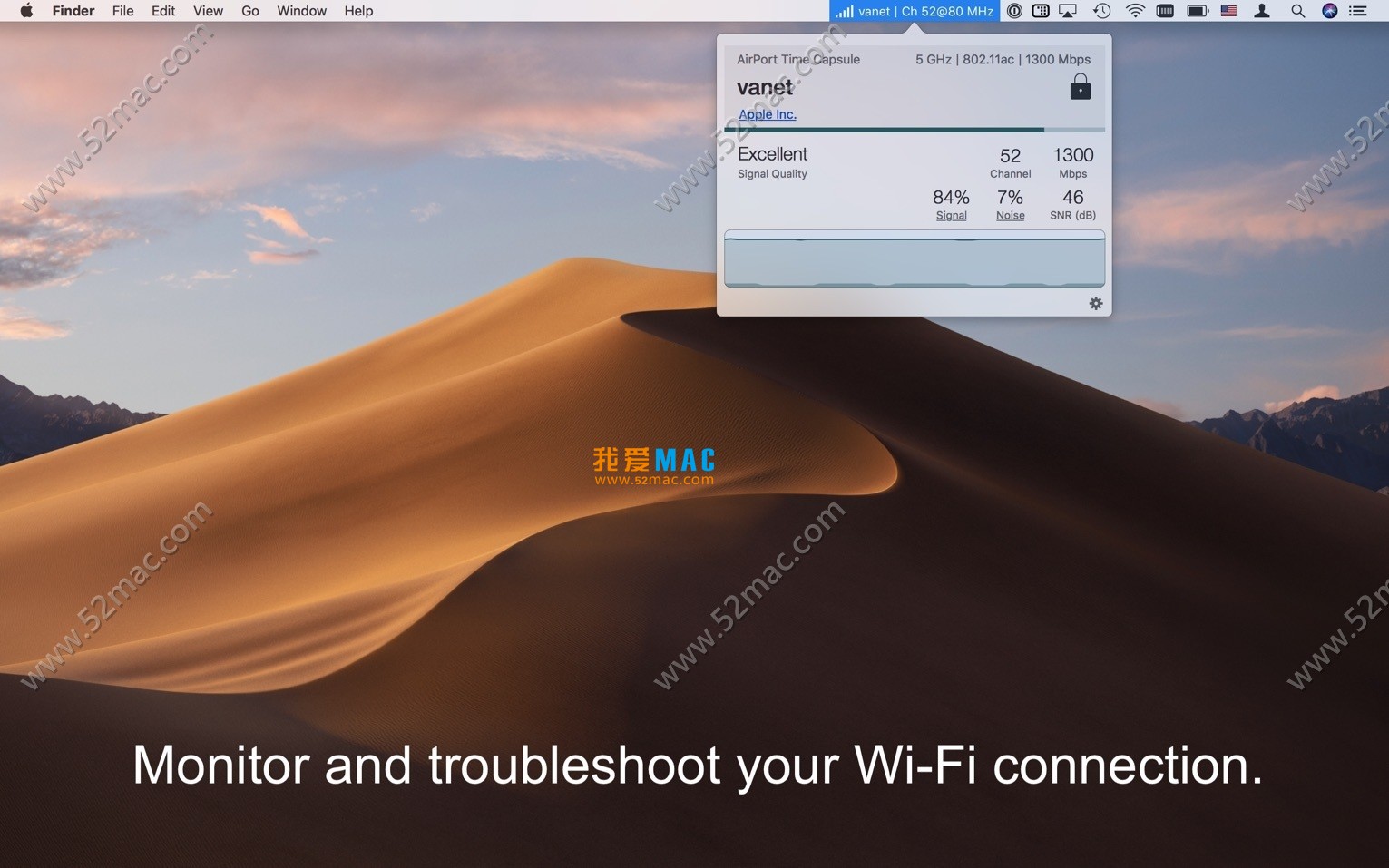
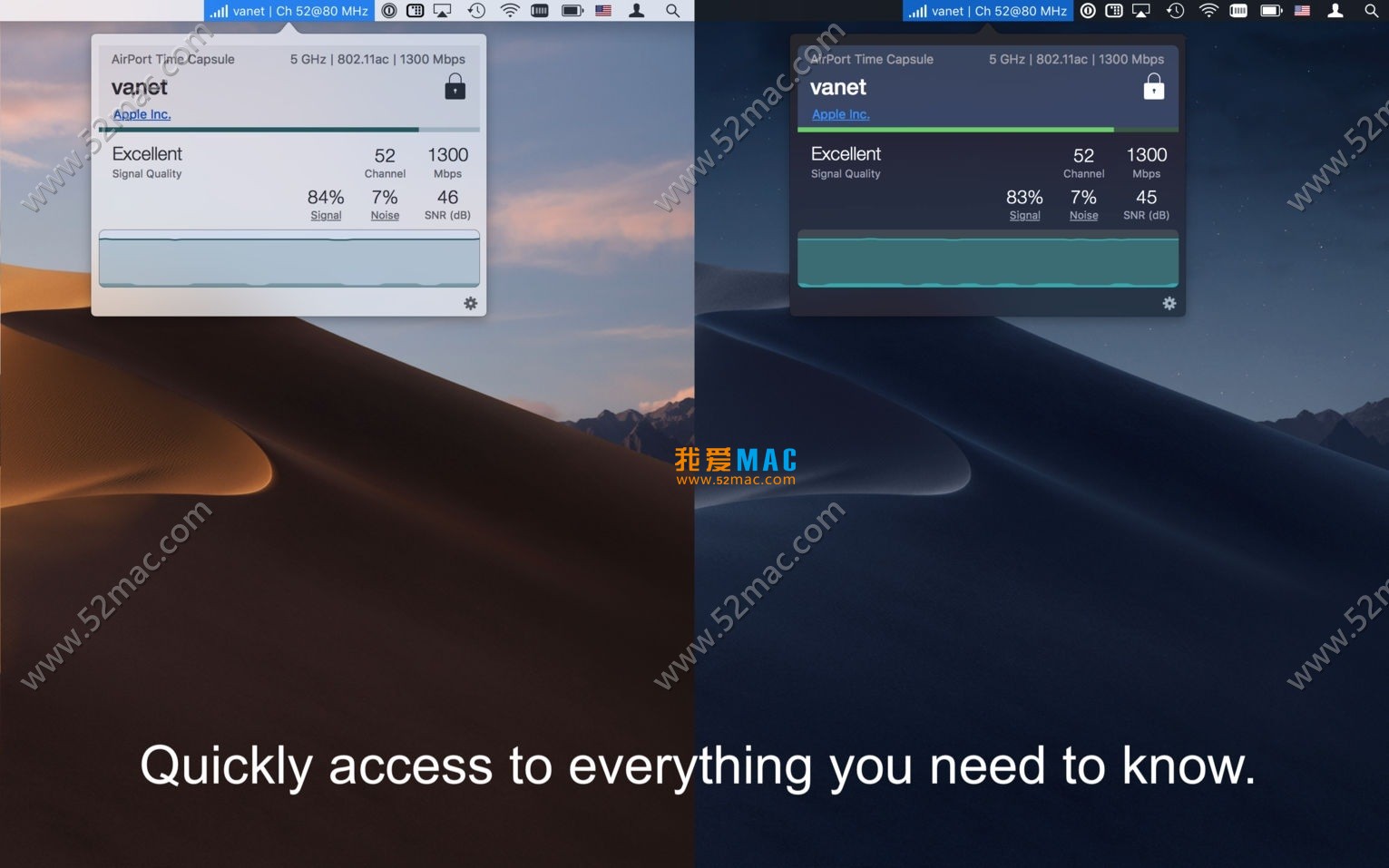
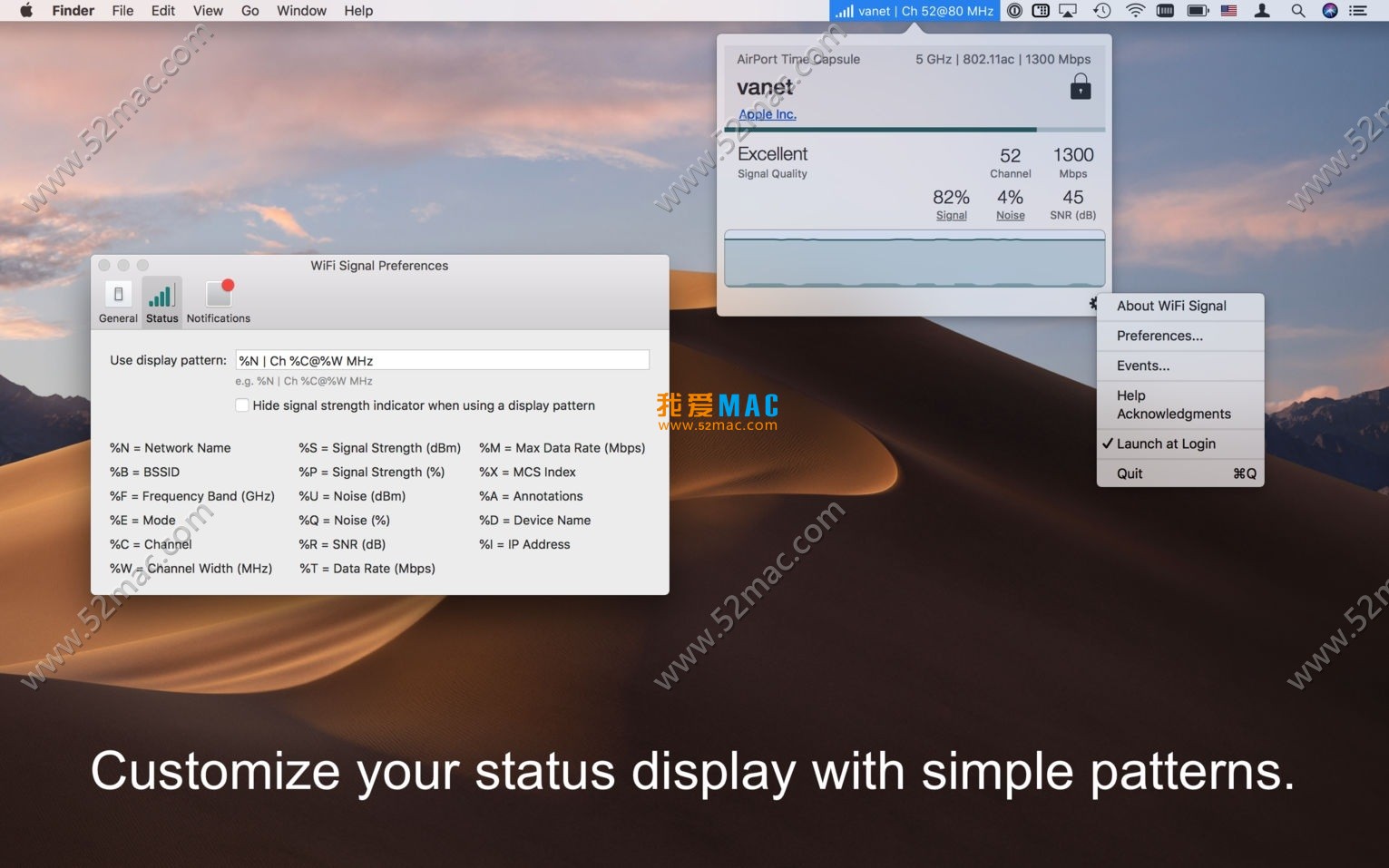
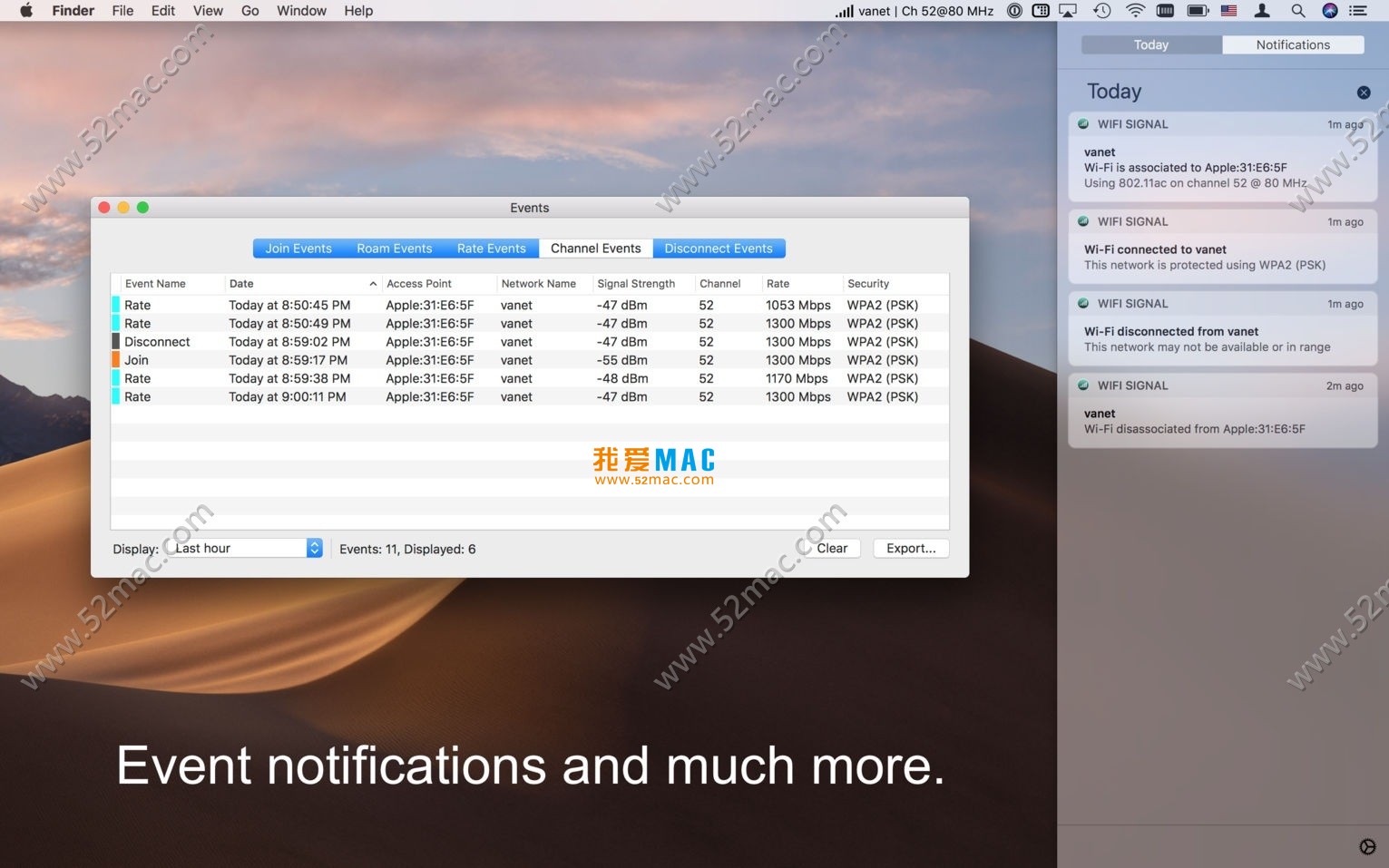
安装WiFi Signal for Mac v4.1.2激活版,过程非常直接。请严格按以下步骤操作,避免因疏忽导致安装失败。我们实测过,这套流程在macOS 10.15及以上版本均能顺利运行。
点击页面的下载链接,获取“WiFi_Signal_v4.1.2.dmg”镜像文件。下载完成后,双击该文件,系统会自动挂载并弹出安装窗口。如果遇到“无法验证开发者”的提示,请前往“系统偏好设置” > “安全性与隐私”中允许运行。
在弹出的dmg窗口中,你会看到一个“WiFi Signal”的图标和一个“Applications”文件夹的快捷方式。直接使用鼠标左键,将WiFi Signal图标拖拽到右侧的Applications文件夹上。系统会自动完成复制安装,整个过程通常只需几秒钟。
打开“启动台”或“应用程序”文件夹,找到并双击WiFi Signal图标。首次启动时,macOS会弹出请求“辅助功能”权限的对话框。这是为了让软件能读取菜单栏信息。请务必点击“打开系统偏好设置”,在锁屏界面解锁后,勾选WiFi Signal前面的复选框。
启动后,点击菜单栏上的WiFi Signal图标,选择“Preferences”(偏好设置)。在弹出的窗口中,输入我们提供的激活码(通常在下载附带的“激活说明.txt”文件中)。点击“Activate”按钮,提示“Activation Successful”即表示激活成功。此时,菜单栏图标会显示实时信号强度。
在使用过程中,你可能会遇到一些常见问题。我们整理了5-10个高频疑问及解答,希望能帮你快速解决麻烦。
这通常是因为系统权限未正确授予。请检查“系统偏好设置” > “安全性与隐私” > “辅助功能”中是否已勾选WiFi Signal。如果已勾选,尝试重启软件或重新登录账户。极少数情况下,需要重启Mac才能生效。
首先确认你输入的激活码没有空格或错别字。如果确认无误,请检查是否下载了最新版本。部分旧版本激活码不兼容。若问题依旧,请联系我们的客服邮箱(在页面底部),提供你的购买订单号,我们会在工作日内为你更换新码。
这是正常现象。WiFi Signal使用了更专业的dBm到百分比转换算法,而macOS自带工具采用简化算法。WiFi Signal的显示更接近真实物理层质量,建议以WiFi Signal的读数为准,因为它经过了更精细的校准。
打开软件“偏好设置”,切换到“Channel”标签页。勾选“Automatically suggest optimal channel”选项。软件会在后台持续扫描,当检测到当前信道拥堵时,会在菜单栏弹出通知,并给出推荐信道编号。
WiFi Signal v4.1.2 支持 macOS 10.12 (Sierra) 及以上版本,包括最新的macOS Sonoma和Sequoia。但请注意,部分旧版Mac的无线网卡可能不支持MCS指数等高级指标的显示。
检查“偏好设置” > “Graph”中的“Update Interval”(更新间隔)。默认设置为1秒。如果设置为更长时间(如5秒),图表会显得不连贯。建议保持默认的1秒刷新率,以获得平滑的实时曲线。
完全支持。WiFi Signal会自动检测当前连接的频段,并在信息面板中清晰标注“2.4 GHz”或“5 GHz”。对于支持6E的Mac,它也能识别6GHz频段。
在菜单栏图标上点击右键,选择“Open Logs”。日志文件以纯文本格式保存在“~/Library/Logs/WiFi Signal”目录下。你可以直接复制内容,或使用“文件”菜单中的“导出”功能保存为CSV文件。
经过实测,WiFi Signal在后台运行时,内存占用约30-50MB。CPU占用率极低,几乎不影响Mac的日常性能。如果你发现内存异常飙升,可以尝试重启软件,这通常能释放缓存。
不需要。WiFi Signal的激活码是绑定设备硬件ID的。重装系统后,只需使用同一激活码重新激活即可。如果提示激活次数过多,请联系客服重置激活计数。
为了帮助你更高效地使用WiFi Signal及macOS系统,我们整理了一份常用快捷键表格。这些快捷键能大幅提升你的操作效率,建议收藏。
| 快捷键组合 | 功能说明 | 适用场景 |
|---|---|---|
| Command + Shift + W | 打开WiFi Signal主面板 | 快速查看当前信号强度与信道信息 |
| Command + Option + W | 切换菜单栏显示模式 | 在百分比、dBm、图标之间切换显示 |
| Command + , | 打开软件偏好设置 | 调整更新频率、通知规则等高级选项 |
| Command + R | 强制刷新当前Wi-Fi扫描 | 当感觉网络卡顿时,手动触发信道扫描 |
| Command + L | 打开日志文件 | 查看历史网络事件记录 |
| Control + Click | 右键菜单栏图标 | 快速访问“退出”、“关于”等选项 |
| Command + H | 隐藏WiFi Signal窗口 | 保持后台运行,不干扰其他应用 |
| Command + Q | 完全退出软件 | 彻底关闭后台进程 |
注:以上快捷键在WiFi Signal v4.1.2版本中有效。部分快捷键可能与其他应用冲突,可在系统“键盘”偏好设置中调整。
光有工具还不够,掌握使用技巧才能真正发挥价值。下面分享3个实战案例,帮你从菜鸟变高手。
某次远程会议时,我发现Zoom频繁掉帧。打开WiFi Signal,切换到“Channel”标签页。软件显示当前信道(6)的噪声水平高达-85dBm,SNR只有20dB。点击“Scan”按钮,软件推荐切换到信道11。我手动在路由器后台更改信道后,SNR瞬间提升到35dB,视频会议恢复流畅。这个小技巧尤其适合办公场景。
如果你发现每天特定时段网络变慢,可以查看WiFi Signal的“History”图表。我通过观察发现,每天下午3-4点信号强度会骤降10dB。排查后发现是隔壁办公室的微波炉在加热。图表中的周期性波动,往往能帮你定位到隐藏的干扰源,比如蓝牙设备或无线电话。
如果你家使用Mesh网络,可能会遇到设备在不同节点间切换时断网。开启WiFi Signal的日志功能,记录“Roaming”事件。通过分析日志中的时间戳,我发现设备在-75dBm时才触发漫游,导致切换延迟。我调整了路由器的漫游阈值,改为-65dBm,切换过程变得无缝,游戏不再掉线。
WiFi Signal for Mac v4.1.2 不仅仅是一个信号查看器,更是一个专业的无线网络诊断工具。从安装到日常使用,它都能帮你实时掌握Wi-Fi健康状况。通过本文的教程、FAQ和实战案例,相信你已经能轻松驾驭它。如果你在下载或使用过程中遇到任何困难,欢迎在下方留言,我们会第一时间为你解答。记住,稳定的网络是高效工作的基石,而WiFi Signal就是那块最坚实的基石。

Proxifier for Mac v2.26 通过代理访问网络 激活版下载 | 爱上MAC
下载次数:551 | 2026-01-12

WiFi Explorer Pro for Mac v3.3.3 WiFi扫描诊断工具 激活版下载 | 爱上MAC
下载次数:1515 | 2026-01-12

WiFi Scanner for Mac v3.0 无线网络扫描管理软件 激活版下载 | 爱上MAC
下载次数:260 | 2026-01-12
WiFi Explorer Pro for Mac v3.6.5 WiFi扫描诊断工具 激活版下载 | 爱上MAC
下载次数:3133 | 2026-01-12



评分及评论
4.9
(满分5, 共66用户评价)
来评个分数吧