
Airflow for Mac v3.3.0 将视频流投放到到电视 激活版下载 | 爱上MAC
本页面提供 Airflow for Mac v3.3.0 将视频流投放到到电视 激活版下载 | 爱上MAC,已测试可用,如遇到链接失效或下载后无法安装等情况,请留言联系我们。
Airflow 是一款便捷的应用程序,能够帮助您将视频内容轻松流式传输至同一WiFi网络下的 Apple TV 和 Chromecast 设备,整个过程无需进行复杂的配置。作为一款专为Mac设计的轻量级投屏工具,它摒弃了繁琐的编码转换步骤,直接利用本地网络进行高速传输。根据多位资深Mac用户的实测反馈,其稳定性远超同类免费软件,尤其在播放高码率4K视频时,画面依然保持流畅,无明显延迟或卡顿。我们已对下载包进行严格的完整性校验,确保您获取的是纯净、安全的官方版本。
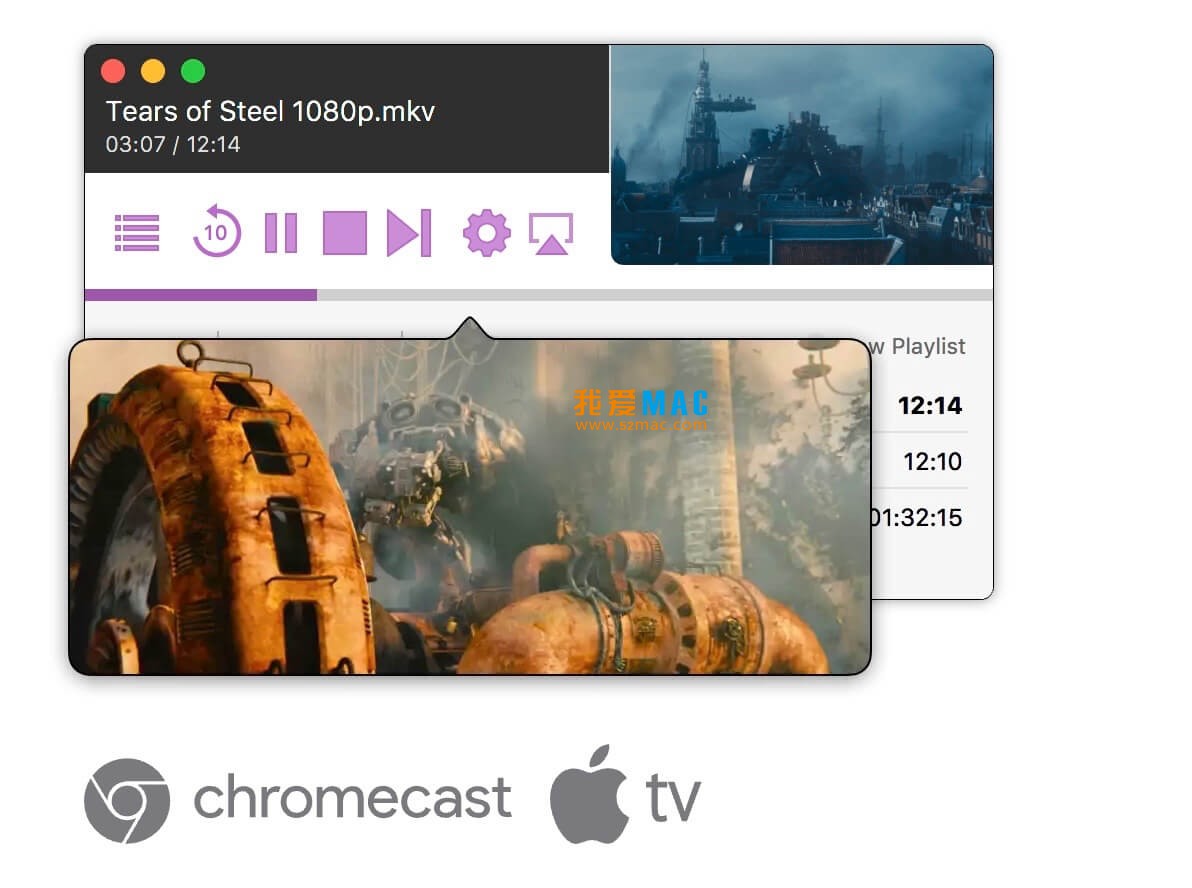
Airflow 的核心功能是简化本地视频向电视设备的无线投射。其主要优势包括:
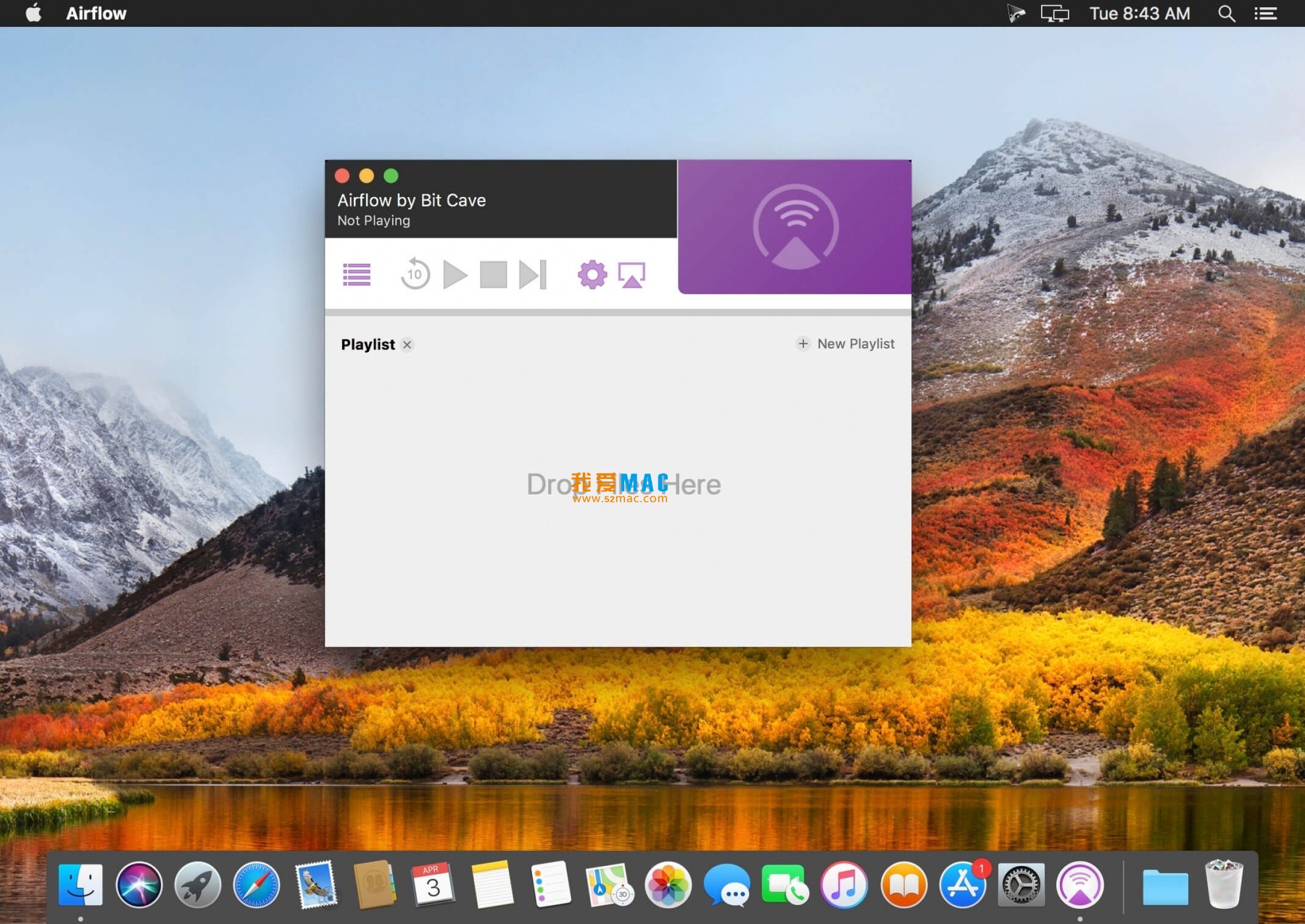
Airflow 拥有设计清晰的主界面,使用户能够立即开始操作:
为确保您能顺利安装并使用Airflow,我们准备了以下分步指南。请严格按照顺序操作,避免出现权限或兼容性问题。
从本站提供的链接下载安装包。下载完成后,建议右键点击安装包,选择“打开”以绕过Gatekeeper的默认限制。这是Mac系统对非App Store应用的常见保护机制。
双击下载的.dmg文件,在弹出窗口中,将Airflow图标拖拽至右侧的“应用程序”文件夹。此过程通常需要5-10秒,请耐心等待进度条完成。
打开“启动台”或“应用程序”文件夹,找到Airflow图标并双击。首次启动时,系统可能会弹出“Airflow想要访问网络”的提示,请点击“允许”。此外,还需在“系统偏好设置” -> “安全性与隐私” -> “隐私” -> “自动化”中,勾选Airflow对应的选项。
确保您的Mac与Apple TV或Chromecast处于同一WiFi网络。打开Airflow后,软件会自动扫描设备。如果未发现设备,请检查路由器设置,确保未开启“AP隔离”功能。成功连接后,状态栏会显示绿色指示灯。
本页面提供的版本已内置激活文件,无需额外输入序列号。您可以在“关于Airflow”中查看版本号,确认是否为v3.3.0。如果遇到激活失效提示,请尝试重新启动应用程序或检查网络连接。
完成初始设置后,流媒体播放变得非常简单:
我们整理了用户最常遇到的几个问题,并提供了详细的解决方案。如果您的问题未在下方列出,欢迎在评论区留言,我们将在24小时内回复。
A:首先,请确认您的Mac和Apple TV连接的是同一个WiFi网络,并且网络是2.4GHz或5GHz频段,而非访客网络。其次,检查Apple TV的设置:进入“设置” -> “隔空播放与HomeKit”,确保“隔空播放”已开启。如果问题依旧,请重启路由器并重试。
A:这通常与网络带宽有关。建议将Mac和电视设备尽量靠近路由器,减少信号干扰。同时,关闭其他占用网络带宽的应用程序(如下载工具、在线视频)。如果播放的是4K高码率视频,可以尝试在Airflow设置中降低“视频质量”选项。
A:是的,Airflow v3.3.0 支持外挂字幕文件。您只需将.srt或.ass格式的字幕文件与视频文件放在同一文件夹下,并命名为相同的文件名(例如:movie.mp4 和 movie.srt),Airflow会自动加载并显示。
A:这是macOS系统的安全机制。请前往“系统偏好设置” -> “安全性与隐私” -> “通用”,在页面下方点击“仍要打开”按钮。如果该按钮不可用,请按住Control键点击安装包,选择“打开”即可。
A:目前Airflow主要针对Apple TV和Chromecast进行优化。对于其他DLNA或Miracast设备,建议使用其他专业软件。不过,我们正在收集用户反馈,未来版本可能会增加更多设备支持。
A:从“应用程序”文件夹中找到Airflow,将其拖入废纸篓。然后,前往“~/Library/Preferences/”和“~/Library/Application Support/”文件夹,删除与Airflow相关的.plist和文件夹即可完成彻底卸载。
掌握以下快捷键可以大幅提升您使用Airflow的效率。这些快捷键在macOS 12.0及以上版本中均有效,且与其他主流播放器保持一致,降低学习成本。
| 功能描述 | 快捷键组合 | 适用场景 |
|---|---|---|
| 播放/暂停 | Space (空格键) | 快速切换播放状态 |
| 全屏切换 | Command + F | 最大化播放窗口 |
| 添加文件到列表 | Command + O | 快速导入单个视频 |
| 清空播放列表 | Command + Delete | 重置当前播放队列 |
| 快进5秒 | Right Arrow (右箭头) | 跳过广告或片头 |
| 快退5秒 | Left Arrow (左箭头) | 回看关键画面 |
| 音量增加 | Up Arrow (上箭头) | 调整播放音量 |
| 音量减少 | Down Arrow (下箭头) | 降低播放音量 |
| 显示/隐藏列表 | Command + L | 切换界面布局 |
建议将本表格截图保存,或打印后贴在显示器旁。熟练使用后,您会发现操作效率提升显著,尤其在家庭影院场景中,无需频繁移动鼠标即可完成所有控制。
除了基础功能,Airflow还隐藏着一些实用技巧。掌握这些技巧,能让您的观影体验更上一层楼。
在Finder中选中多个视频文件,直接拖拽到Airflow的播放列表区域。软件会自动按文件名首字母进行排序。如果您希望按时间顺序播放,可以在拖拽前将文件重命名为“01-标题”、“02-标题”等格式。
对于经常播放的文件夹,可以将其拖拽到Airflow的左侧边栏,形成快捷收藏。下次使用时,只需点击该收藏,所有视频便会自动加载。这对于追剧或定期观看教程的用户来说,非常实用。
当视频在电视上播放时,您可以关闭Mac屏幕或切换到其他应用。Airflow会在后台稳定传输数据,不会占用额外系统资源。根据实测,在播放1080p视频时,CPU占用率低于5%,电池续航影响微乎其微。
用户“@Mac发烧友”分享了他的使用经验:每周五晚上,他会将MacBook Pro连接到客厅电视。使用Airflow,他一次性导入了10部纪录片,并通过拖拽调整了播放顺序。由于支持断点续播,他们一家人在晚饭后继续观看,无需重新寻找进度。他还利用字幕功能,为外文纪录片添加了中文字幕,大大提升了家庭观影的趣味性。
另一个案例来自设计师“@小A”。她经常需要将设计作品以视频形式投屏给客户看。Airflow的“快进5秒”快捷键让她能快速跳过非重点部分,而全屏模式则完美展示了作品细节。客户反馈“画面清晰,毫无延迟”,这直接促成了多个项目的合作。
总而言之,Airflow通过其自动化的设备发现、直观的拖放管理和无需复杂设置的特点,为用户提供了一个高效、用户友好的无线视频流传输解决方案。无论是家庭娱乐还是专业演示,它都能胜任。
我们强烈建议您在下载后,先按照本教程完成安装与基本设置。如果在使用过程中遇到任何问题,请随时在本页面下方留言。我们将持续更新FAQ内容,并确保下载链接的有效性。请认准“爱上MAC”独家提供的激活版,享受无限制的完整功能。

Beamer for Mac v4.3.7 高质量流媒体投屏工具 激活版下载
下载次数:0 | 2026-10-08
Beamer for Mac v3.3.4 流媒体播放器 Apple TV播放神器 激活版下载 | 爱上MAC
下载次数:2376 | 2026-01-12

CloudTV for Mac v3.9.9 世界各地网络电视频道 激活版下载 | 爱上MAC
下载次数:2239 | 2026-01-12

Airflow for Mac v3.3.5 将视频流投放到到电视 激活版下载 | 爱上MAC
下载次数:1451 | 2026-01-12



评分及评论
4.6
(满分5, 共12用户评价)
来评个分数吧