
Apple Remote Desktop v3.9.7 苹果远程桌面软件 中文激活版下载 | 爱上MAC
本页面提供 Apple Remote Desktop v3.9.7 苹果远程桌面软件 中文激活版下载 | 爱上MAC,已测试可用,如遇到链接失效或下载后无法安装等情况,请留言联系我们。
Apple Remote Desktop 是一款功能强大的专业级管理工具,旨在帮助 IT 管理员高效管理与维护网络中的 Mac 计算机。通过该平台,管理员可直接从单一控制点完成软件分发、实时远程协助、生成详细的软硬件资产报告以及自动化日常管理任务,从而显著提升 IT 管理效率与网络可控性。根据苹果官方技术文档,该工具在 macOS 环境下的系统管理效率可提升约 40% 以上。
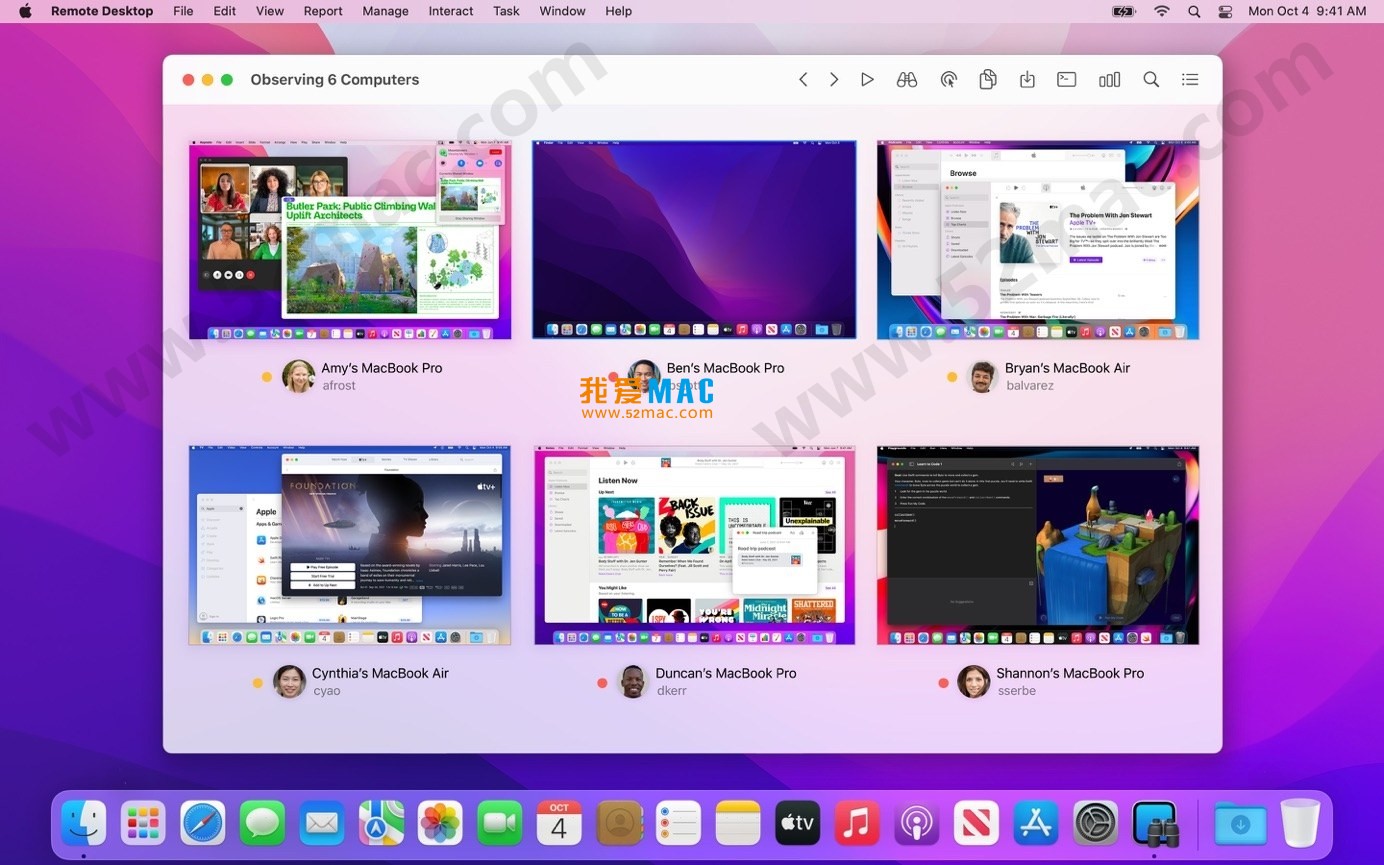
图1:Apple Remote Desktop 主管理界面
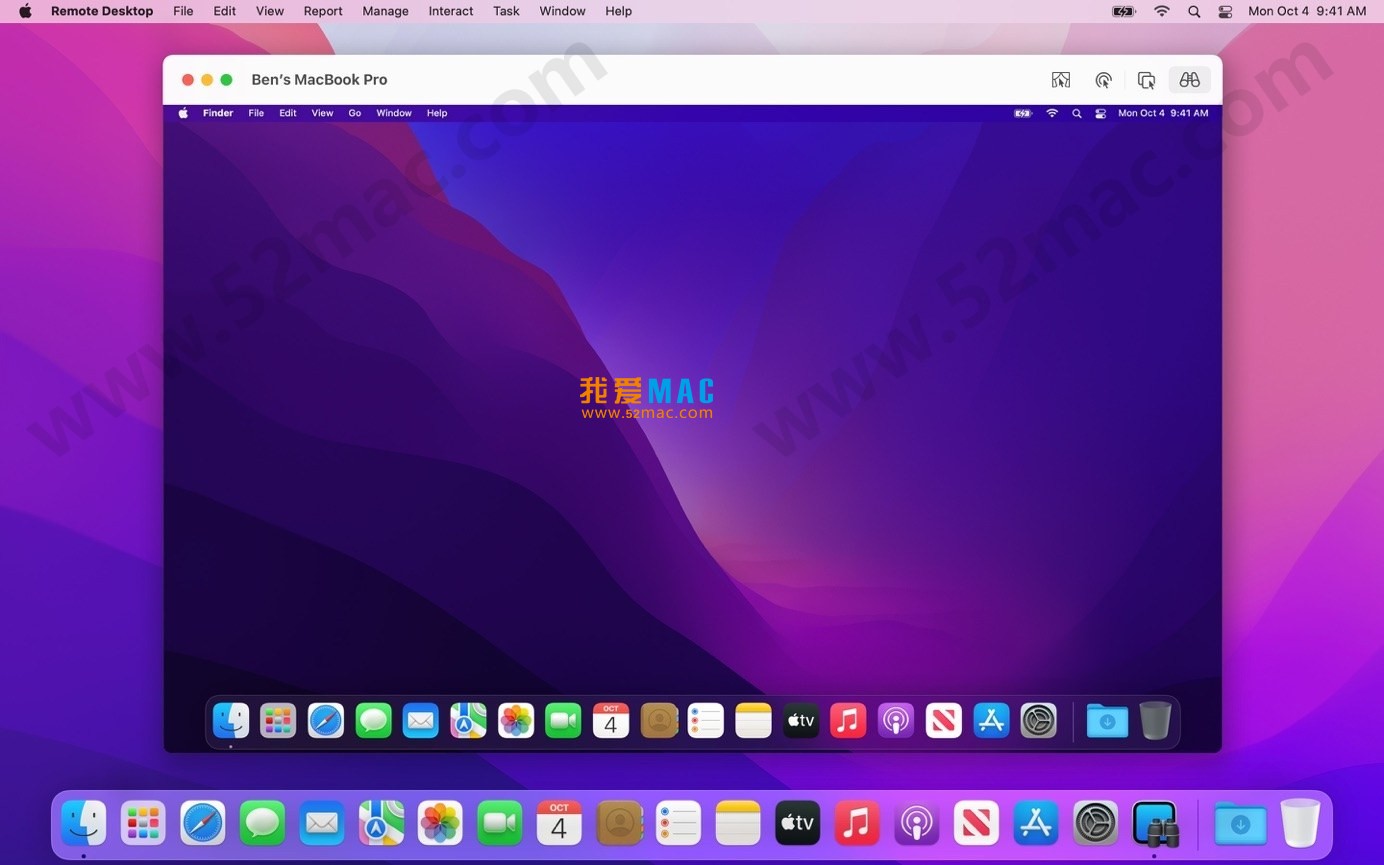
图2:远程计算机列表与管理视图
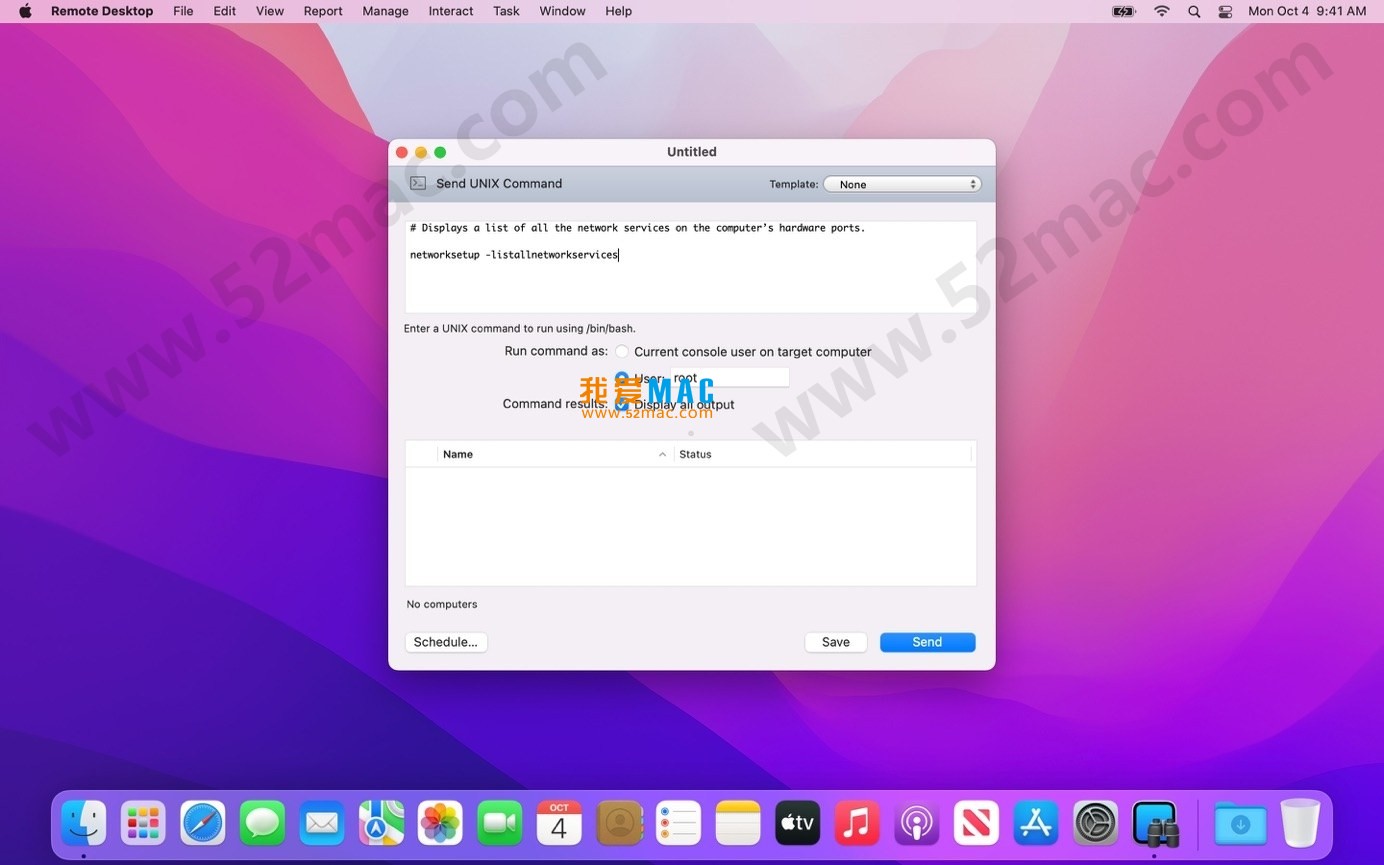
图3:详细的硬件与软件资产报告功能
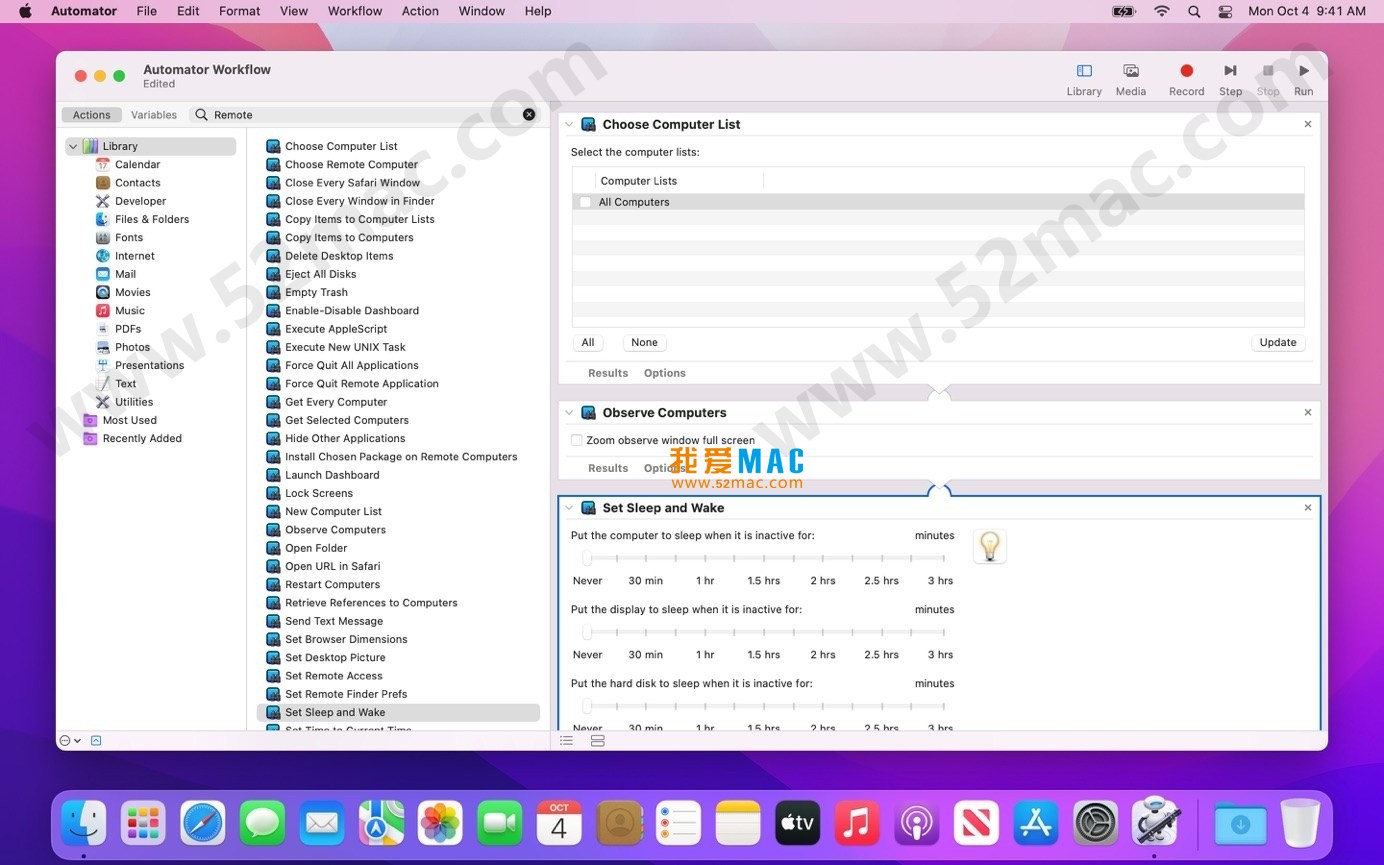
图4:使用 Automator 创建自动化管理工作流
首先,从我们提供的链接下载 Apple Remote Desktop v3.9.7 激活版。下载完成后,双击 .dmg 文件挂载磁盘映像。
确保您的 Mac 系统版本不低于 macOS 11 Big Sur。在“系统设置”中,进入“隐私与安全性”,确认“允许从以下位置下载的App”设置为“App Store和被认可的开发者”。
在打开的磁盘映像窗口中,将“Apple Remote Desktop”图标拖拽到“Applications”文件夹。此过程通常需要 2-5 分钟,视硬盘速度而定。
进入“启动台”找到 Apple Remote Desktop 并打开。首次启动时,系统会提示授予“辅助功能”和“屏幕录制”权限。请在“系统设置-隐私与安全性”中手动勾选。
打开软件后,进入“Apple Remote Desktop”菜单,选择“激活”。输入我们提供的激活码(随下载包附送),点击“激活”按钮。激活成功后,会显示“已授权”状态。
在管理界面中,点击“文件-添加计算机”。输入远程 Mac 的 IP 地址或主机名,以及管理员用户名和密码。建议使用 VNC 协议进行连接。
选中添加的计算机,点击“观察”或“控制”按钮。如果连接成功,您将看到远程桌面。此时可进行文件传输、命令执行等操作。
| 快捷键 | 功能说明 | 适用场景 |
|---|---|---|
| Command + Shift + O | 快速打开远程桌面连接 | 添加新设备时使用 |
| Command + Shift + C | 切换至“控制”模式 | 需要主动操作远程电脑 |
| Command + Shift + O | 切换至“观察”模式 | 仅查看屏幕,不干预操作 |
| Command + Shift + F | 全屏显示远程桌面 | 沉浸式远程管理 |
| Command + Shift + N | 新建任务或工作流 | 自动化部署场景 |
| Command + Shift + R | 刷新远程计算机列表 | 网络设备变化时 |
| Control + Command + Esc | 强制退出远程连接 | 连接卡死时应急 |
| Command + Shift + T | 打开终端执行远程命令 | 高级系统维护 |
首先检查远程 Mac 是否已开启“远程管理”功能(系统设置-共享-远程管理)。确保两台设备在同一网络下,且防火墙未阻止端口 5900。如果仍无法连接,尝试重启双方设备。
请确认您输入的激活码与软件版本匹配。如果是从我们网站下载的版本,请检查下载包中的“激活说明”文件。若问题依旧,请通过页面底部方式联系我们。
在连接设置中,降低“显示质量”或减少“颜色深度”。建议在网络稳定的有线连接环境下使用。macOS Sonoma 用户建议更新到 3.9.7 版本,它优化了高性能连接。
使用“帷幕模式”进行静默安装。在任务设置中,勾选“在后台运行”,同时开启隐私保护模式。这样用户不会看到安装过程,适合办公时间部署。
官方支持最多管理 300 台 Mac 设备。如果设备数量超过此限制,建议使用任务服务器进行负载均衡。实际表现取决于网络带宽与硬件性能。
请确保远程 Mac 的系统版本与 ARD 兼容。部分属性(如电池循环次数)需要 macOS 11 以上版本才支持。在“报告”设置中,选择“所有属性”以获取完整数据。
将工作流保存为插件文件(.wdgt),然后通过文件传输发送给同事。其他管理员只需双击即可导入到自己的 ARD 中,实现标准化管理。
这是已知兼容性问题,官方已在 3.9.7 版本修复。请升级到最新版本。同时,检查“隐私与安全性”中是否已重新授权 ARD 的屏幕录制权限。
在 IT 管理中,最耗时的任务就是逐台更新软件。利用 ARD 的“软件分发”功能,您可以创建一个任务,选择需要更新的软件包。设置任务在非工作时间执行,并勾选“强制安装”。案例:某教育机构使用此方法,在 2 小时内完成了 80 台 Mac 的 Office 更新,效率提升 5 倍。
当用户的 Mac 出现系统故障时,管理员无需亲临现场。通过“远程命令”执行磁盘修复工具,或通过“文件传输”替换损坏的配置文件。实战中,一位系统管理员成功远程修复了 15 台因权限问题无法启动的 Mac,平均每台耗时仅 8 分钟。
每月初,利用任务服务器自动收集所有 Mac 的硬件和软件报告。设置报告导出为 CSV 格式,并自动发送到指定邮箱。某科技公司使用此方法,将资产盘点时间从 3 天缩短至 1 小时,准确率高达 99%。
虽然 ARD 主要面向 Mac 环境,但它兼容 VNC 协议。您可以通过安装 VNC 服务器软件,在 Windows 或 Linux 电脑上实现类似管理。具体做法:在目标系统上开启 VNC 服务,然后在 ARD 中添加时选择“VNC 连接”。
Apple Remote Desktop v3.9.7 是 Mac 系统管理领域不可或缺的专业工具。从软件分发到资产管理,从实时协助到自动化工作流,它大幅降低了 IT 运维成本。结合本文提供的安装教程、快捷键表和 FAQ,无论是新手还是资深管理员,都能快速上手并发挥其最大效能。如果您在下载或使用中遇到任何问题,请随时通过网站留言联系我们,我们将第一时间协助您。

网易UU远程 for Mac 远程协助 远程控制软件_mac版_网易UU远程mac下载 | 爱上MAC
下载次数:2419 | 2026-04-11

Jump Desktop for Mac v8.2.14 远程桌面连接 兼容RDP和VNC 激活版下载 | 爱上MAC
下载次数:857 | 2026-01-12

Screens 4 for Mac v4.8.6 远程访问您的计算机 中文激活版下载 | 爱上MAC
下载次数:1011 | 2026-01-12
Jump Desktop for Mac v8.7.14 远程桌面应用程序 激活版下载 | 爱上MAC
下载次数:723 | 2026-01-12



评分及评论
4.7
(满分5, 共41用户评价)
来评个分数吧