
Screens 4 for Mac v4.12.8 远程访问您的计算机 中文激活版下载 | 爱上MAC
本页面提供 Screens 4 for Mac v4.12.8 远程访问您的计算机 中文激活版下载 | 爱上MAC,已测试可用,如遇到链接失效或下载后无法安装等情况,请留言联系我们。
Screens for Mac 是一款设计精良、功能全面的 VNC 客户端应用程序。它为 Mac 用户提供了一套完整工具,能远程连接并控制其他计算机,实现高效的跨平台访问。无论你需要继续填写未尽的电子表格、远程维护服务器,还是协助家人进行电脑设置,Screens 都能让你随时随地安全地访问目标设备。这款软件在专业评测中屡获好评,其稳定性和易用性在同类产品中表现出色,被许多 IT 从业者视为远程办公的得力助手。
本次更新主要包含以下改进与修复:



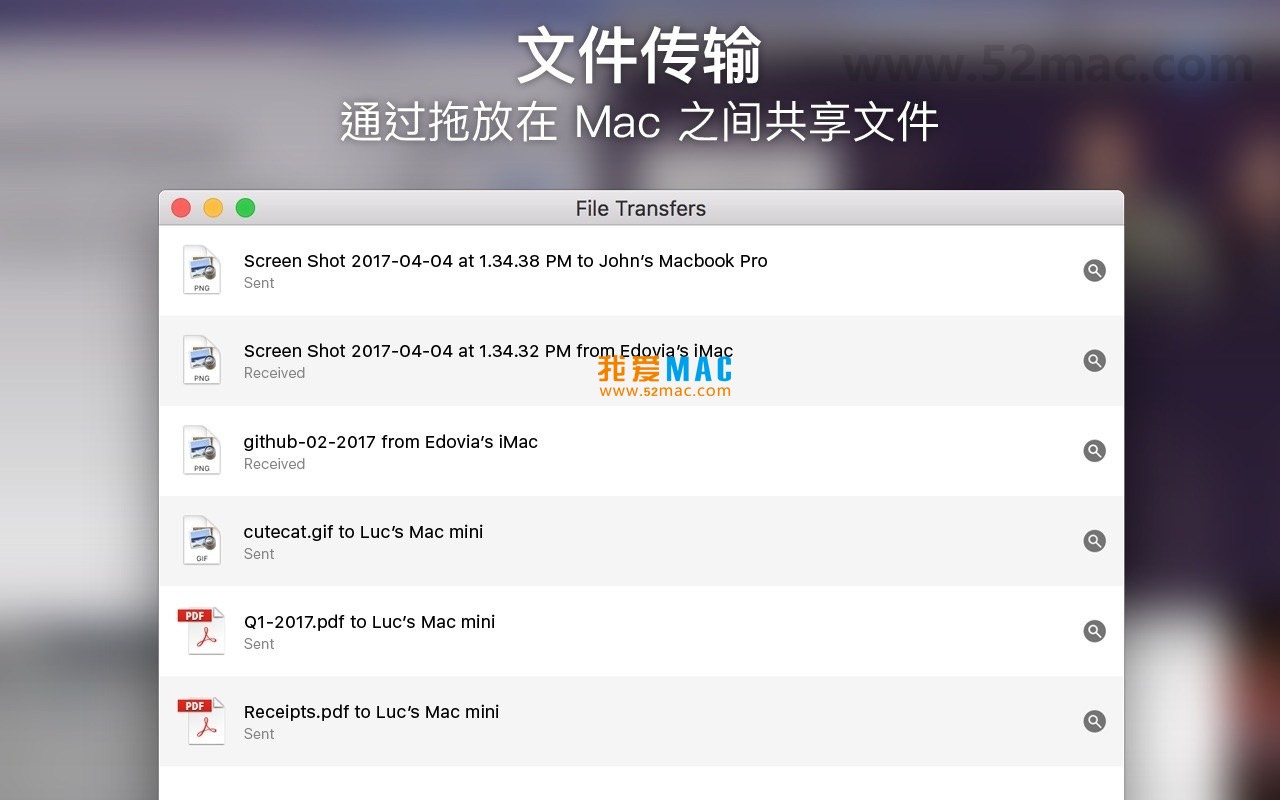
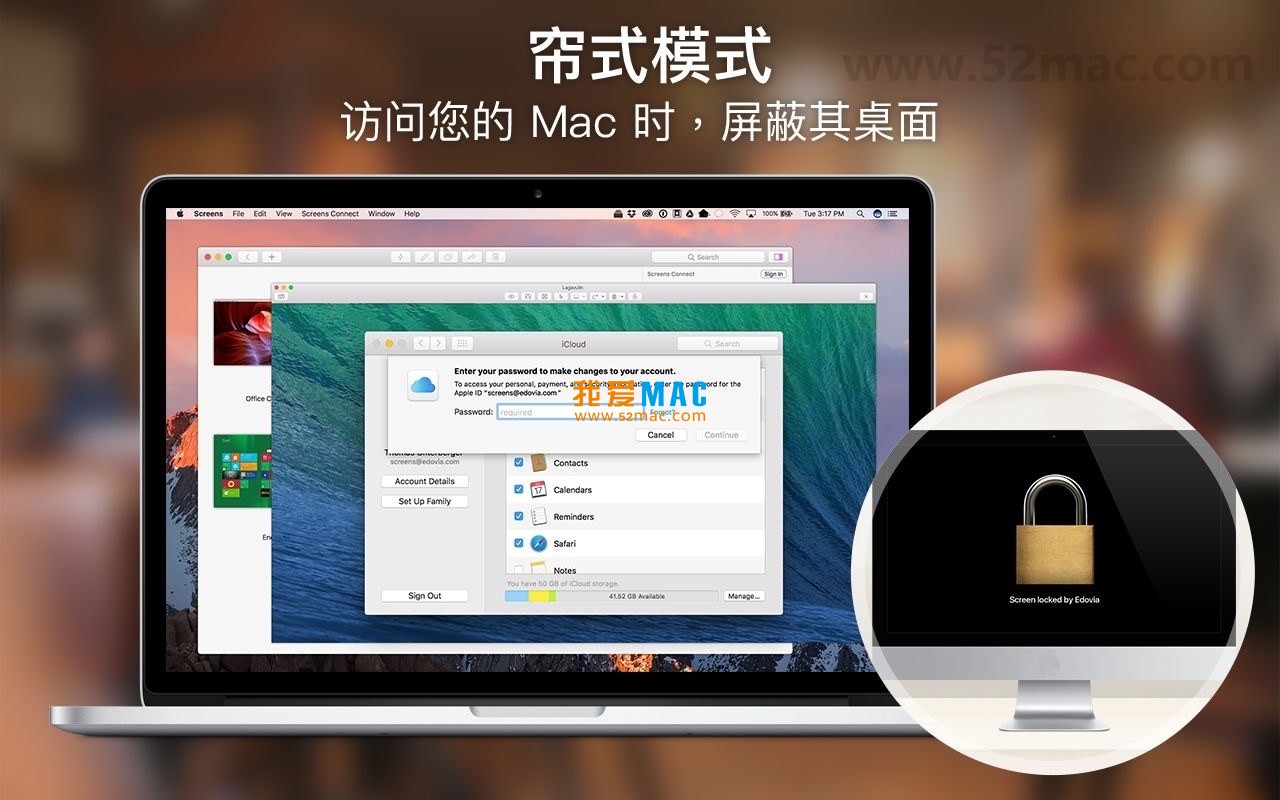
安装 Screens 4 for Mac v4.12.8 并不复杂,但有几个关键步骤需要注意。以下是一份经过验证的安装指南,确保你能顺利完成部署。
在开始安装前,请确保你的 Mac 满足以下条件:系统版本不低于 macOS 10.14 Mojave,拥有至少 200MB 的可用磁盘空间。同时,建议关闭系统自带的“Gatekeeper”临时检查,以避免安装过程中出现签名验证提示。
从本页面提供的链接下载 Screens 4 for Mac v4.12.8 中文激活版安装包。下载完成后,双击 .dmg 文件将其挂载。你会在桌面上看到一个名为“Screens 4”的磁盘图标,双击打开它。
在打开的窗口中,你会看到“Screens 4”应用程序图标和一个指向“Applications”文件夹的快捷方式。将“Screens 4”图标拖拽到右侧的“Applications”文件夹中,系统会自动开始复制文件。这个过程通常需要 30 秒到 1 分钟。
打开“应用程序”文件夹,找到并双击“Screens 4”图标启动软件。首次启动时,系统可能会弹出一个安全提示,询问是否允许从互联网下载的应用程序。点击“打开”继续。接着,软件会要求你输入激活码。请使用本页面提供的激活码进行激活,输入后点击“激活”按钮即可。
激活成功后,Screens 会引导你配置远程连接权限。你需要前往“系统偏好设置” > “共享” > “远程管理”,勾选“远程管理”选项。然后在“允许访问”中设置允许 Screens 访问。这一步是确保远程连接能够正常建立的关键。
完成上述步骤后,Screens 4 for Mac 就安装完毕了。你可以在菜单栏或 Dock 中找到它的图标。建议首次使用时创建一个测试连接,验证所有配置是否正确。如果遇到任何问题,可以参考下文 FAQ 部分。
根据用户反馈,我们整理了 8 个最常见的问题及其解决方案。这些内容能帮你快速排查使用中的疑难杂症。
这个问题通常由两个原因导致:一是远程 Mac 处于睡眠状态,请确保其电源设置中未启用“自动睡眠”。二是隐私保护模式已开启,你可以在 Screens 的偏好设置中调整屏幕显示模式。
流畅度受网络质量影响较大。建议在 Screens 的“性能”设置中,将“色彩质量”调整为“16 位色”,并勾选“自适应网络质量”。如果使用 Wi-Fi,请确保信号强度至少为 3 格。对于 4K 显示器,建议使用有线网络连接。
首先检查激活码是否包含多余的空格或字符。建议直接复制粘贴本页面提供的激活码。如果仍然无效,请确认你的网络连接正常,因为激活过程需要联网验证。若问题依旧,请通过页面底部的联系方式留言。
文件传输依赖于正确的权限配置。请确保在远程 Mac 的“系统偏好设置” > “共享” > “远程管理”中,勾选了“允许文件传输”选项。同时,检查本地 Mac 的防火墙是否阻止了 Screens 的网络访问。
在 Screens 主界面点击“+”按钮,输入远程设备的 IP 地址或主机名。你也可以通过 Screens Connect 服务自动发现局域网内的设备。对于经常访问的设备,建议为其设置一个易记的名称并分组管理。
请确认 Screens 的“剪贴板同步”功能已开启。在偏好设置 > “剪贴板”中,确保“启用剪贴板同步”选项被勾选。此外,某些安全软件可能会阻止剪贴板数据的传输,你可以尝试暂时关闭它们进行测试。
如果你从旧版本升级后遇到连接问题,建议先重启 Mac。如果问题依旧,请前往“Screens”菜单 > “偏好设置” > “高级”,点击“重置所有设置”。注意,此操作会清除你保存的连接信息,请提前备份。
将 Screens 4 从“应用程序”文件夹拖入废纸篓即可。但为了彻底清除残留文件,建议同时删除以下目录中的相关文件:~/Library/Preferences/ 和 ~/Library/Application Support/。你可以使用 CleanMyMac 等工具进行深度清理。
掌握 Screens 的快捷键能大幅提升远程操作效率。以下整理了 15 个最实用的快捷键,覆盖了连接管理、窗口操作和文件传输等场景。
| 快捷键组合 | 功能描述 | 适用场景 |
|---|---|---|
| Command + N | 新建远程连接 | 快速添加新设备 |
| Command + W | 关闭当前会话窗口 | 断开连接并返回列表 |
| Command + F | 搜索已保存的连接 | 快速定位设备 |
| Command + T | 打开新标签页 | 管理多个远程会话 |
| Command + Shift + N | 全屏模式切换 | 沉浸式远程操作 |
| Control + Command + F | 切换窗口缩放模式 | 适应屏幕分辨率 |
| Command + Shift + C | 复制远程文件路径 | 文件传输时快速定位 |
| Command + Shift + V | 粘贴到远程剪贴板 | 跨设备粘贴内容 |
| Command + 1-9 | 切换至第 N 个标签页 | 多会话快速切换 |
| Command + Option + R | 重新连接当前会话 | 网络中断后快速恢复 |
| Command + Shift + I | 显示连接信息面板 | 查看延迟和帧率 |
| Control + Command + S | 截取远程屏幕 | 记录远程操作状态 |
| Command + Option + F | 发送文件到远程设备 | 快速启动文件传输 |
| Command + Option + G | 从远程设备接收文件 | 快速获取远程文件 |
| Escape | 退出全屏模式 | 快速返回窗口模式 |
光知道功能还不够,掌握一些高阶技巧才能让 Screens 真正成为你的效率利器。下面分享三个真实使用场景和对应的操作技巧。
设计师小陈需要同时管理办公室的 iMac 和家里的 MacBook Pro。他利用 Screens 的“标签页”功能,在一个窗口内同时打开两台设备的远程桌面。通过快捷键 Command + 1 和 Command + 2 快速切换,省去了来回切换应用的麻烦。他还开启了“自适应网络质量”功能,即使家里的 Wi-Fi 信号不稳定,远程操作也不会卡顿。
程序员小王经常需要帮远在老家的父母解决电脑问题。他使用 Screens 的“远程协助”功能,让父母下载并运行 Screens Express 工具。这个工具无需任何配置,自动生成一个临时访问码。小王输入访问码后,就能直接控制父母的 Mac,帮他们安装软件、清理垃圾文件。整个过程不超过 5 分钟,父母完全不需要懂技术。
在一个小型创业团队中,技术主管需要指导新人配置服务器。他通过 Screens 的“会话共享”功能,将当前的远程连接邀请链接发送给新人。新人点击链接后,可以实时查看主管的操作过程。主管在操作时,新人还能通过内置的聊天功能提问。这种方式比传统的屏幕录制教学效率高出不少,新人上手速度明显加快。
对于注重安全的高级用户,建议配置 SSH 密钥认证而非密码登录。在 Screens 的“偏好设置” > “SSH”中,导入你生成的 Ed25519 格式密钥。这样每次连接时,系统会自动使用密钥进行认证,既省去了输入密码的步骤,又杜绝了密码被暴力破解的风险。根据安全机构的建议,Ed25519 密钥在安全性和性能之间取得了最佳平衡。
运维工程师老张需要管理位于美国机房的 Linux 服务器。他先在服务器上安装了 VNC 服务端,然后通过 Screens 配置了 SSH 隧道连接。利用“断线前发送预设命令”功能,他设置了在断开连接时自动执行“sudo shutdown -h now”命令,确保服务器在维护完成后安全关机。这个技巧帮他避免了多次因忘记关机而产生的额外电费。
Screens 4 for Mac v4.12.8 是一款值得信赖的远程访问工具。从核心功能到细节优化,它都展现出了专业级的水准。无论你是需要远程办公的职场人士,还是需要为家人提供技术支持的普通用户,Screens 都能满足你的需求。通过本文的安装教程、FAQ 解答和实战案例,你应该已经对这款软件有了全面的了解。如果你在下载或使用过程中遇到任何问题,欢迎在下方留言,我们会第一时间为你解答。爱上MAC 始终致力于为你提供经过严格测试的优质软件资源。

Screens 5 for Mac v5.8.12 VNC远程桌面软件 中文激活版下载
下载次数:0 | 2026-08-18

网易UU远程 for Mac 远程协助 远程控制软件_mac版_网易UU远程mac下载 | 爱上MAC
下载次数:2419 | 2026-04-11

Apple Remote Desktop v3.9.9 苹果远程桌面软件 中文激活版下载 | 爱上MAC
下载次数:3025 | 2026-01-12

Jump Desktop for Mac v9.1.21 远程桌面应用程序 激活版下载 | 爱上MAC
下载次数:1706 | 2026-01-12



评分及评论
5
(满分5, 共29用户评价)
来评个分数吧