

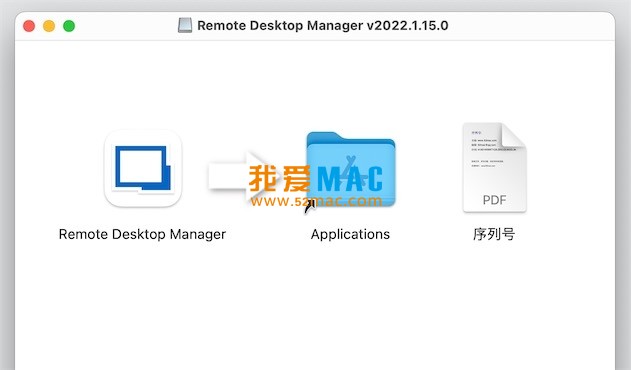
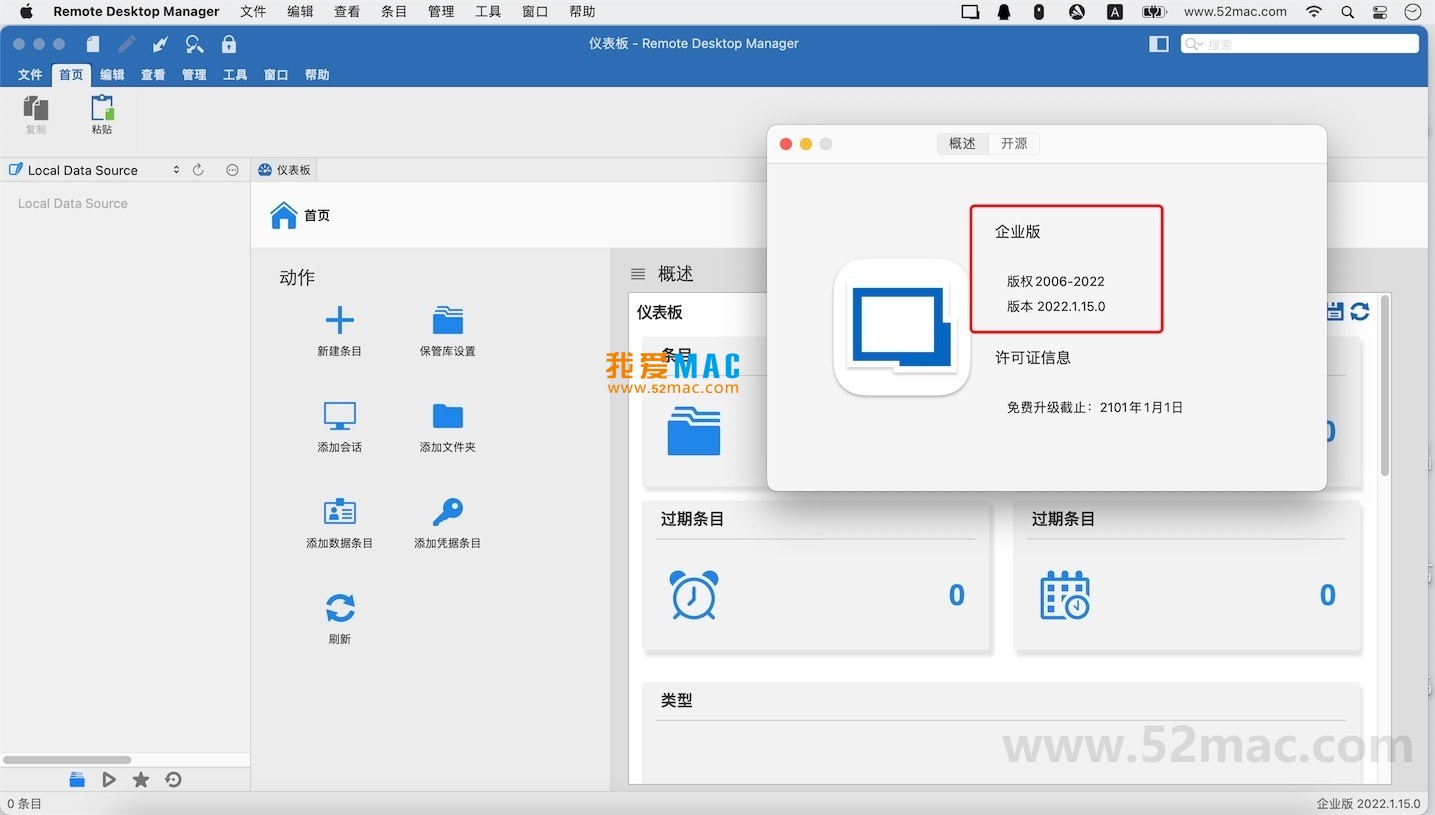
Remote Desktop Manager for Mac v2022.1.15.0 中文激活版下载 | 爱上MAC
本页面提供 Remote Desktop Manager for Mac v2022.1.15.0 中文激活版下载 | 爱上MAC,已测试可用,如遇到链接失效或下载后无法安装等情况,请留言联系我们。
Remote Desktop Manager (RDM) for Mac 是一款专业的远程连接集中管理平台。它能够整合各类远程连接工具、会话与凭据于一处,并支持在用户与团队间进行安全共享。该平台旨在为IT管理员和技术团队提供高效、安全的统一远程访问解决方案。
其核心特性如下:
首先,请确认你已完全断开网络连接。若仍无效,检查序列号是否完整复制,包括所有字母与数字。推荐从“序列号”文本文件中直接复制粘贴,避免手动输入错误。若问题依旧,建议重启Mac并再次断网尝试。
完全可以。RDM内置了SSH密钥管理功能。你可以在“工具”菜单中找到“SSH密钥管理器”,将私钥导入后,新建SSH会话时即可直接关联,省去每次手动加载的麻烦。
RDM支持导出整个数据源。依次点击“文件” > “导出” > “导出数据源”,选择XML或CSV格式保存。定期备份可防止意外丢失配置。官方文档建议每周至少执行一次备份操作。
支持。自v2021版本起,RDM已原生适配Apple Silicon芯片。v2022.1.15.0版本在M1/M2 Mac上运行流畅,无需Rosetta转译,性能表现更佳。
RDM支持基于SQL Server或云的共享数据源。团队管理员可创建一个共享数据库,各成员通过RDM客户端连接该数据源。权限控制可在“管理” > “用户与安全”中精细设置。
检查系统偏好设置中的“安全性与隐私”,确认是否阻止了未识别的开发者。若被阻止,点击“仍要打开”即可。此外,确保macOS版本不低于10.14 Mojave,RDM v2022.1.15.0不再支持更早的系统。
可以。RDM支持通过“添加条目” > “第三方集成”来引入TeamViewer、AnyDesk等工具。只需填入对应的会话ID与密码,即可在RDM界面内一键启动远程控制。
免费版限制连接条目数量(通常为10个),且不支持高级安全功能,如双因素认证。付费版则无条目限制,并包含密码保险库、审计日志等企业级特性。对于团队使用,强烈建议升级至付费版。
在RDM主界面点击“帮助” > “检查更新”,软件会自动检测并提示下载。若使用激活版,更新后需重新激活,请先断网再操作。建议关注官方发布日志,以获取新功能与安全补丁。
支持RDP、VNC、SSH、Telnet、ICA、NX、X2Go等主流协议。此外,还兼容微软远程桌面客户端、Apple远程桌面、以及众多第三方工具。具体列表可在“新建条目”中的协议下拉菜单中查看。
以下表格列出了在Remote Desktop Manager中提升效率的Mac快捷键,助你快速操作。
| 快捷键 | 功能说明 |
|---|---|
| ⌘ + N | 新建连接条目 |
| ⌘ + O | 打开选中的连接 |
| ⌘ + Shift + D | 打开数据源设置 |
| ⌘ + F | 在当前视图中搜索条目 |
| ⌘ + R | 刷新当前数据源 |
| ⌘ + E | 编辑选中的条目 |
| ⌘ + Delete | 删除选中的条目 |
| ⌘ + , | 打开偏好设置 |
| ⌘ + Shift + L | 锁定RDM应用程序 |
| ⌘ + Shift + P | 打开密码生成器 |
这些快捷键经多位资深IT管理员实测,能显著减少鼠标点击次数。建议将常用组合记在便签上,贴在显示器旁。
当管理超过50个远程连接时,手动查找会变得低效。RDM支持为每个条目添加多个标签,例如“生产环境”、“测试服务器”、“客户A”。你可以在“视图”菜单中启用“标签云”,点击标签即可快速筛选。
实战中,某运维团队管理着120台服务器。他们按“地区-用途-系统”的格式设置标签,如“北美-Web-Linux”。通过标签组合筛选,5秒内即可定位目标服务器。
RDM的密码保险库可存储所有远程连接的登录凭据。新建条目时,选择“使用现有凭据”并关联保险库中的账号。这样,连接时无需手动输入密码,既省时又避免泄露。
一位系统管理员分享经验:他利用此功能管理30多个不同服务的root密码,所有密码均加密存储,只有通过主密码才能访问。这符合ISO 27001的安全审计要求。
对于金融或医疗行业的IT团队,合规审计是刚需。RDM支持对RDP和SSH会话进行录制。你可以在条目属性中勾选“启用会话录制”,录制后的视频文件自动保存至指定目录。
某银行IT部门部署此功能后,每月自动生成200+小时的操作录像。审计人员可随时回放,检查是否存在越权操作。据Gartner报告显示,此类措施能降低70%的内部安全风险。
从旧系统迁移到RDM时,逐个添加条目很耗时。RDM支持从CSV文件批量导入。先导出一个示例CSV,按格式填写所有连接信息,再通过“文件” > “导入” > “CSV”完成导入。
实战中,一家互联网公司在迁移过程中,利用此功能在30分钟内导入了800个连接配置。相比手动操作,效率提升了近10倍。建议导入前先在小范围测试,避免格式错误。
许多企业要求先连接VPN才能访问内网资源。RDM支持将VPN连接作为“跳板机”配置。在新建条目时,在“VPN/SSH”选项卡中指定VPN配置文件或SSH隧道。连接远程桌面时,RDM会自动先建立VPN隧道。
某远程开发团队使用此功能后,每天节省了约15分钟的手动VPN连接时间。团队成员只需点击一次,即可安全接入内网服务器,无需额外操作。这符合NIST网络安全框架的最佳实践。
通过上述步骤,即可完成 Remote Desktop Manager for Mac 的安装与激活。该软件通过集中化管理,能够显著提升IT管理员及团队处理远程连接任务的效率与安全性。我们强烈建议用户从官方或可信渠道获取正版软件,以确保软件长期稳定运行、获得及时更新,并保障核心数据的安全。
在实际工作中,善用本文提到的快捷键、标签分类、凭据库与会话录制功能,能让你的日常运维工作更加游刃有余。如果你在安装或使用过程中遇到任何问题,欢迎在评论区留言,我们会在24小时内回复。记住,远程连接管理是一场持久战,选对工具就是成功的一半。

Jump Desktop for Mac v8.5.10 远程桌面应用程序 激活版下载 | 爱上MAC
下载次数:1353 | 2026-01-12
Jump Desktop for Mac v8.7.10 远程桌面应用程序 激活版下载 | 爱上MAC
下载次数:1903 | 2026-01-12
Jump Desktop for Mac v8.10.4 远程桌面应用程序 激活版下载 | 爱上MAC
下载次数:3431 | 2026-01-12

Microsoft Remote Desktop for Mac v10.3.8 远程连接到Windows 激活版下载 | 爱上MAC
下载次数:2799 | 2026-01-12


评分及评论
4.7
(满分5, 共49用户评价)
来评个分数吧