

Remote Desktop Manager Enterprise for Mac v2020.3.2.0 中文激活版下载 | 爱上MAC
本页面提供 Remote Desktop Manager Enterprise for Mac v2020.3.2.0 中文激活版下载 | 爱上MAC,已测试可用,如遇到链接失效或下载后无法安装等情况,请留言联系我们。
Remote Desktop Manager (RDM) for Mac 是一款专业的远程连接集中管理平台。它将所有远程连接会话整合于一处,并支持在用户与团队之间进行安全的数据共享。该平台旨在提升IT管理效率与连接安全性,具备以下核心特性:
在实际工作中,很多Mac用户常面临多个远程桌面、SSH会话来回切换的困扰。RDM的出现,恰好解决了这一痛点。它的设计理念源于对IT运维人员日常工作的深刻洞察,将繁琐的连接管理变得井井有条。
从技术架构上看,RDM采用了模块化设计。这意味着你不仅可以管理标准的远程桌面协议,还能扩展支持云服务商的控制台,比如AWS或Azure。这种灵活性,让它在企业级应用中备受推崇。
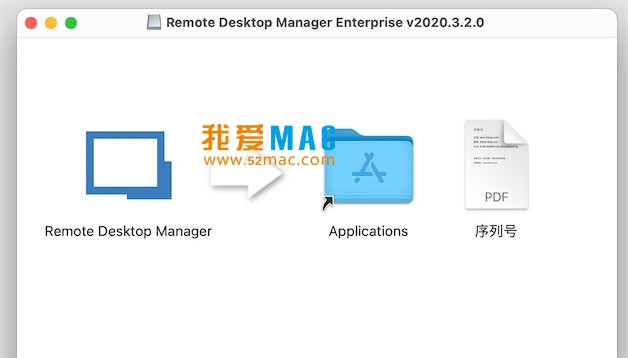
安装Remote Desktop Manager的过程其实并不复杂。但为了确保万无一失,我建议你按照下面的步骤一步步操作。很多用户反馈,跳过某些细节可能导致激活失败。
重要提示:为确保激活过程顺利,建议在安装与激活期间断开计算机的网络连接。这一步非常关键,它能避免软件联网校验序列号的有效性。
拖动图标时,请确保看到进度条走完。如果遇到系统提示“无法验证开发者”,请前往系统偏好设置中的“安全性与隐私”,选择“仍要打开”。
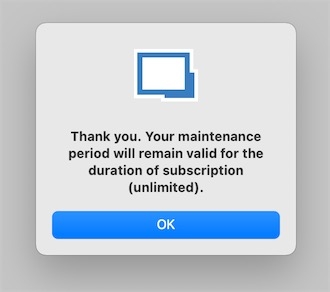
注意:序列号通常是一个由字母和数字组成的字符串。复制粘贴时,注意不要带入多余的空格。如果激活失败,请检查网络是否已断开。
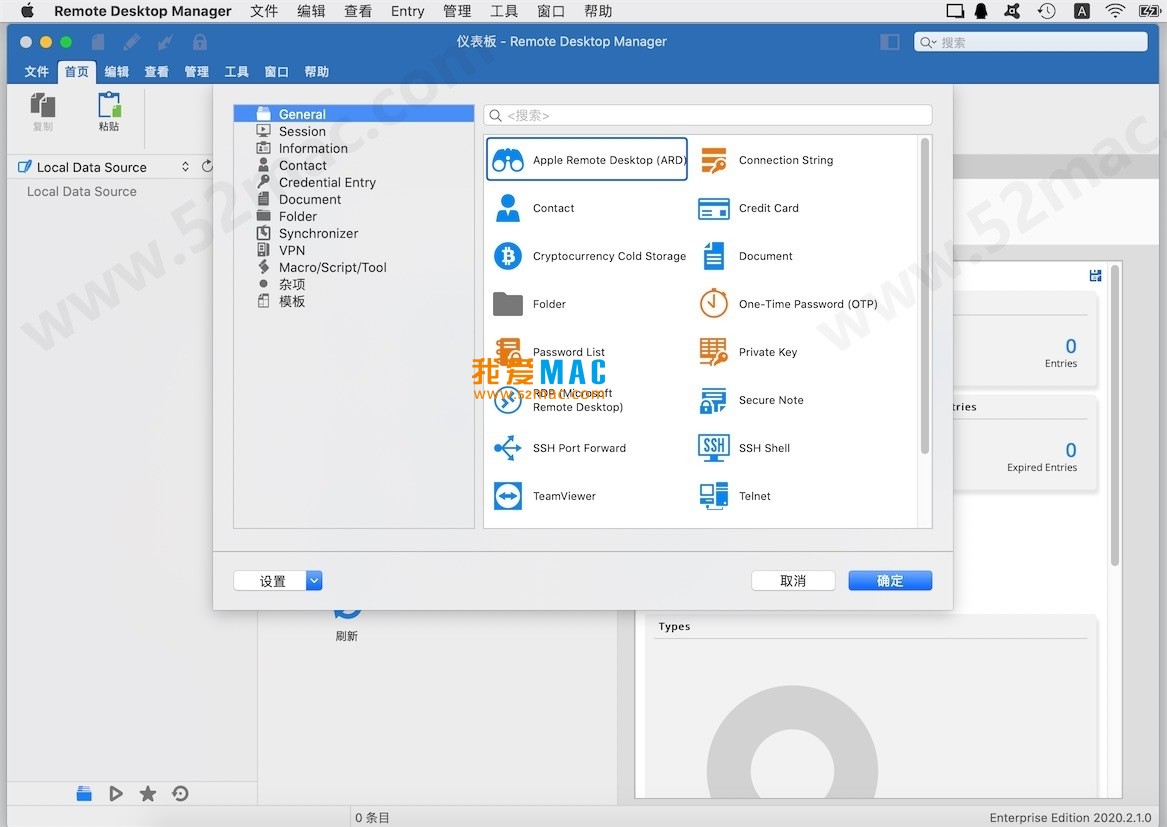
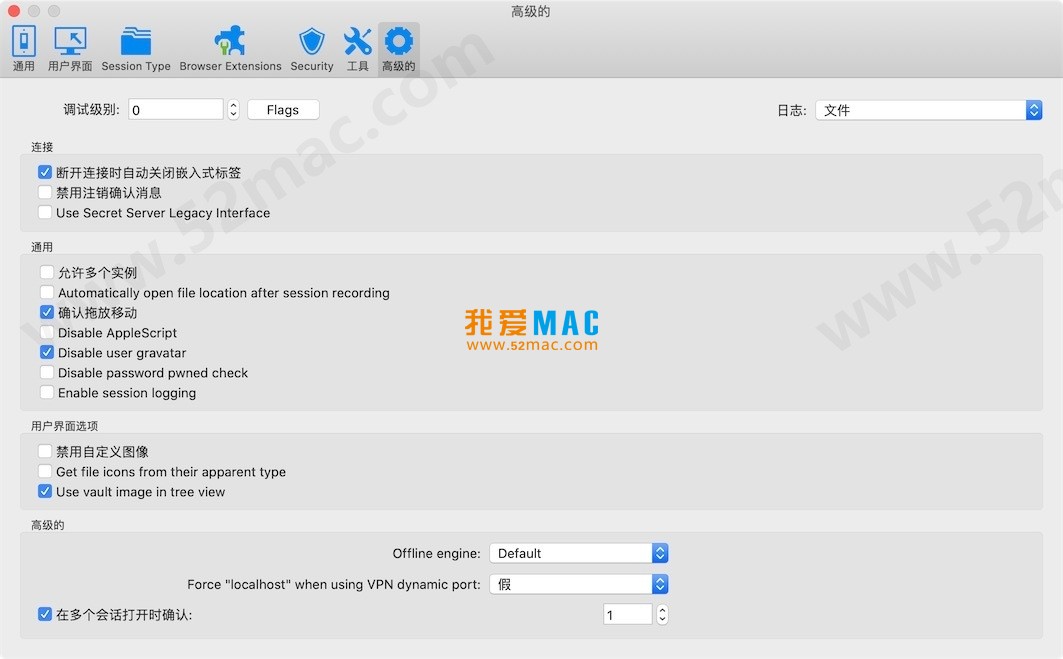
完成语言切换后,你会发现菜单和提示信息都变成了中文。这能大幅降低初学者的学习门槛。
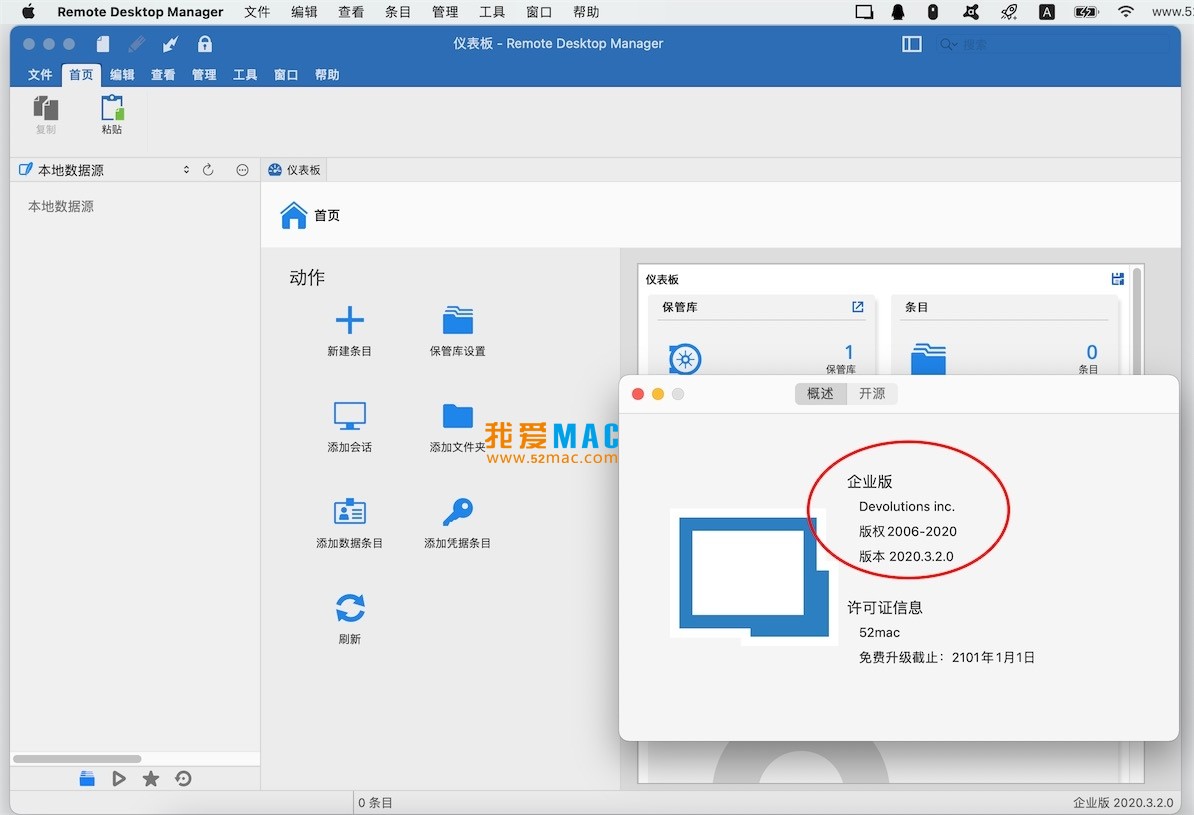
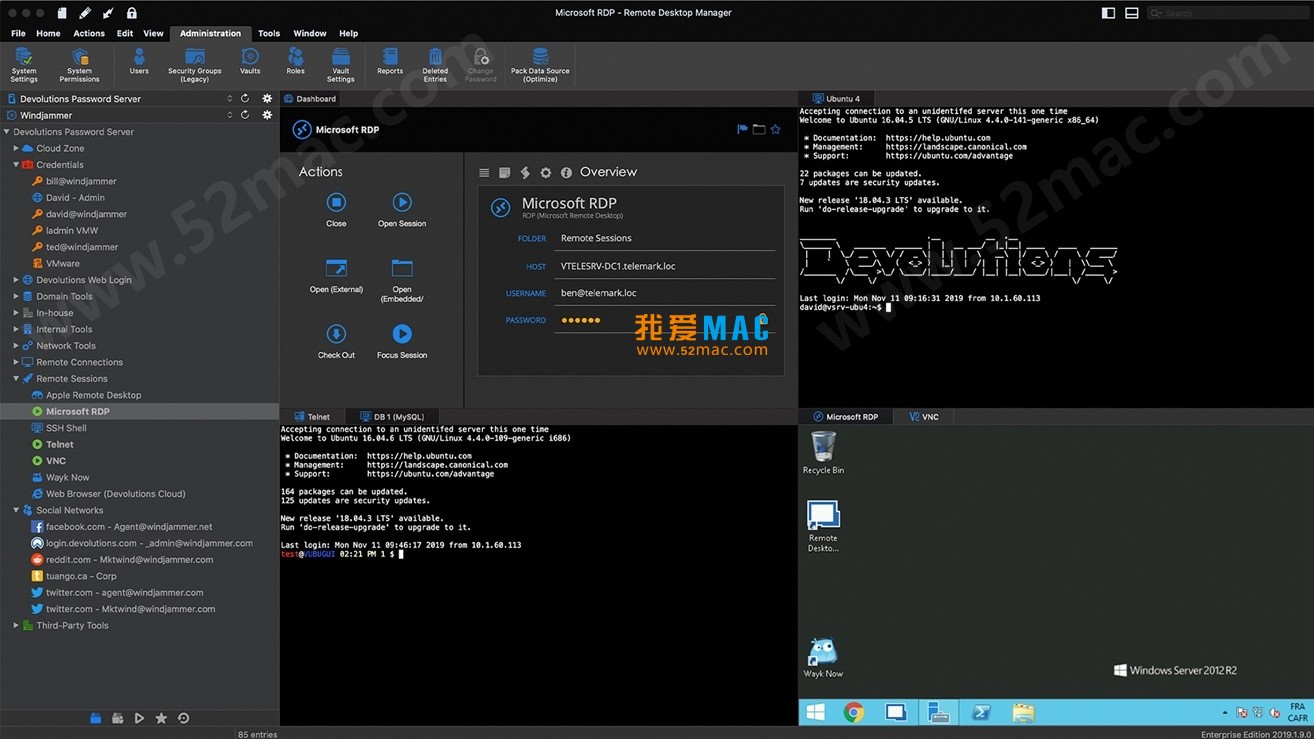
完成上述设置后,您将看到如下软件主界面,即可开始集中管理您的所有远程连接。
从界面布局来看,左侧是连接列表树,右侧是预览窗口。这种设计非常直观,你可以在左侧快速定位服务器,右侧立即看到连接状态。
在Remote Desktop Manager中,掌握快捷键能大幅提升操作效率。下面是一份整理好的常用快捷键表格,建议收藏。
| 操作类别 | 快捷键组合 | 功能说明 |
|---|---|---|
| 新建连接 | Cmd + N |
快速创建一个新的远程连接会话 |
| 编辑连接 | Cmd + E |
打开当前选中连接的属性设置 |
| 删除连接 | Cmd + Delete |
删除选中的连接条目 |
| 快速搜索 | Cmd + F |
在连接列表中快速搜索关键词 |
| 全屏模式 | Cmd + Ctrl + F |
切换至全屏显示当前连接 |
| 断开连接 | Cmd + Shift + D |
快速断开当前活动的远程会话 |
| 打开偏好设置 | Cmd + , |
直接调出软件设置窗口 |
这些快捷键是我在日常使用中总结出来的。特别是Cmd + F,当你管理上百台服务器时,这个功能能帮你秒速定位目标。
假设你是一个运维工程师,手头有50台Linux服务器需要定期维护。传统做法是打开多个终端窗口,非常混乱。
在RDM中,你可以将所有SSH连接导入到一个分组中。然后,利用“批量命令”功能,一次性向所有服务器发送相同的指令。比如,更新系统补丁。
具体操作:选中分组,右键选择“执行脚本”,粘贴你的Shell命令,点击运行。RDM会并行执行,并返回每台服务器的结果。
很多用户担心密码泄露。RDM内置了密码库功能,它采用AES-256加密算法。你只需要记住一个主密码,其他所有服务器的凭证都由它保管。
建议开启“双因素认证”。这样即使主密码被盗,攻击者也无法登录你的RDM。这个安全级别,已经达到了企业级标准。
团队协作时,你可以将RDM的数据库文件共享至公司NAS。这样,团队成员都能看到最新的连接配置。
举个例子:A同事更新了某台服务器的IP地址,B同事在Mac上刷新一下列表,就能自动获取新地址。这避免了因为信息不同步导致的连接失败。
根据用户反馈,我整理了以下高频问题及解答。如果还有疑问,欢迎在评论区留言。
sudo spctl --master-disable。~/Library/Application Support/Remote Desktop Manager/ 目录。直接复制该文件夹即可备份。Remote Desktop Manager Enterprise for Mac是一款值得投入时间学习的工具。它不仅仅是一个连接管理器,更是提升IT运维效率的利器。
从安装到日常使用,每一步都体现了开发者对用户体验的重视。如果你经常需要管理多个远程服务器,RDM绝对能帮你节省大量时间。
最后,如果你在下载或安装过程中遇到任何问题,请随时在页面下方留言。我们会第一时间协助解决。享受高效工作带来的乐趣吧!

Screens 5 for Mac v5.8.5 VNC远程桌面软件 中文激活版下载
下载次数:0 | 2026-04-20

Jump Desktop for Mac v8.2.14 远程桌面连接 兼容RDP和VNC 激活版下载 | 爱上MAC
下载次数:857 | 2026-01-12

Apple Remote Desktop v3.9.5 苹果远程桌面软件 中文激活版下载 | 爱上MAC
下载次数:1103 | 2026-01-12

Microsoft Remote Desktop for Mac v10.3.8 远程连接到Windows 激活版下载 | 爱上MAC
下载次数:2799 | 2026-01-12


评分及评论
4.8
(满分5, 共67用户评价)
来评个分数吧