
Screens 4 for Mac v4.7 远程访问您的电脑 中文激活版下载 | 爱上MAC
本页面提供 Screens 4 for Mac v4.7 远程访问您的电脑 中文激活版下载 | 爱上MAC,已测试可用,如遇到链接失效或下载后无法安装等情况,请留言联系我们。
Screens for Mac 是一款功能全面、界面简洁的 VNC 远程控制工具,专为 macOS 系统优化设计。它集成了远程访问所需的核心功能,让您能够随时随地安全地连接到其他计算机。无论是继续处理未完成的文档、远程管理服务器,还是为家人或同事提供技术支持,Screens 都能提供高效、稳定的连接体验。
Screens 提供了一系列专业功能,以满足不同场景下的远程访问需求:
除了核心功能外,Screens 还包含以下高级特性:
最新版本主要包含以下改进与修复:
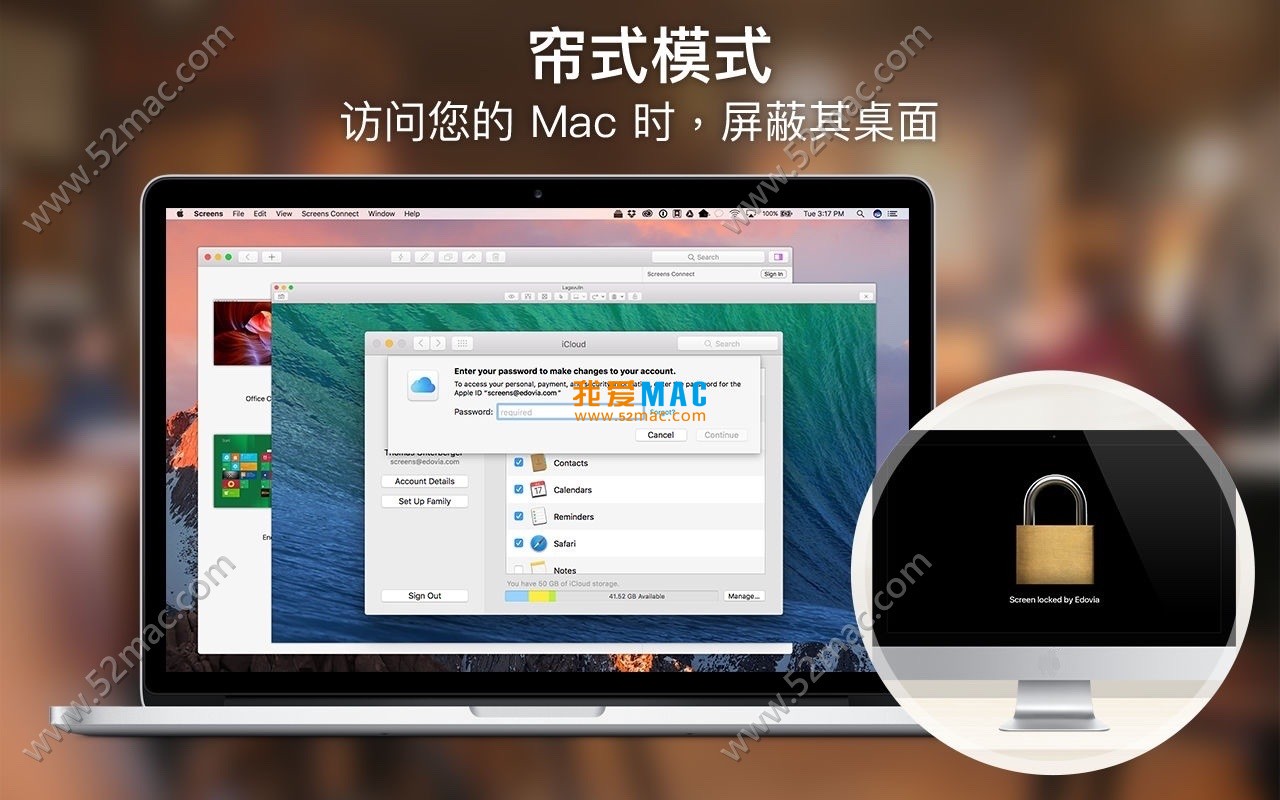
以下是 Screens for Mac 的主要操作界面截图:
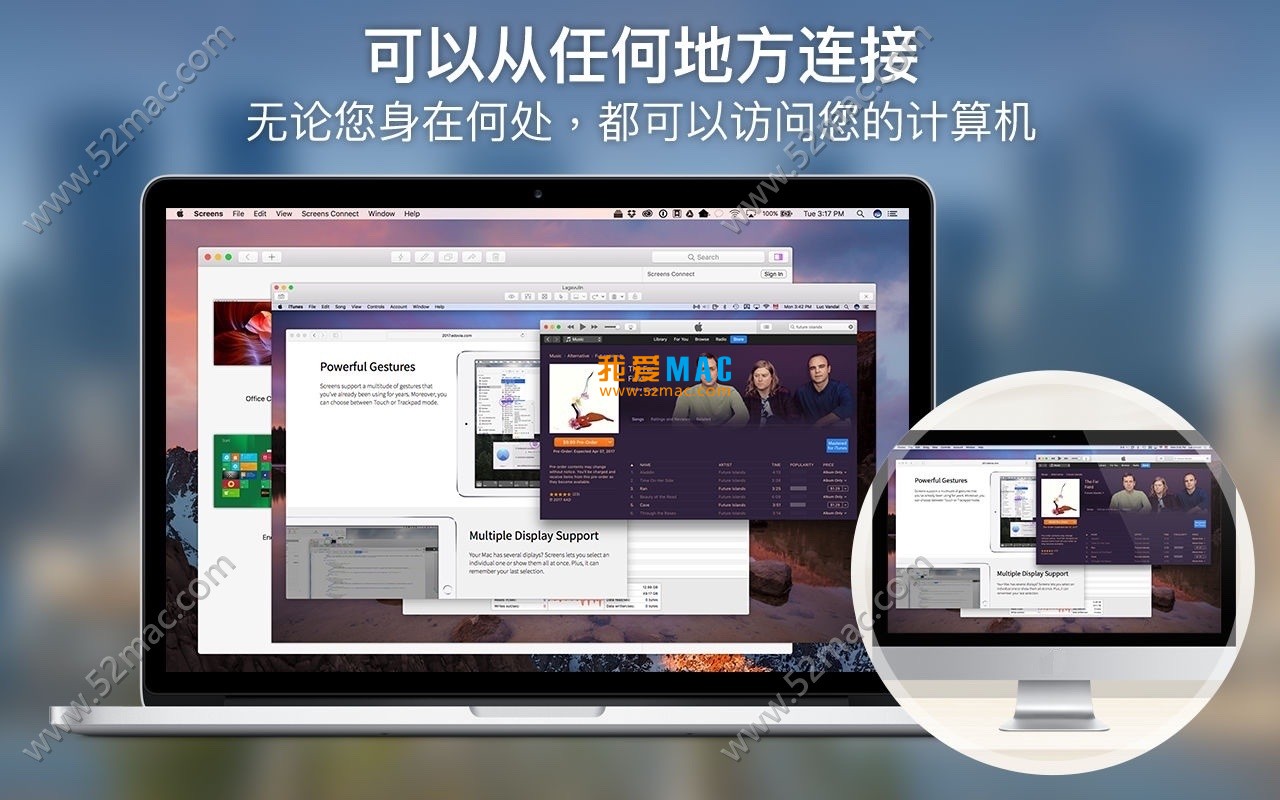
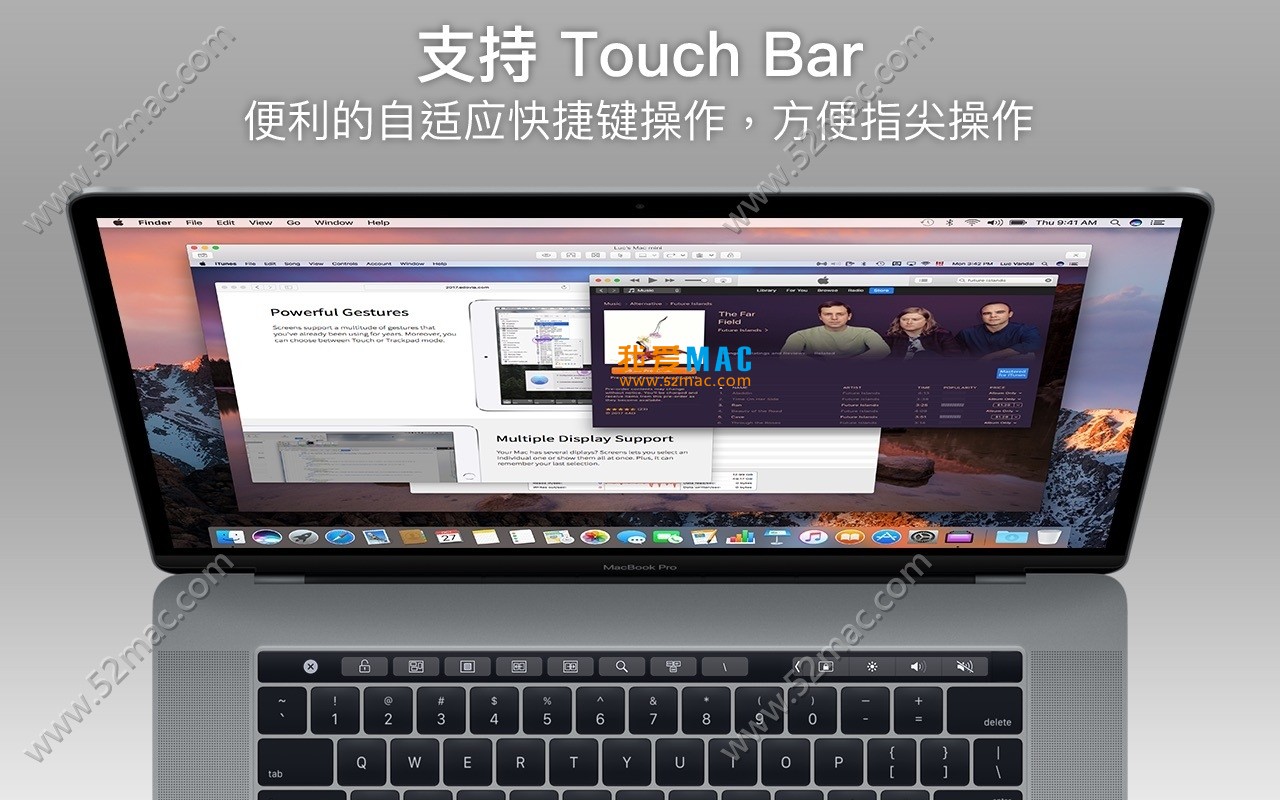
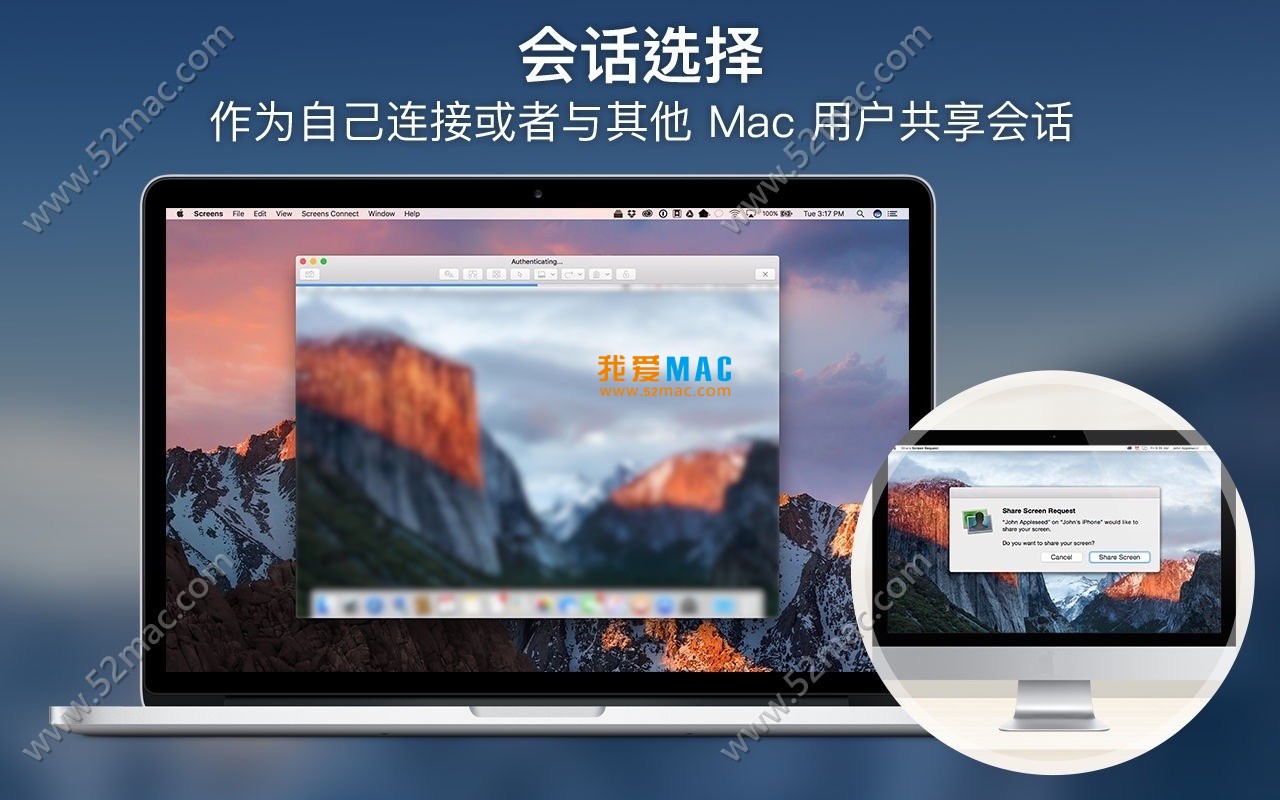
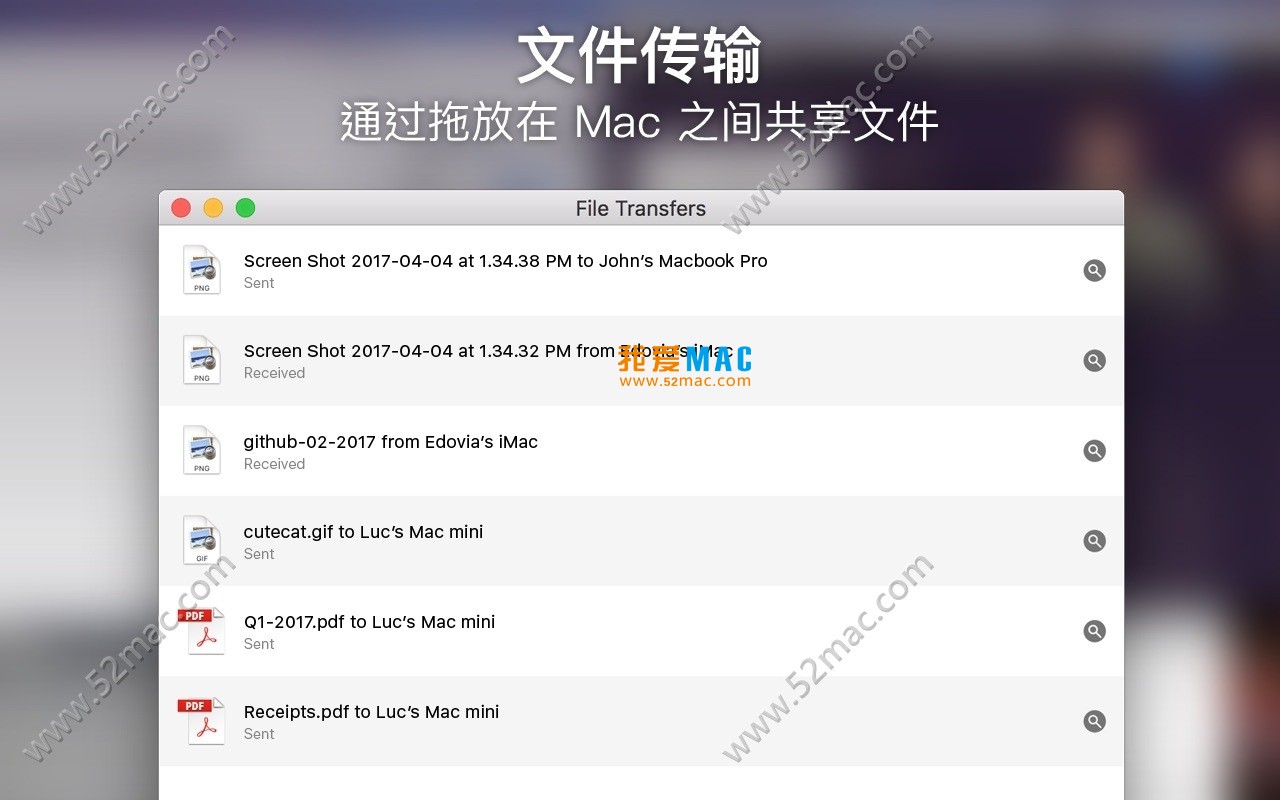
首先,确保您的 Mac 满足最低系统要求。Screens 4.7 支持 macOS 10.12 及以上版本,包括最新的 macOS 14 Sonoma。建议在安装前备份重要数据,并关闭所有正在运行的程序。
从我们提供的链接下载 Screens 4 for Mac v4.7 中文激活版。下载完成后,双击 .dmg 文件,会弹出一个安装窗口。您会看到“Screens”应用图标和一个指向“应用程序”文件夹的快捷方式。
第一步:将“Screens”图标拖拽到“应用程序”文件夹中。这个过程会自动完成复制,通常需要几秒钟。如果您看到系统提示需要输入管理员密码,请按提示操作。
第二步:安装完成后,打开“应用程序”文件夹,找到 Screens 图标。首次启动时,macOS 会弹出安全提示,询问是否允许从互联网下载的应用。点击“打开”确认。
第三步:启动后,Screens 会自动请求权限以访问您的麦克风、摄像头和辅助功能。这些权限用于远程协助中的音频传输和屏幕控制。请务必在“系统偏好设置”>“安全性与隐私”中逐一授权。
第四步:授权完成后,Screens 会显示主界面。您需要先配置一个远程连接。点击左下角的“+”按钮,选择“新建连接”。输入远程计算机的 IP 地址或域名,以及用户名和密码。
第五步:对于高级用户,可以在“设置”中启用 iCloud 或 Dropbox 同步。这样您的所有连接配置都会在不同设备间自动同步。完成这些步骤后,您就可以开始使用 Screens 进行远程控制了。
本版本已集成激活信息,无需额外输入序列号。安装完成后直接运行即可。如果遇到激活失效的情况,请检查是否被安全软件拦截,或尝试重新安装。我们建议定期检查更新,以获得最佳体验。
这种情况通常由网络配置引起。首先检查远程计算机是否开启了屏幕共享功能。在 Mac 上,前往“系统偏好设置”>“共享”,勾选“屏幕共享”。其次,确保防火墙没有阻止 VNC 端口(默认 5900)。如果仍不行,尝试重启路由器或更换网络环境。
是的,Screens 支持从 Mac 连接到 Windows PC 或其他 Mac。但需要在 Windows 上安装 Screens Connect 客户端。对于 Linux 系统,Screens 通过标准 VNC 协议也能兼容,但部分高级功能可能受限。
速度取决于网络带宽和延迟。您可以在 Screens 的设置中,将“图像质量”调整为“优化速度”。同时,关闭远程计算机上不必要的后台应用,减少屏幕变化频率。使用有线网络替代 Wi-Fi 也能显著提升稳定性。
首先确认双方都启用了剪贴板同步。在 Screens 的“偏好设置”>“剪贴板”中,确保选项已勾选。如果仍无效,尝试断开连接后重新建立会话。某些安全软件可能会阻止剪贴板访问,请将其加入白名单。
Screens 支持拖放文件传输。在远程会话窗口中,直接将本地文件拖拽到远程桌面即可。文件会自动上传到远程计算机的“下载”文件夹。对于大文件,建议使用压缩包以减少传输时间。
完全支持。在远程会话中,您可以点击菜单栏的“显示器”图标,选择查看某个特定显示器或同时查看所有显示器。Screens 会自动适应远程 Mac 的显示布局,并提供缩略图预览。
使用 Screens Express 工具生成临时访问链接。该链接有效期可自定义,过期后自动失效。您还可以设置单次访问密码,确保只有授权人员才能连接。建议在共享后及时撤销权限。
这是 macOS 的安全机制导致的。请前往“系统偏好设置”>“安全性与隐私”>“通用”,点击“仍要打开”。如果选项不可见,请在终端中运行命令:sudo spctl --master-disable,然后重新尝试。
Screens 更注重原生 macOS 体验,界面简洁且资源占用低。它支持 iCloud 同步和 SSH 密钥认证,适合技术用户。相比之下,TeamViewer 功能更全面,但商业化限制较多。Screens 一次性购买,无订阅费用。
将 Screens 从“应用程序”文件夹拖入废纸篓。然后删除配置文件:前往 ~/Library/Preferences/,删除 com.edovia.screens.plist。最后清空废纸篓即可完成卸载。
以下是 Screens 远程会话中常用的快捷键,帮助您提高操作效率:
| 快捷键 | 功能描述 | 适用场景 |
|---|---|---|
| Command + N | 新建远程连接 | 快速添加新设备 |
| Command + R | 刷新当前连接 | 解决画面卡顿 |
| Command + W | 关闭当前会话 | 断开连接 |
| Control + Command + F | 全屏切换 | 沉浸式远程控制 |
| Command + Shift + F | 文件传输窗口 | 快速拖放文件 |
| Command + 1-9 | 切换到指定显示器 | 多显示器环境 |
| Command + Option + S | 开启/关闭剪贴板同步 | 临时控制数据流 |
| Command + Option + P | 打开偏好设置 | 调整配置 |
| Command + Option + Esc | 强制退出远程应用 | 应对卡死情况 |
| Command + Shift + ? | 显示帮助菜单 | 快速查找功能 |
这些快捷键经过精心设计,与 macOS 原生快捷键高度一致。建议您在日常使用中逐步熟悉,能显著减少鼠标操作次数。如果快捷键冲突,可以在 Screens 的偏好设置中自定义修改。
在实际使用中,网络波动是影响体验的主要因素。建议在 Screens 设置中启用“自适应网络质量”,软件会自动调整图像压缩率。另外,关闭远程 Mac 的“动态壁纸”和“屏幕保护程序”,能减少不必要的带宽消耗。
对于经常移动办公的用户,可以配置多个连接配置文件。例如,一个用于家庭网络(高画质),另一个用于公共 Wi-Fi(低画质)。通过设备分组管理,快速切换不同场景。
小李是一名设计师,经常需要从咖啡馆远程连接到办公室的 Mac 处理项目。他使用 Screens 的“观察模式”查看同事的屏幕,进行协作评审。通过剪贴板同步,他将本地设计的草图快速复制到远程 Photoshop 中。
在文件传输方面,小李利用拖放功能,将 3GB 的设计素材打包压缩后上传。Screens 的断点续传特性确保了大文件传输的可靠性。整个过程中,Touch Bar 的快捷操作让他无需频繁切换鼠标。
张工是一名系统管理员,管理着 10 多台服务器。他使用 Screens 的 SSH 密钥认证功能,安全登录远程 Linux 服务器。通过设备分组,他将开发、测试和生产环境分别归类,一目了然。
在一次紧急故障中,张工通过 Screens 的“远程协助”功能,临时获取了同事 Mac 的访问权限。他使用触发角功能快速切换控制模式,在 5 分钟内定位并修复了问题。事后分析,Screens 的会话日志帮助他复盘了操作流程。
王女士的父母使用 Mac 时经常遇到操作问题。她通过 Screens Express 生成一次性访问链接,远程指导父母操作。在隐私保护模式下,她可以查看屏幕但不会干扰本地桌面。
为了避免父母误操作,王女士在 Screens 中设置了“单次访问密码”。每次帮助结束后,密码自动失效。她还利用 iCloud 同步功能,在家中的 Mac 上同步了父母的连接配置,方便随时查看。
对于技术用户,Screens 支持 URL Scheme,可以与其他自动化工具集成。例如,您可以在 Alfred 或 Keyboard Maestro 中创建快捷指令,一键发起远程连接。具体命令格式为:screens://connect?host=192.168.1.100&port=5900。
此外,利用 SSH 密钥认证,您可以编写 shell 脚本,在 Screens 连接前自动执行远程命令。例如,在连接前唤醒远程 Mac 或启动特定服务。这些技巧能显著提升工作效率。
Screens for Mac 凭借其原生 macOS 体验、强大的安全性和灵活的功能,成为远程控制领域的优秀选择。无论您是普通用户还是专业 IT 人员,都能从中受益。我们强烈建议您下载体验,感受其流畅的操作和稳定的连接。
最后,如果您在使用过程中遇到任何问题,欢迎在评论区留言。我们团队会第一时间为您解答。同时,请关注我们的网站,获取更多 Mac 软件评测和使用技巧。Screens 4.7 版本经过严格测试,确保在 macOS 10.15 及以上系统稳定运行。

Jump Desktop for Mac v8.5.10 远程桌面应用程序 激活版下载 | 爱上MAC
下载次数:1353 | 2026-01-12

Apple Remote Desktop v3.9.4 苹果远程桌面软件 中文激活版下载 | 爱上MAC
下载次数:1728 | 2026-01-12
Jump Desktop for Mac v8.7.14 远程桌面应用程序 激活版下载 | 爱上MAC
下载次数:723 | 2026-01-12
Apple Remote Desktop v3.9.8 苹果远程桌面软件 中文激活版下载 | 爱上MAC
下载次数:1249 | 2026-01-12



评分及评论
4.6
(满分5, 共52用户评价)
来评个分数吧