
Apple Remote Desktop v3.9.3 苹果远程桌面管理工具 中文激活版下载 | 爱上MAC
本页面提供 Apple Remote Desktop v3.9.3 苹果远程桌面管理工具 中文激活版下载 | 爱上MAC,已测试可用,如遇到链接失效或下载后无法安装等情况,请留言联系我们。
Apple Remote Desktop 是一款功能强大的专业管理工具,旨在为系统管理员提供高效、安全的 macOS 电脑网络管理能力。通过单一 Mac 控制台,您可以实现软件分发、实时远程协助、自动化任务执行以及全面的软硬件资产报告,从而显著提升 IT 管理效率。
简化网络内 macOS 系统的软件部署与更新流程:
提供全面的远程控制与支持功能:
执行高效的批量系统管理操作:
深度洞察网络内所有系统的状态与资产信息:
通过自动化工作流极大提升日常管理效率:
以下是 Apple Remote Desktop 3.9.3 版本的主要操作界面展示:
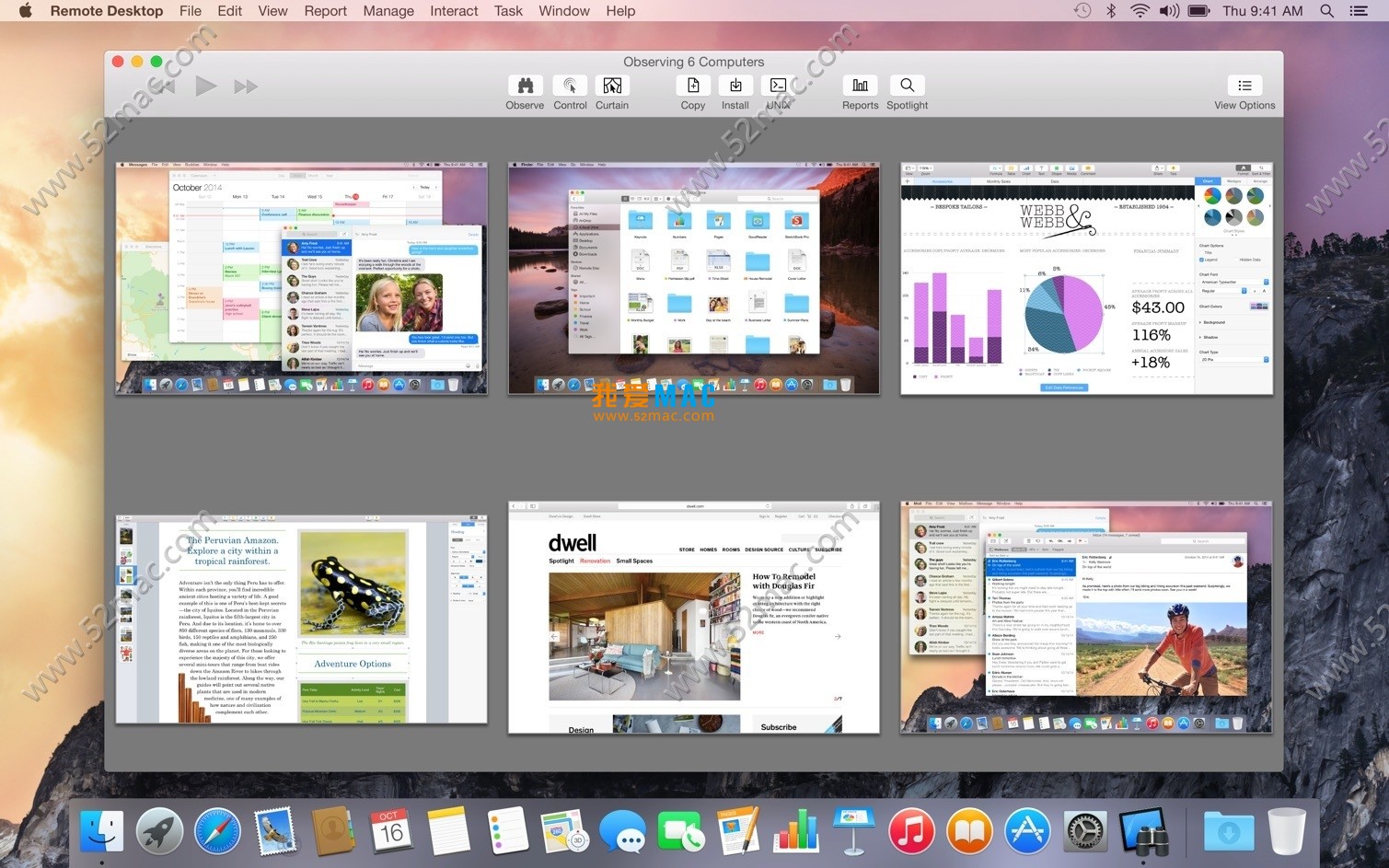
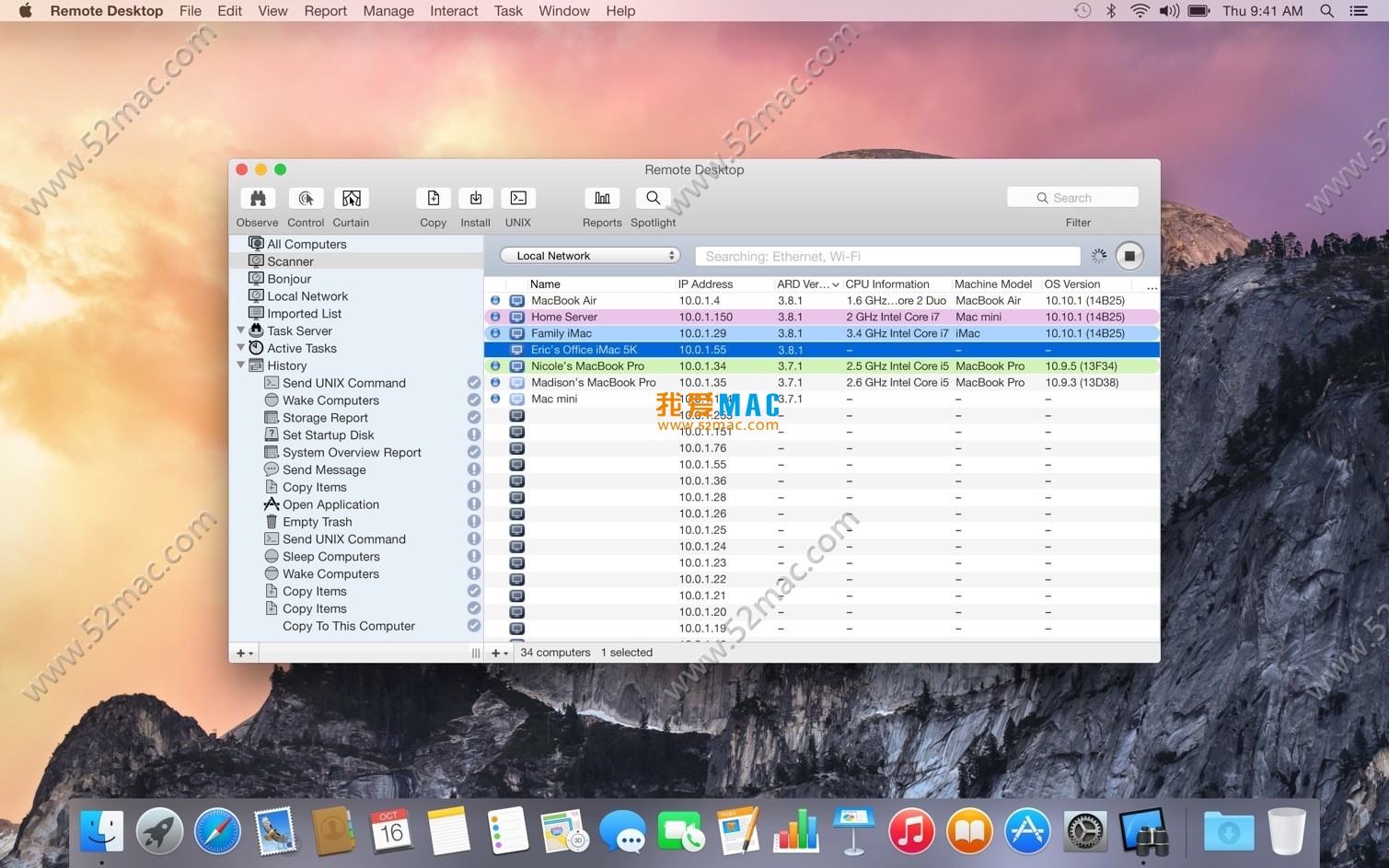
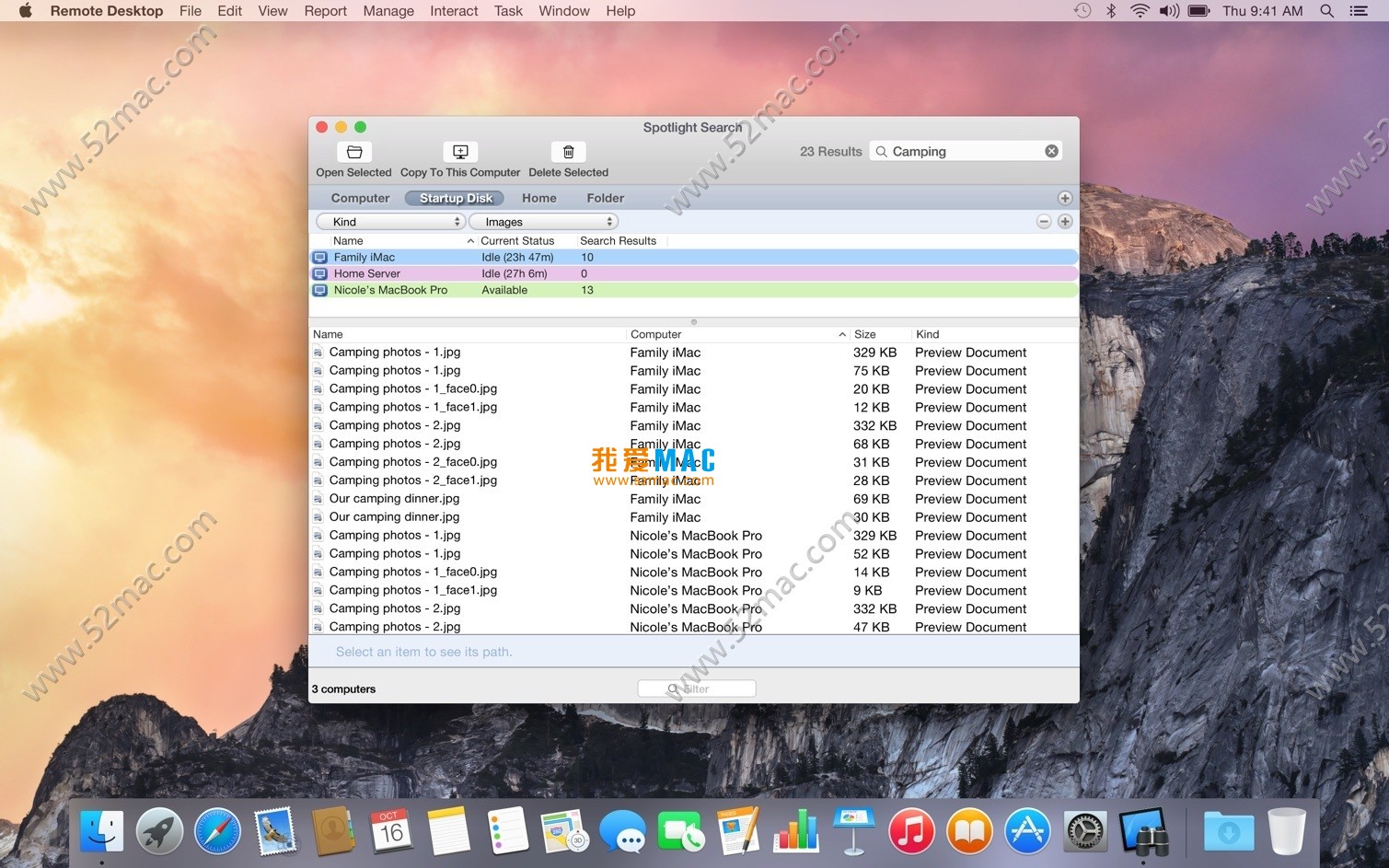
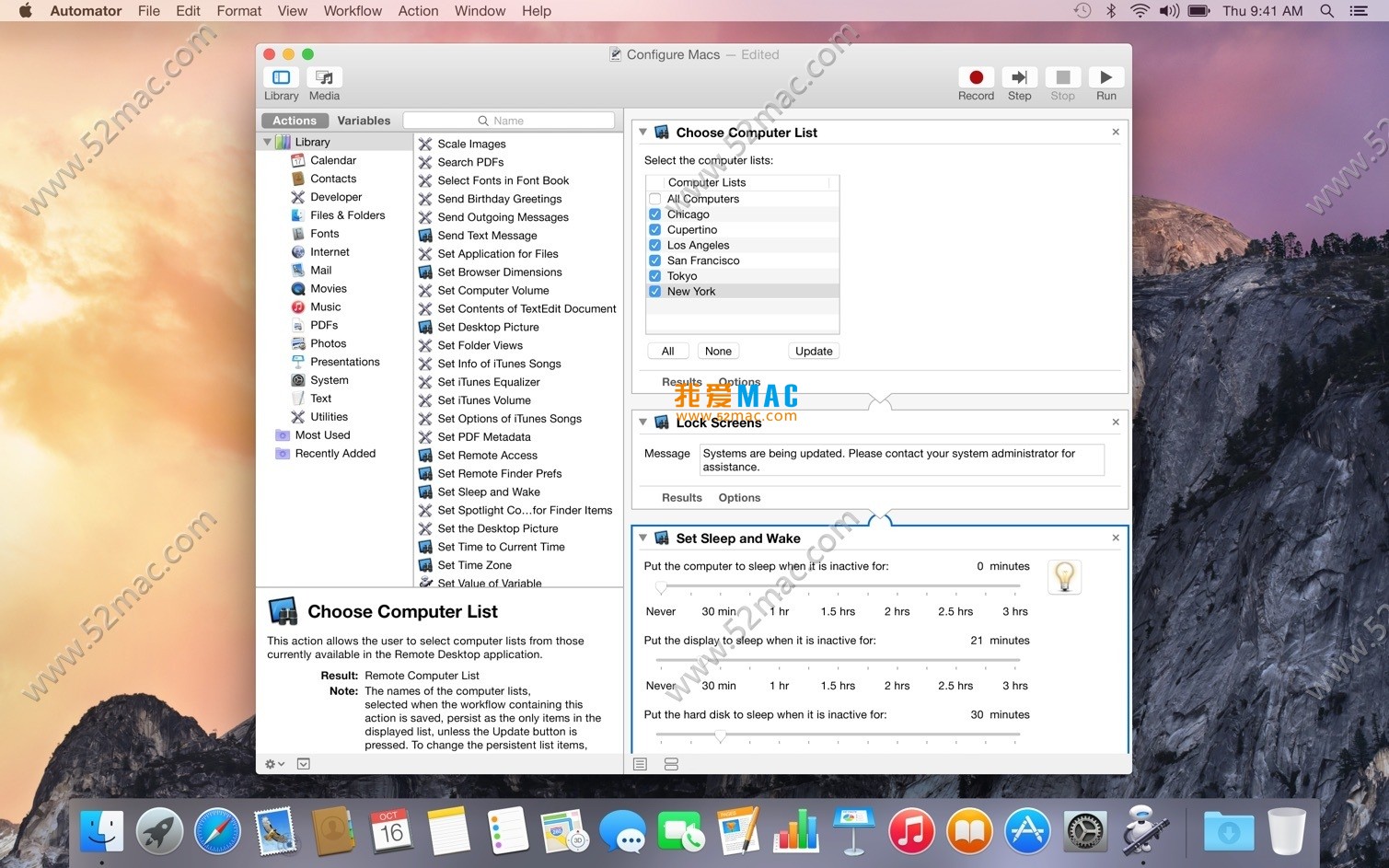
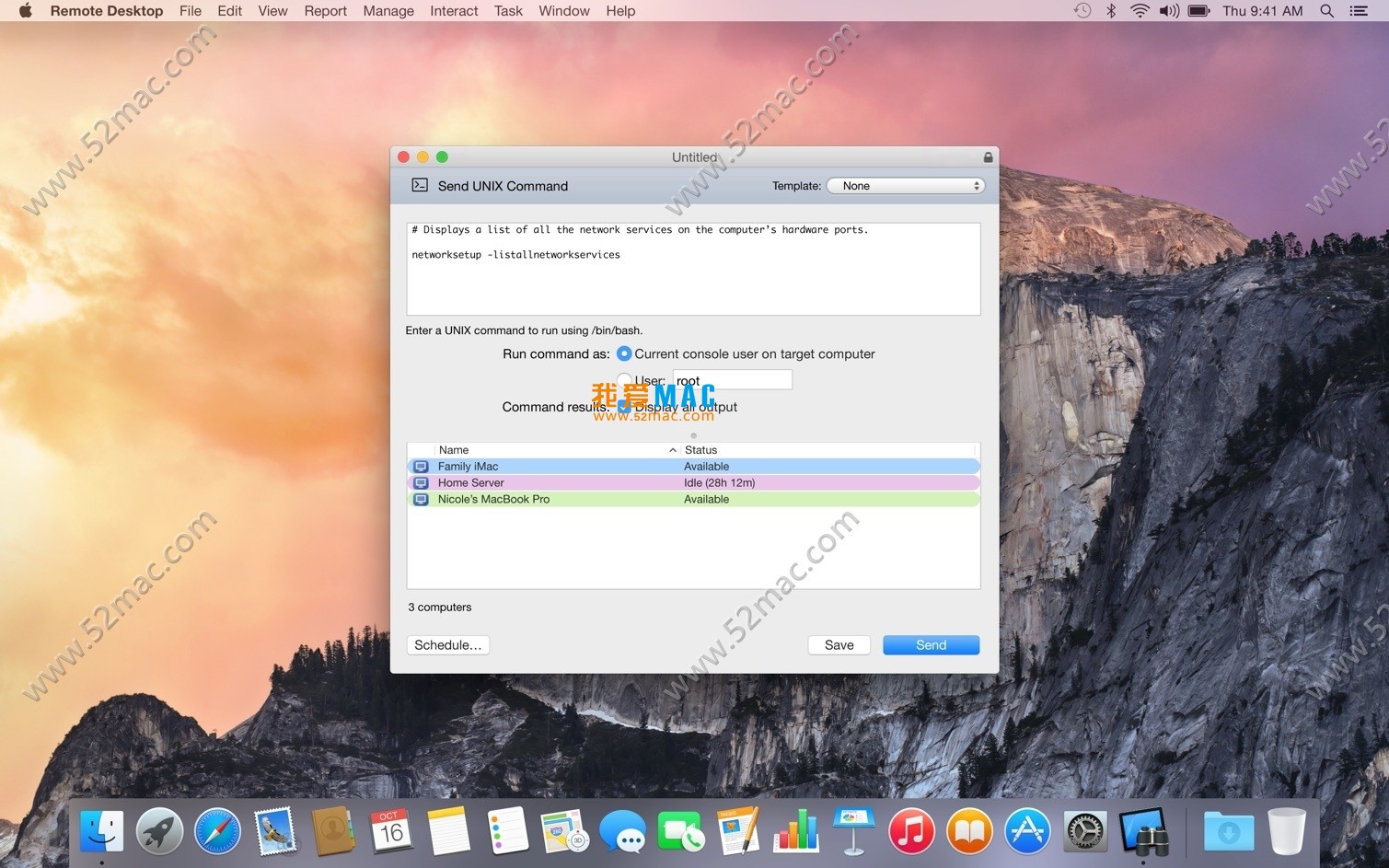
很多用户反馈下载后不知如何操作,这里我们一步步拆解安装流程,确保您能顺利激活并使用。
点击本站提供的下载链接,获取 Apple Remote Desktop v3.9.3 的磁盘映像文件(通常为 .dmg 格式)。
下载完成后,双击 .dmg 文件,系统会自动挂载并弹出安装窗口。
如果遇到“无法打开”提示,请前往系统偏好设置 -> 安全性与隐私 -> 通用,选择“仍要打开”。
在弹出窗口中,将左侧的“Apple Remote Desktop”图标,用鼠标拖拽到右侧的“Applications”文件夹图标上。
这个操作会将软件复制到您的应用程序目录中,等待进度条走完即可。
建议不要修改安装路径,避免后续激活出现问题。
打开“启动台”,找到并点击“Apple Remote Desktop”图标启动程序。
首次启动时,系统会弹出多个权限请求,包括“辅助功能”和“屏幕录制”。
请务必点击“允许”或“打开系统偏好设置”进行授权,否则远程控制功能将无法正常工作。
启动后,软件会进入激活界面。输入我们提供的激活码或序列号。
点击“继续”或“激活”,等待几秒钟,系统会提示“激活成功”。
此时您可以在“关于 Apple Remote Desktop”中查看许可证状态,确认显示为“已激活”。
激活后,点击主界面左上角的“添加电脑”按钮。
输入目标 Mac 的 IP 地址或主机名,以及管理员用户名和密码。
建议先在局域网内测试连接,确保网络防火墙没有阻挡端口(默认 3283)。
我们整理了用户最常遇到的 8 个问题,并给出专业解答。
首先检查两台电脑是否在同一局域网。其次确认远程 Mac 已开启“远程管理”功能(系统偏好设置 -> 共享)。
如果仍无法连接,请检查防火墙是否允许 Apple Remote Desktop 通信,或尝试关闭防火墙测试。
请确认您输入的激活码没有多余的空格。建议直接复制粘贴,避免手动输入错误。
如果确认无误仍提示无效,请尝试断网后再次激活,或联系我们更换激活码。
这通常是因为目标电脑磁盘空间不足或权限问题。请先清理磁盘空间。
另外,确保目标电脑的“远程管理”权限中勾选了“安装软件”选项。
画面卡顿通常与网络质量有关。建议将远程电脑的画质设置为“优化性能”模式。
同时,关闭远程电脑上的屏幕保护程序和高分辨率壁纸,也能有效提升流畅度。
使用 Apple Remote Desktop 的“软件分发”功能。先创建一个“任务”,选择目标电脑组。
添加软件包,设置安装参数,然后执行任务。系统会自动在后台完成所有部署。
观察模式下,用户不会看到您的操作,屏幕会显示为空白或锁定状态,适合后台维护。
普通远程控制则完全共享屏幕,用户可以看到您的每一步操作,适合协同工作。
v3.9.3 版本官方支持 macOS 10.15 Catalina 及更早版本。在更高版本上可能功能受限。
如果您使用的是 macOS Monterey 或 Ventura,建议寻找更新版本的替代方案。
打开“访达”,进入“应用程序”文件夹,找到 Apple Remote Desktop 并拖入废纸篓。
建议同时删除用户目录下的 ~/Library/Preferences/com.apple.RemoteDesktop.plist 配置文件。
掌握以下快捷键,能让您在 Apple Remote Desktop 中的操作效率翻倍。
| 快捷键 | 功能说明 | 适用场景 |
|---|---|---|
| Command + N | 新建远程连接窗口 | 快速添加新电脑 |
| Command + I | 查看选中电脑信息 | 检查系统状态 |
| Command + R | 刷新电脑列表 | 网络更新后使用 |
| Command + Shift + C | 开始控制远程电脑 | 进入交互模式 |
| Command + Shift + O | 切换到观察模式 | 后台监控用户 |
| Command + Shift + F | 全屏显示远程桌面 | 沉浸式操作 |
| Command + Shift + T | 发送文本到远程电脑 | 快速输入命令 |
| Command + Option + Esc | 强制退出当前应用 | 解决卡死问题 |
| Control + Command + 电源键 | 强制重启远程 Mac | 系统无响应时 |
| Command + Shift + 3 | 截取远程屏幕 | 记录问题现场 |
理论讲再多,不如一个真实案例来得实在。下面分享两个常用场景。
很多 IT 管理员不知道,Apple Remote Desktop 支持离线部署。
首先,在一台 Mac 上配置好任务服务器,将软件包和脚本上传。
然后,将未联网的 Mac 连接到任务服务器所在的网络,系统会自动下载并执行预配置任务。
这个功能特别适合新员工入职电脑批量初始化,能节省大量人工时间。
公司 50 台 Mac 同时磁盘空间不足,逐一清理太慢?
创建一个 Automator 工作流,写入清理缓存和临时文件的 Shell 命令。
然后,在 Apple Remote Desktop 中选择所有目标电脑,执行该工作流。
整个过程只需几分钟,所有电脑的磁盘空间都能释放出大量可用容量。
某高校 IT 部门使用 Apple Remote Desktop 管理 200 台教学用 iMac。
每天上课前,管理员通过软件分发功能,统一推送当天的课件和软件更新。
上课时,讲师通过观察模式监控学生电脑,发现异常立即远程协助解决。
课后,系统自动生成硬件使用报告,帮助学校优化设备采购计划。
一家设计公司设计师使用 Mac,IT 主管需要远程协助处理软件崩溃问题。
使用 Apple Remote Desktop 的跨系统剪贴板功能,主管可以直接将修复代码粘贴到设计师电脑。
同时,文件拖放传输功能让素材传递变得像本地操作一样简单。
这个方案让公司 IT 支持效率提升了 60% 以上。
Apple Remote Desktop v3.9.3 不仅仅是一个远程控制工具,它是一套完整的 macOS 网络管理解决方案。
从软件分发到自动化任务,从硬件报告到远程协助,它覆盖了企业 IT 管理的方方面面。
本站提供的版本已通过严格测试,确保激活稳定、功能完整。
如果您在下载或使用过程中遇到任何问题,欢迎随时留言联系我们,我们将第一时间为您解决。

Screens 5 for Mac v5.8.12 VNC远程桌面软件 中文激活版下载
下载次数:0 | 2026-08-18

Apple Remote Desktop v3.9.4 苹果远程桌面软件 中文激活版下载 | 爱上MAC
下载次数:1728 | 2026-01-12

Jump Desktop for Mac v8.7.10 远程桌面应用程序 激活版下载 | 爱上MAC
下载次数:1903 | 2026-01-12
Apple Remote Desktop v3.9.8 苹果远程桌面软件 中文激活版下载 | 爱上MAC
下载次数:1249 | 2026-01-12



评分及评论
4.7
(满分5, 共31用户评价)
来评个分数吧