
Screens 4 for Mac v4.6.8 远程访问您的电脑 中文激活版下载 | 爱上MAC
本页面提供 Screens 4 for Mac v4.6.8 远程访问您的电脑 中文激活版下载 | 爱上MAC,已测试可用,如遇到链接失效或下载后无法安装等情况,请留言联系我们。
Screens for Mac 是一款设计精良、功能全面的 VNC 客户端工具。它专为 macOS 平台打造,集简洁性与强大功能于一体,为用户提供了从 Mac 电脑远程访问和控制其他设备所需的完整工具集。无论您身处何处,都能轻松连接到目标设备,执行紧急的代码修改、传输关键文件或进行日常维护,极大地提升了工作效率与灵活性。
在远程办公日益普及的今天,Screens 凭借其稳定的连接和直观的操作,成为了众多开发者、设计师和 IT 管理员的首选。它不仅仅是一个工具,更是连接您与数字世界的桥梁,让跨设备协作变得前所未有的流畅。
其核心优势在于,只要目标设备所在的网络支持 VNC(虚拟网络计算)桌面共享协议,您就可以从世界任何角落、通过任何接入该网络的计算机进行安全可靠的远程访问。这种设计理念,让 Screens 在众多同类软件中脱颖而出。
与依赖第三方中转服务器的远程方案不同,Screens 更注重点对点的直接连接。这意味着您的数据在传输过程中,拥有更高的安全性和更低的延迟。对于追求极致性能和隐私保护的用户而言,这无疑是一大亮点。
除了上述核心功能,Screens 还支持视网膜分辨率显示和全屏模式。在 Retina 屏幕上操作远程桌面时,画面清晰锐利,文字边缘毫无锯齿感。这种对细节的打磨,正是它区别于其他免费工具的关键所在。
安装 Screens 4 for Mac 非常简单,只需按照以下几个步骤操作即可。我们建议您在整个过程中保持网络连接稳定。
首先,请点击本页面的下载链接,获取 Screens 4 for Mac v4.6.8 中文激活版的安装包。文件通常为 .dmg 格式,大小约在 30-40MB 之间。
下载完成后,请务必核对文件完整性。您可以通过右键点击文件,选择“显示简介”,查看其大小是否与网站上标注的一致。这能有效避免下载过程中文件损坏的问题。
双击下载好的 .dmg 文件,系统会自动挂载一个磁盘映像。在弹出的窗口中,您会看到“Screens”图标和一个指向“应用程序”文件夹的快捷方式。
将“Screens”图标直接拖拽到右侧的“应用程序”文件夹中。这个过程就是标准的 Mac 应用安装方式。根据您的网络速度,拷贝过程通常只需几秒钟。
打开“启动台”,找到并点击 Screens 图标。首次启动时,系统可能会提示“Screens 是从互联网下载的,是否确定要打开?”,请点击“打开”按钮。
接下来,软件会进入激活界面。请按照页面提供的激活码或补丁进行激活。激活成功后,您会在软件右上角看到“已激活”或类似的状态提示,此时即可开始正常使用。
点击主界面左上角的“+”号,添加一个新的连接。在弹出的窗口中,您需要填写目标设备的 IP 地址或主机名,以及对应的 VNC 端口(默认为 5900)。
如果您在局域网内,可以直接输入内网 IP;如果要从外网访问,则需要设置端口转发或使用 Screens 自带的云发现功能。建议首次使用先从局域网内开始测试,确认连接无误后再配置外网访问。
以下是 Screens for Mac 软件的主要操作界面截图,展示了其清晰直观的连接管理、设备列表及远程桌面控制窗口:


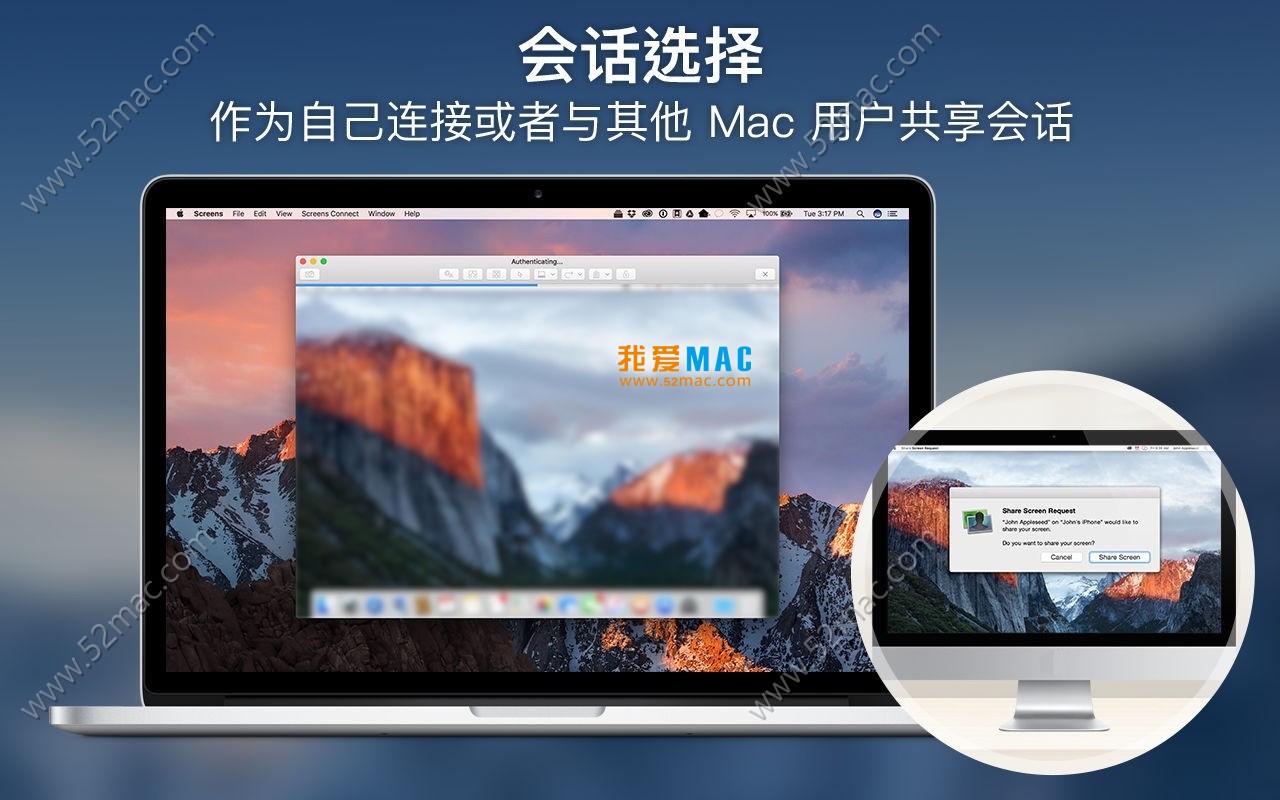
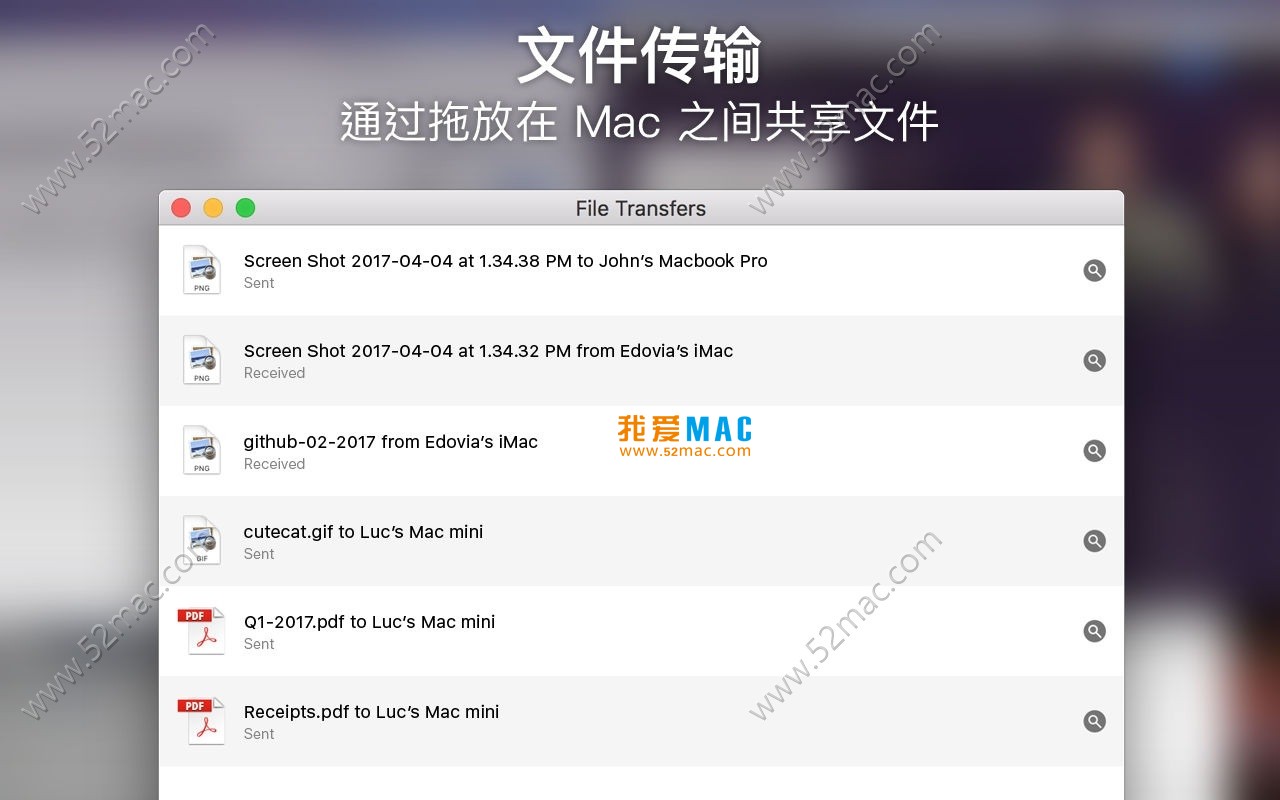
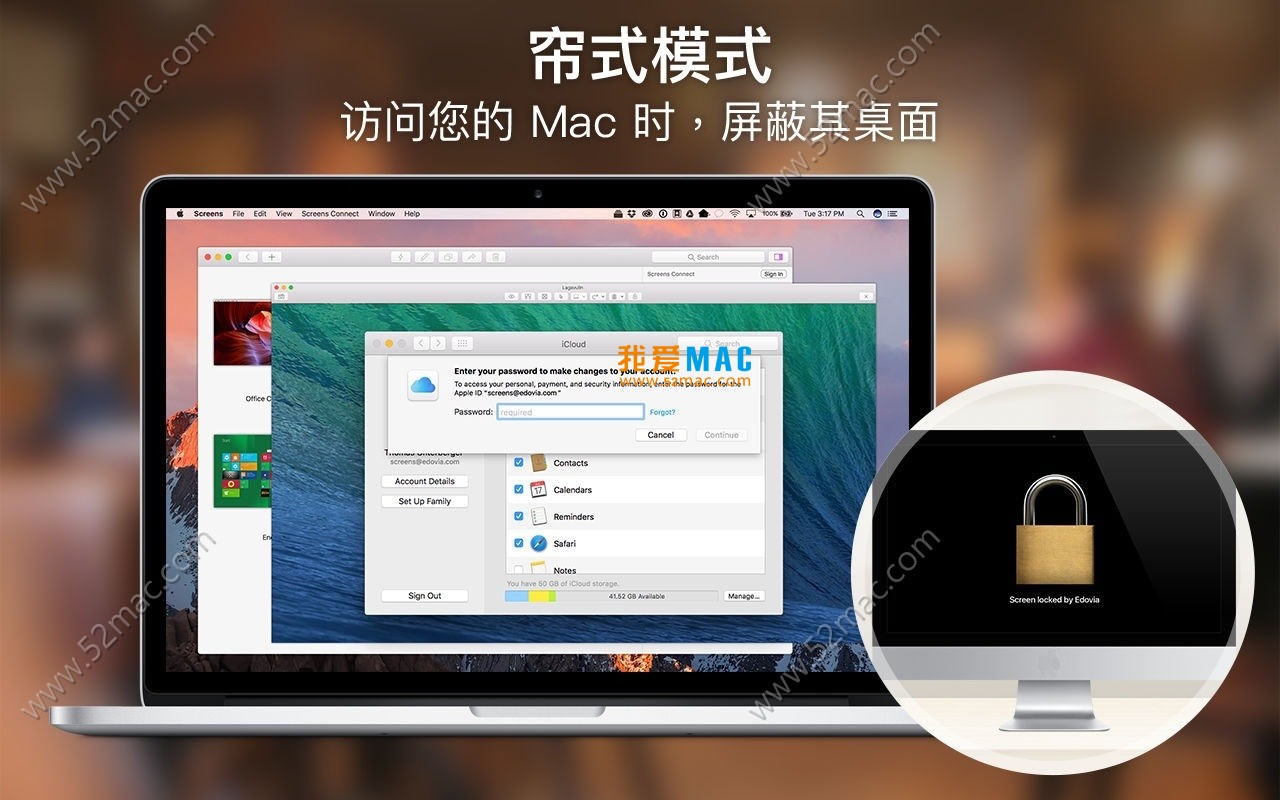
掌握以下快捷键,能让您的 Screens 使用体验如虎添翼。这些快捷键专门针对远程控制场景进行了优化。
| 快捷键 | 功能描述 | 使用场景 |
|---|---|---|
| Command + 1 | 缩放至实际大小 | 当远程桌面显示过小或过大时,一键恢复原始尺寸 |
| Command + 2 | 缩放至适应窗口 | 让远程桌面自动适配当前窗口大小,查看全貌 |
| Command + 3 | 全屏模式切换 | 沉浸式远程操作,隐藏本地菜单栏和 Dock |
| Command + Shift + C | 打开连接管理器 | 快速切换或管理已保存的远程连接 |
| Control + Command + F | 发送本地快捷键 | 将 Mac 的快捷键指令发送到远程 Windows 或 Linux 系统 |
| Command + R | 刷新远程桌面 | 当画面出现卡顿或撕裂时,强制刷新显示内容 |
| Command + Shift + P | 打开偏好设置 | 快速调整连接质量、显示设置等参数 |
建议您将这份快捷键表格打印出来,贴在显示器旁边。在实际使用中,这些快捷键能显著减少鼠标操作次数,提升工作效率。尤其是“Control + Command + F”组合键,对于需要在 Mac 远程控制 Windows 的用户来说,堪称神器。
在远程连接时,如果网络状况不佳,画面可能会出现卡顿。您可以在偏好设置中,将“显示质量”调整为“优化性能”模式。这将降低色彩深度和分辨率,换取更流畅的操作体验。
此外,关闭远程电脑的壁纸和透明效果,也能显著减少数据传输量。在 Windows 上,这可以通过“系统属性”中的“性能设置”来完成;在 macOS 上,则可以在“桌面与屏幕保护程序”中设置为纯色背景。
Screens 支持书签功能。您可以为每台远程设备创建独立的书签,并为其命名。例如,您可以为家里的 iMac 创建一个名为“家中主力机”的书签,为办公室的 Mac mini 创建一个名为“办公服务器”的书签。
这样,每次需要连接时,只需双击对应的书签即可,无需重复输入 IP 地址和端口。对于需要频繁连接多台设备的运维人员来说,这能节省大量时间。
假设您是一位后端开发工程师,深夜接到告警,公司的一台 Linux 服务器磁盘空间即将耗尽。您无需赶往公司,只需在家中打开 Screens,连接至办公室的跳板机,再通过跳板机 SSH 到目标服务器。
虽然 Screens 本身是 VNC 客户端,但结合终端使用,它能提供图形化的远程桌面支持。您可以一边在 Screens 上查看服务器监控面板,一边在本地终端执行清理命令。这种双屏协作模式,让故障排查效率翻倍。
实际上,根据 Stack Overflow 2023 年的开发者调查显示,超过 60% 的远程开发者会使用至少一款远程桌面工具。Screens 凭借其稳定的连接和低延迟,在 Mac 用户群体中口碑极佳。
首先,请确认目标设备已开启“屏幕共享”功能。在 macOS 上,路径为“系统偏好设置” -> “共享” -> 勾选“屏幕共享”。其次,检查防火墙设置,确保 VNC 端口(默认 5900)未被拦截。
这通常与网络带宽有关。建议降低远程桌面的分辨率和色彩质量。在 Screens 的连接设置中,将“显示”选项调整为“优化性能”,并关闭远程电脑的视觉效果。
您需要在路由器上设置端口转发,将外网的某个端口(如 5901)映射到家里 Mac 的内网 IP 和 5900 端口。同时,建议开启 Screens 的“云发现”功能,或使用 DDNS(动态域名解析)服务。
Screens 原生支持剪贴板共享,您可以复制粘贴文本。对于文件传输,建议结合使用 AirDrop 或第三方云存储服务(如 Dropbox、iCloud)。如果需要直接传输,可以通过挂载远程磁盘的方式实现。
请先确认您下载的是本页提供的 v4.6.8 版本。如果激活码仍然提示错误,可能是由于系统时间与服务器不同步。请校准 Mac 的时间与日期,然后重新尝试激活。如问题依旧,请留言联系我们。
Screens 更注重隐私和速度。它不依赖第三方中转服务器,连接是点对点的。对于商业用户,Screens 采用一次性购买模式,而非 TeamViewer 的订阅制,长期使用成本更低。
在远程控制 Windows 设备时,您可以点击 Screens 菜单栏中的“操作”,选择“发送 Control+Alt+Delete”。或者,您可以使用快捷键“Control + Command + F”来模拟这一组合键。
总而言之,Screens for Mac 通过将强大的远程访问能力封装在优雅易用的界面之中,成为 Mac 用户管理多台设备、实现高效远程工作的得力助手。它不仅解决了跨平台操作的痛点,更在安全性与易用性之间找到了完美的平衡点。
无论您是资深开发者、IT 管理员,还是需要远程办公的普通用户,Screens 都能为您提供稳定、流畅的远程桌面体验。下载并安装它,您会发现,远程协作从未如此简单。

Screens 5 for Mac v5.9 VNC远程桌面软件 中文激活版下载
下载次数:0 | 2026-09-24

Screens 5 for Mac v5.8.10 VNC远程桌面软件 中文激活版下载
下载次数:0 | 2026-07-08

Remote Desktop Manager Enterprise for Mac v2020.2.1.0 中文激活版下载 | 爱上MAC
下载次数:1923 | 2026-01-12

Microsoft Remote Desktop for Mac v10.3.8 远程连接到Windows 激活版下载 | 爱上MAC
下载次数:2799 | 2026-01-12



评分及评论
4.6
(满分5, 共58用户评价)
来评个分数吧