
RAR Extractor for Mac v10.3.0 解压助手 解压缩工具 中文激活版下载 | 爱上MAC
本页面提供 RAR Extractor for Mac v10.3.0 解压助手 解压缩工具 中文激活版下载 | 爱上MAC,已测试可用,如遇到链接失效或下载后无法安装等情况,请留言联系我们。
在日常的 Mac 使用中,处理各类压缩文件几乎是每个用户都会遇到的场景。无论是从网上下载的设计素材、项目文档,还是接收同事发来的代码包,一个稳定、高效的解压工具至关重要。RAR Extractor(解压助手) 就是一款专为 macOS 系统设计的高效、全能解压压缩工具。它凭借其广泛的格式兼容性、直观的操作界面和强大的核心功能,成为处理各类压缩文件的得力助手。本文将从核心界面解析到完整操作流程,为您提供一份详尽的使用手册。
RAR Extractor 的设计遵循 macOS 的简洁美学,主要交互通过上下文菜单和简洁的主窗口完成,无需复杂的学习成本。这款软件在 Mac 解压软件中口碑一直不错,许多设计师和开发者都将其作为首选工具。
当您通过双击或拖拽方式用 RAR Extractor 打开一个压缩包时,会弹出主预览窗口。该窗口主要分为三个区域:
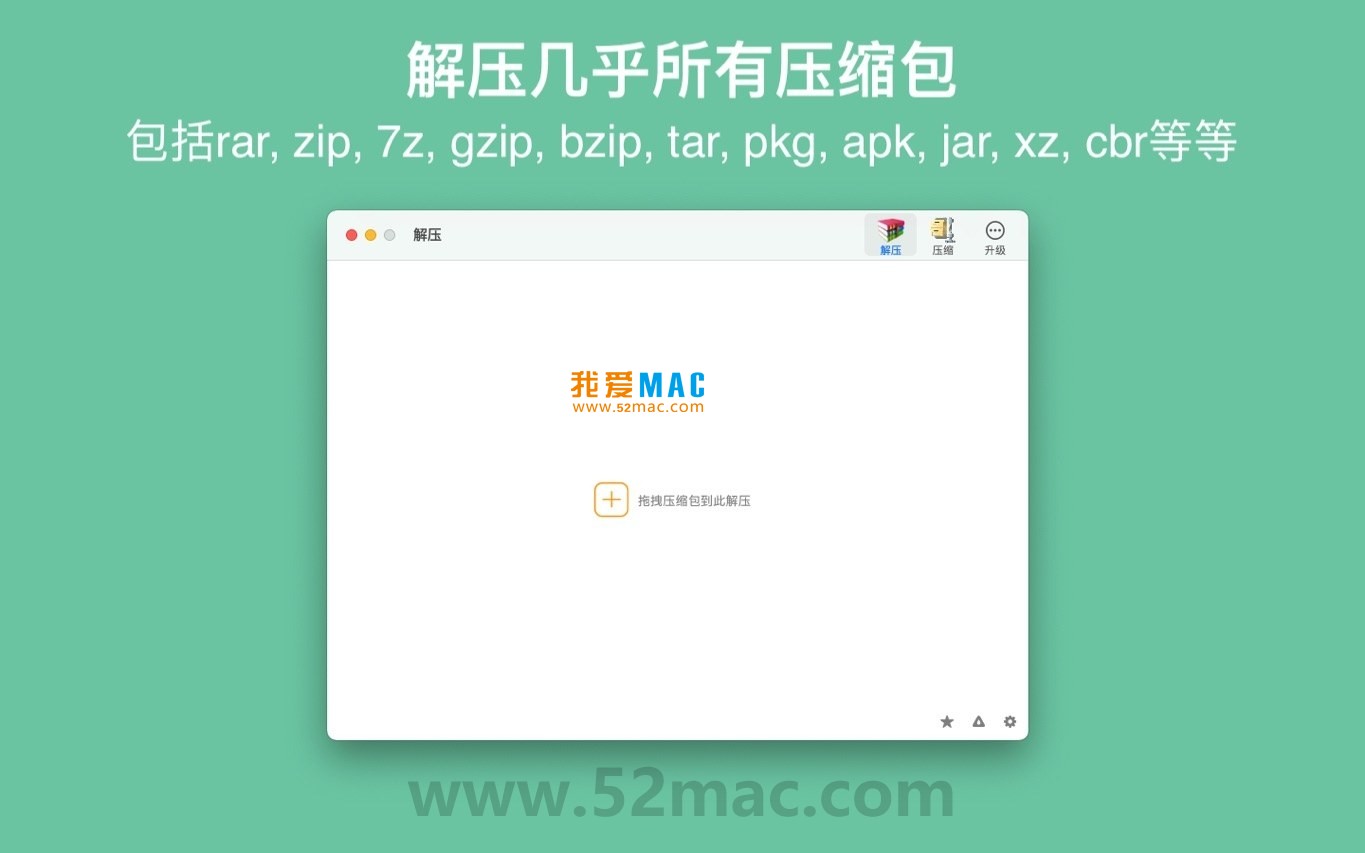
这是最常用的功能入口。安装后,RAR Extractor 会深度集成到 macOS 的 Finder 中。这种无缝集成是它区别于其他同类软件的一大亮点。

当您需要创建新的压缩包时,会调出此窗口。界面简洁,主要选项包括:
这是最常使用的功能,有多种等效操作方式:
提示:对于加密压缩包,执行上述任何操作后,会弹出一个密码输入对话框,输入正确密码即可继续解压。如果密码多次输入错误,建议先确认大小写锁定键是否开启。
无需解压整个包即可查看或提取特定文件。这个功能在需要快速检查压缩包内容时特别有用。


| 问题 | 可能原因 | 解决方案 |
|---|---|---|
| 双击压缩包无法用 RAR Extractor 打开 | 文件关联被其他应用占用。 | 右键文件 -> “显示简介” -> “打开方式” -> 选择“RAR Extractor” -> 点击“全部更改”。这样设置后,以后双击此类文件都会默认用 RAR Extractor 打开。 |
| 解压加密文件时密码错误 | 密码输入错误或加密算法不被支持。 | 1. 确认密码大小写及特殊字符。 2. RAR Extractor 支持 AES-256 等主流算法,若仍报错,可能需要联系压缩包提供者。 |
| 解压后文件名出现乱码 | 压缩包使用的字符编码与系统不匹配(常见于非英文系统创建的包)。 | 软件通常会自动处理。若乱码,可尝试在软件设置中查找“字符编码”选项进行调整,或反馈给开发者。通常选择 UTF-8 编码可以解决大部分问题。 |
| “文件已损坏”或解压失败 | 压缩包本身下载不完整或已损坏;磁盘空间不足。 | 1. 重新下载或获取压缩包。 2. 检查目标磁盘是否有足够空间。 3. 尝试使用软件的“修复”功能(如果支持)。 |
| 右键菜单中没有出现 RAR Extractor 选项 | 软件未成功安装或系统服务未注册。 | 1. 尝试重启 Finder(在终端输入 killall Finder)。2. 重启电脑。 3. 重新安装 RAR Extractor。 |
| 操作 | 快捷键 | 说明 |
|---|---|---|
| 打开压缩包 | ⌘ + O | 在主窗口内打开新的压缩包。 |
| 关闭窗口 | ⌘ + W | 关闭当前压缩包预览窗口。 |
| 解压所选文件 | ⌘ + E | 在主窗口中解压当前选中的文件。 |
| 全选 | ⌘ + A | 选中主窗口列表中的所有文件。 |
| 查找 | ⌘ + F | 在压缩包内搜索文件名。 |
| 预览文件 | 空格键 (Space) | 选中文件后按空格键,使用快速查看预览。 |
| 前往上一级目录 | ⌘ + ↑ | 在压缩包内进入上级文件夹。 |
| 刷新列表 | ⌘ + R | 刷新当前压缩包的文件列表。 |
| 显示简介 | ⌘ + I | 查看选中文件的详细信息。 |
| 添加文件到压缩包 | ⌘ + N | 打开创建新压缩包的对话框。 |
通过以上指南,您可以充分掌握 RAR Extractor (解压助手) 在 macOS 上的各项功能与技巧,使其成为您管理压缩文件的效率工具。我们建议您在初次使用时,可以先尝试用几个小文件测试一下各项功能,熟悉之后再处理重要的工作文件。如果在使用过程中遇到任何问题,欢迎随时留言反馈。

RAR Extractor for Mac v15.4 解压助手 解压缩工具 中文激活版下载
下载次数:0 | 2026-05-22

Keka for Mac v1.2.16 压缩解压工具 中文激活版下载 | 爱上MAC
下载次数:1811 | 2026-01-15

RAR Extractor for Mac v8.6.0 解压助手 压缩大师 中文激活版下载 | 爱上MAC
下载次数:2848 | 2026-01-15
RAR Extractor Max for Mac v9.4.0 解压缩软件 中文激活版下载 | 爱上MAC
下载次数:1788 | 2026-01-15



评分及评论
5
(满分5, 共75用户评价)
来评个分数吧