
PDF Reader for Mac v2.3.0 PDF阅读器 中文激活版下载 | 爱上MAC
本页面提供 PDF Reader for Mac v2.3.0 PDF阅读器 中文激活版下载 | 爱上MAC,已测试可用,如遇到链接失效或下载后无法安装等情况,请留言联系我们。
PDF Reader for Mac 是一款专为 macOS 设计的 PDF 阅读器,以其简洁直观的界面和强大的功能集,为用户提供了高效、便捷的 PDF 文档阅读与管理体验。它不仅满足基础的阅读需求,更集成了文件管理、批注、搜索等高级功能,是处理 PDF 文档的理想助手。
本软件旨在提升您的 PDF 处理效率,主要功能包括:
最新版本 2.3.0 带来了以下重要改进与新增功能:
以下截图展示了 PDF Reader for Mac 的主要界面与功能:
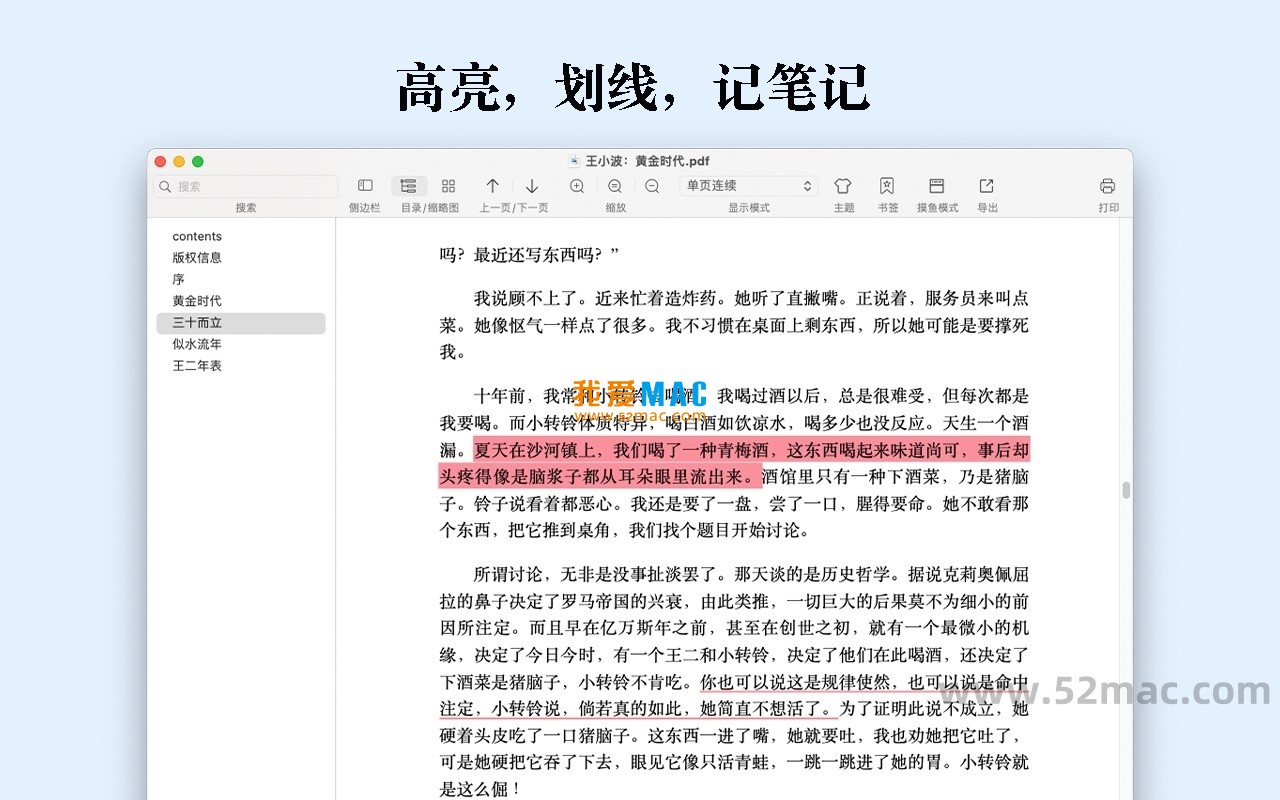


安装过程非常简单,按照以下步骤操作即可快速上手:
点击页面上的下载链接,获取压缩包。下载完成后,双击 .dmg 或 .zip 文件进行解压。如果系统提示“无法验证开发者”,请前往“系统偏好设置” > “安全性与隐私”中允许打开。
将解压后得到的“PDF Reader”图标,拖拽至右侧的“Applications”文件夹图标上。这个过程会复制程序文件到你的应用程序目录,通常需要几秒钟。
打开 Launchpad 或“应用程序”文件夹,找到“PDF Reader”图标并双击。初次启动时,系统可能会提示“是否允许访问‘文稿’文件夹”,请点击“允许”。这是为了让你能正常打开和保存PDF文件。
软件启动后,你可以在菜单栏找到“PDF Reader”并点击“激活”。在弹出的窗口中输入提供的激活码(通常包含在下载包中的 .txt 或 .rtf 文件内)。建议首次使用时,进入“偏好设置”调整默认的阅读模式与快捷键。
我们整理了用户最常见的几个问题,希望能帮助到你:
A1:这通常是因为 macOS 的 Gatekeeper 安全机制。请前往“系统偏好设置” > “安全性与隐私” > “通用”,点击“仍要打开”按钮。如果按钮不可用,请检查是否已经将该应用从隔离区移除。
A2:有三种方式。1. 直接将PDF文件拖拽到软件窗口。2. 点击“文件” > “打开”。3. 在“智能书架”中点击“+”号,选择“添加文件”或“添加文件夹”。推荐使用书架管理功能,便于日后查找。
A3:不会。所有高亮、下划线和笔记数据都存储在一个独立的 .plist 或侧边栏文件中,原PDF文件保持100%原始状态。你可以随时删除批注,恢复文档原貌。
A4:在软件“偏好设置” > “通用”中,勾选“在菜单栏中显示图标”即可。之后点击菜单栏的图标,可以快速切换文档、调整音量或进行朗读控制。
A5:打开任意PDF文档,点击顶部工具栏的“朗读”图标(通常是一个小喇叭形状),或者使用快捷键(默认是 Cmd + Shift + R)。软件会从当前页面开始朗读,你可以随时暂停或调整语速。
A6:目前支持高亮、下划线、删除线、矩形框、文本框、自由画笔以及便签笔记。所有批注都可以调整颜色和透明度,满足不同的标记习惯。
A7:点击“文件” > “导出” > “导出为PDF(包含批注)”。你也可以选择“扁平化批注”,将批注永久合并到PDF中,这样在其他阅读器上也能看到。
A8:经过优化,v2.3.0版本的内存占用非常理想。处理100页以内的文档,内存占用通常在80MB-150MB之间。处理上千页的大型技术文档时,占用也不会超过500MB。
以下是一些在使用PDF Reader时非常实用的快捷键,能显著提升你的工作效率。建议收藏此表:
| 功能描述 | 快捷键 | 适用场景 |
|---|---|---|
| 打开文件 | Cmd + O | 快速打开新文档 |
| 保存 | Cmd + S | 保存批注或更改 |
| 打印 | Cmd + P | 打印当前文档 |
| 放大/缩小 | Cmd + +/- | 调整页面缩放比例 |
| 适应窗口 | Cmd + 0 | 页面自适应窗口大小 |
| 全文搜索 | Cmd + F | 查找文档中的关键词 |
| 切换全屏 | Cmd + Shift + F | 进入/退出沉浸模式 |
| 添加高亮 | Cmd + H | 标记选中的文本 |
| 添加笔记 | Cmd + N | 在选中位置添加便签 |
| 开始/停止朗读 | Cmd + Shift + R | 切换TTS朗读状态 |
掌握以下技巧,你能把这软件用得比别人更溜。
对于研究生或科研人员,建议使用“智能书架”功能。创建一个“2024年论文”书架,然后为每个子课题创建文件夹。拖拽PDF时,软件会自动识别元数据,方便后续引用。
阅读电子书时,遇到精彩段落先用高亮标记。之后右键点击高亮区域,选择“导出批注”。你可以将批注导出为Markdown或纯文本格式,方便整理成读书笔记或思维导图。
会议前,将会议资料导入软件。会议中,使用“文本框”工具直接在PPT或文档旁边记录要点。会议结束后,使用“全文检索”快速定位到某个决策点,比翻看纸质笔记快得多。
用户小王需要在一周内读完500页的《Swift编程指南》。他这样操作:每天通勤时使用“TTS朗读”功能听两章;晚上回家后,在电脑上打开,对关键代码示例进行高亮,并在旁边添加自己的理解笔记。周末时,他导出所有批注,整理成了一份30页的精华版笔记,顺利完成了学习任务。
PDF Reader for Mac v2.3.0 不仅是一个阅读器,更是一个个人知识管理工具。它通过智能书架、丰富批注和TTS朗读等功能,覆盖了从输入到输出的完整学习链条。如果你日常需要处理大量PDF文档,无论是学习、工作还是研究,这款软件都能成为你Mac上不可或缺的得力助手。建议新用户花15分钟时间,完整配置一次偏好设置,你将会发现一个全新的高效工作流。

Cisdem PDF Converter OCR for Mac v7.0.0 PDF格式转换器 激活版下载 | 爱上MAC
下载次数:424 | 2026-01-15

Adobe Acrobat Pro DC for Mac v2019.021.20048 中文激活版下载 | 爱上MAC
下载次数:1862 | 2026-01-15

OmniReader Pro for Mac v3.0.0 全能阅读器 中文激活版下载 | 爱上MAC
下载次数:2470 | 2026-01-15

PDF Reader Pro for Mac v4.7.5 PDF编辑工具 中文激活版下载 | 爱上MAC
下载次数:2777 | 2026-01-15



评分及评论
4.7
(满分5, 共90用户评价)
来评个分数吧