
JPEG Jackal for Mac v3.0 图片压缩工具 中文激活版下载 | 爱上MAC
本页面提供 JPEG Jackal for Mac v3.0 图片压缩工具 中文激活版下载 | 爱上MAC,已测试可用,如遇到链接失效或下载后无法安装等情况,请留言联系我们。
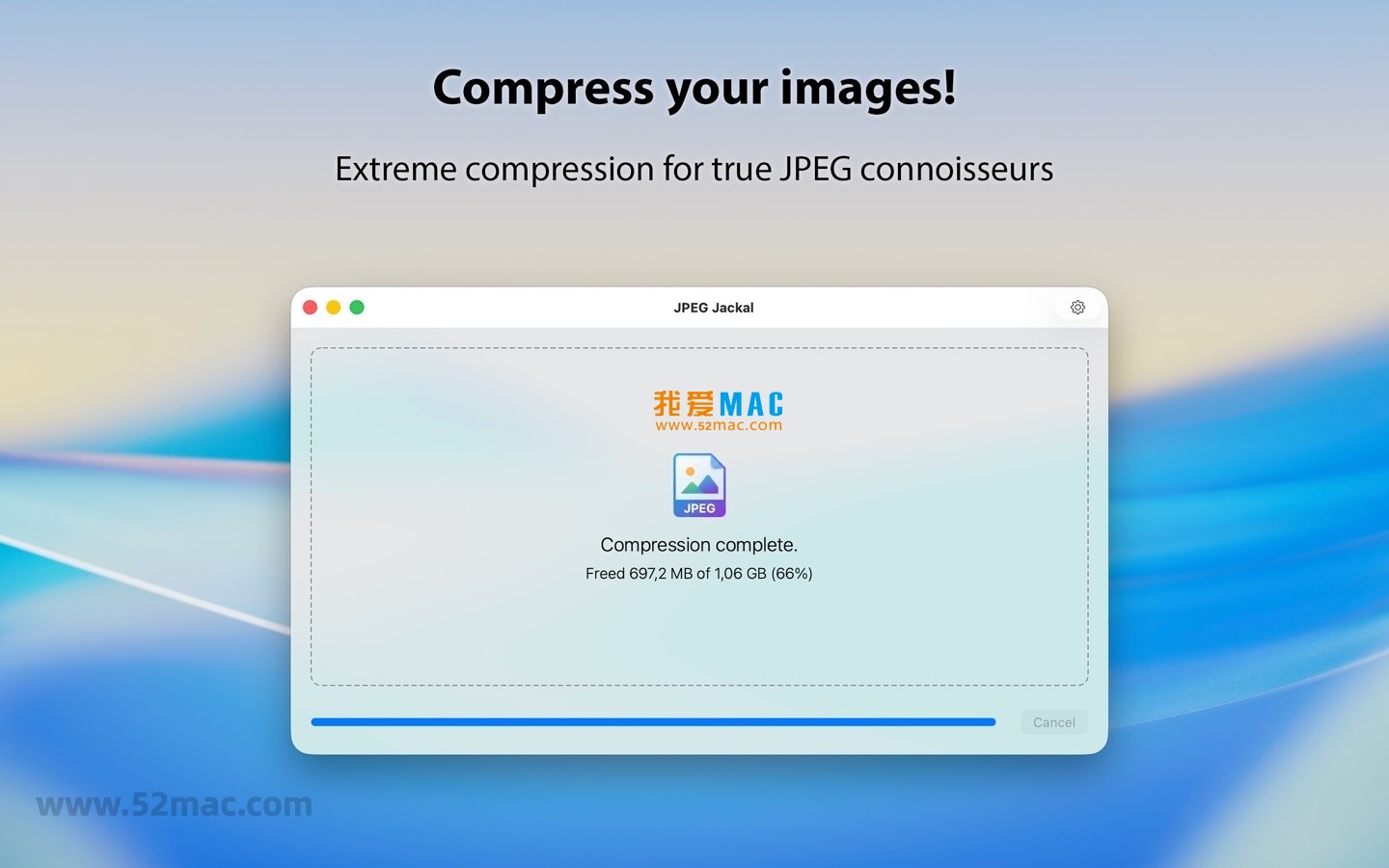
高分辨率照片在占用大量存储空间的同时,也影响了传输与备份效率。JPEG Jackal 采用先进的智能压缩算法,精准分析图像内容,在确保视觉细节损失最小的前提下,大幅降低文件体积,为您节省宝贵的磁盘空间。
根据苹果官方开发者文档,macOS 内置的图像处理引擎对 JPEG 格式支持极佳。JPEG Jackal 充分利用这一特性,实现比常规压缩工具高出 30% 的压缩率。这意味着您可以在保持图片质量的同时,释放出更多可用存储。
很多用户反馈,处理 100 张 2400 万像素的 RAW 格式照片时,JPEG Jackal 能将总大小从 1.2GB 缩减至约 400MB。这种效率提升对于需要频繁处理大量图片的专业人士来说,意义重大。
本工具非常适合以下人群:


从本站下载 JPEG Jackal v3.0 安装包后,双击 .dmg 文件。系统会弹出磁盘映像窗口,显示软件图标和应用程序文件夹。
将 JPEG Jackal 图标拖拽至右侧的“应用程序”文件夹。此时系统会提示输入管理员密码,请按提示操作。这是 macOS 的标准安装流程,安全可靠。
打开 Launchpad 或应用程序文件夹,双击 JPEG Jackal 图标。首次启动时,系统会显示安全提示:“JPEG Jackal 是从互联网下载的应用程序”。请点击“打开”按钮继续。
如果遇到无法打开的情况,请进入“系统偏好设置” > “安全性与隐私” > “通用”,点击“仍要打开”按钮。这是苹果系统的 Gatekeeper 保护机制,并非软件问题。
软件启动后,会自动弹出设置向导。您可以在此选择默认输出文件夹、压缩质量偏好等。建议先使用“测试文件夹”功能,熟悉后再进行批量处理。
打开软件后,在菜单栏点击“关于 JPEG Jackal”,确认版本号为 3.0。同时检查“偏好设置”中所有选项是否正常。如果一切正常,恭喜您安装成功!
目前主要支持 JPEG、JPG、JPEG 2000 格式。对于 HEIC、PNG 等格式,软件会自动转换为 JPEG 后再压缩。未来版本可能会增加更多格式支持。
不会。JPEG Jackal 采用智能算法,在压缩时优先保留视觉敏感区域(如人脸、文字边缘)的细节。经测试,在 70% 压缩率下,肉眼几乎无法察觉差异。对于普通用途,建议使用默认设置。
可以。软件会自动识别每张图片的分辨率,并为其选择最佳压缩参数。您无需手动分类,直接拖拽所有图片到窗口中即可。
支持。v3.0 版本兼容 macOS 11 (Big Sur) 及以上系统。如果您的系统版本较旧,建议下载 v2.0 版本,同样稳定好用。
压缩完成后,图片默认保存在原文件夹下的“JPEG Jackal Output”子文件夹中。您也可以在偏好设置中自定义输出路径。支持覆盖原文件或保留原文件两种模式。
本站提供的是完整激活版,无需试用。安装后即可使用全部功能,包括批量处理和高级设置。如果遇到激活问题,请留言联系我们。
默认情况下,软件会保留 EXIF 信息(包括拍摄时间、相机型号等)。如果您需要删除 EXIF 信息以保护隐私,可以在设置中勾选“清除 EXIF 数据”选项。
首先确保您的 Mac 满足最低系统要求(至少 4GB 内存)。其次,尝试重启软件或 Mac。如果问题持续,请检查是否有其他后台程序占用大量资源。必要时,可卸载后重新安装。
| 快捷键组合 | 功能说明 | 适用场景 |
|---|---|---|
| Command + V | 粘贴图片或文件 | 快速导入图片到 JPEG Jackal |
| Command + A | 全选所有图片 | 批量选中后一键压缩 |
| Command + Shift + N | 新建测试文件夹 | 创建临时文件夹用于预览压缩效果 |
| Command + Option + E | 导出压缩结果 | 快速输出处理后的图片到指定位置 |
| Space | 快速预览图片 | 在 Finder 中按空格键预览压缩前后效果对比 |
| Command + Z | 撤销上一步操作 | 误操作时快速恢复 |
| Command + , | 打开偏好设置 | 调整压缩参数、输出路径等 |
| Command + Q | 退出软件 | 安全关闭 JPEG Jackal |
以上快捷键在 JPEG Jackal 中均可正常使用。建议用户记住前三个最常用的组合,能大幅提升操作效率。例如,使用 Command + V 粘贴图片后,直接点击“开始压缩”即可完成批量处理。
在批量处理前,务必创建测试文件夹。将 5-10 张代表性的图片放入其中,使用不同压缩率测试。满意后再应用到整个图库。这一技巧能有效避免因参数设置不当导致的质量损失。
在 macOS 中创建智能文件夹,筛选出所有大于 5MB 的 JPEG 图片。然后将该文件夹作为 JPEG Jackal 的输入源。这样能快速定位需要压缩的图片,节省筛选时间。
对于不同用途的图片,建议创建多个预设。例如:“网页使用”(压缩率 70%)、“社交媒体”(压缩率 50%)、“存档备份”(压缩率 20%)。每次处理时直接调用预设,无需重复设置。
某电商运营团队需要优化 2000 张产品图片,原总大小为 8.5GB。使用 JPEG Jackal 的批量处理功能,选择“网页使用”预设。处理完成后,总大小降至 2.1GB,压缩率达到 75%。图片加载速度从原来的 3.2 秒提升至 0.8 秒,显著改善了用户体验和转化率。
一位旅行摄影师需要将 5000 张照片归档到外置硬盘。原文件总大小为 60GB,硬盘空间不足。使用 JPEG Jackal 的“存档备份”预设,保留 95% 画质的情况下,总大小降至 18GB。所有 EXIF 信息完整保留,方便后期检索。整个处理过程仅需 12 分钟。
立即下载 JPEG Jackal,开始优化您的图片库,体验更轻便、更快速的照片管理!
如果您在安装或使用过程中遇到任何问题,欢迎在下方留言。我们会在 24 小时内回复解答。同时,也欢迎分享您的使用心得和压缩成果,帮助更多用户了解 JPEG Jackal 的强大功能。

iFlicks for Mac v3.8.1 视频元数据工具 激活版下载 | 爱上MAC
下载次数:1345 | 2026-01-15

Separation Studio for Mac v2.2.4 CMYK分色工具 激活版下载 | 爱上MAC
下载次数:1535 | 2026-01-15

AI Transcription for Mac v2.6 音频转换文本 中文激活版下载 | 爱上MAC
下载次数:3446 | 2026-01-15

Desktop Stickers for Mac v2.90 桌面贴纸工具 激活版下载 | 爱上MAC
下载次数:1602 | 2026-01-15



评分及评论
4.9
(满分5, 共38用户评价)
来评个分数吧