
Folder-Factory for Mac v7.7.0 文件夹图标工具 中文激活版下载 | 爱上MAC
本页面提供 Folder-Factory for Mac v7.7.0 文件夹图标工具 中文激活版下载 | 爱上MAC,已测试可用,如遇到链接失效或下载后无法安装等情况,请留言联系我们。
Folder-Factory 是一款专为 macOS 设计的图标自定义工具,旨在帮助用户高效地个性化、设计与增强文件夹图标。通过将图像、文本、草图及形状等元素与文件夹图标相结合,该工具不仅能显著美化系统界面、实现文件管理的井然有序,更能通过直观的视觉标识提升工作效率。其简洁友好的用户界面,确保了操作的便捷性与流畅体验。
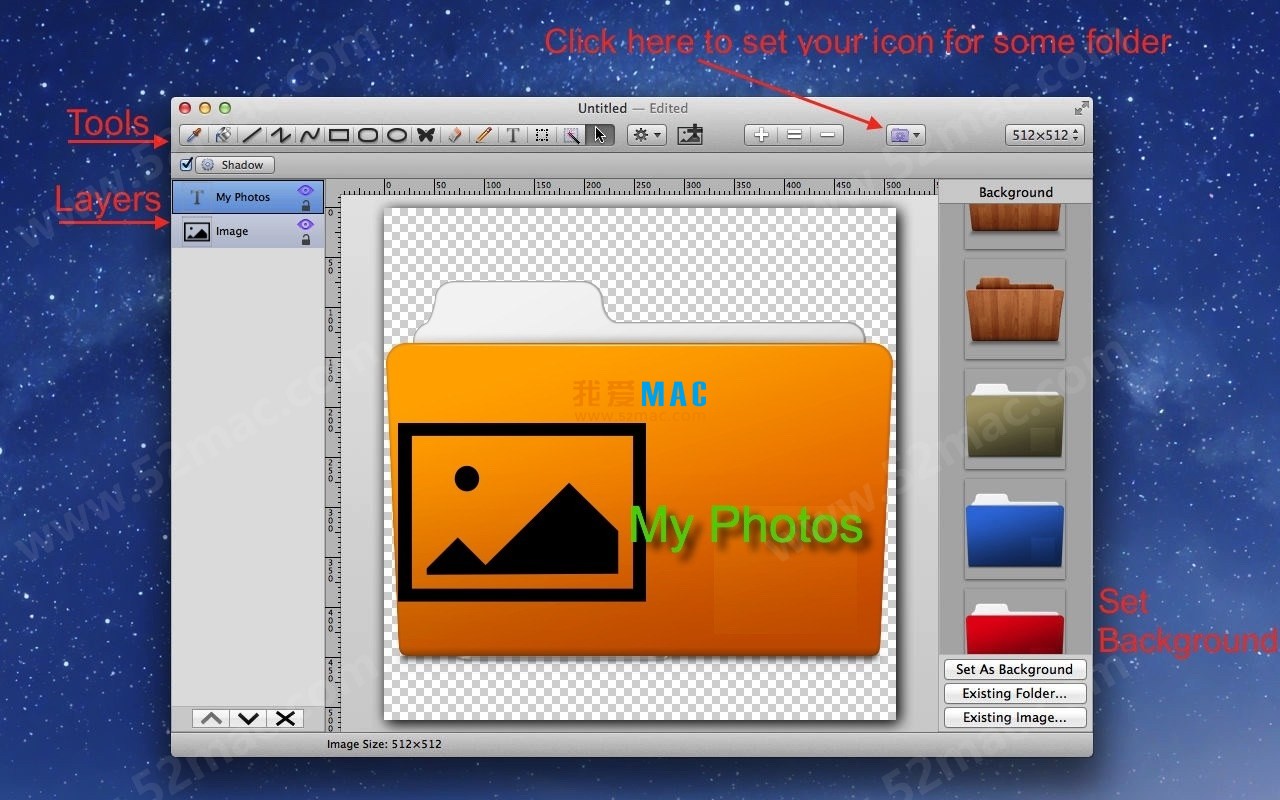


在开始安装之前,请确保你的 Mac 运行在 macOS 10.13 或更高版本。建议预留至少 200MB 的磁盘空间用于存放程序及临时文件。同时,关闭系统“安全性与隐私”中的 Gatekeeper 限制,可以避免安装过程中的阻断。
点击页面下方的下载按钮,获取 Folder-Factory v7.7.0 的压缩包。下载完成后,双击 .dmg 文件将其挂载。你会看到一个包含应用程序图标的窗口,将这个图标拖拽到“应用程序”文件夹中即可。
打开“应用程序”文件夹,找到 Folder-Factory 并双击启动。如果系统提示“来自 unidentified developer”,请前往“系统偏好设置” > “安全性与隐私” > “通用”,点击“仍要打开”。输入提供的激活码或序列号,完成激活过程。
激活后,软件会自动打开主界面。你可以尝试创建一个简单的文件夹图标,例如拖拽一个图片到工作区,然后导出为 .icns 格式。如果一切顺利,就说明安装成功了。
这通常是因为 macOS 的安全策略阻止了未签名应用。请前往“系统偏好设置” > “安全性与隐私” > “通用”,点击“仍要打开”即可。如果问题依旧,请尝试重新下载安装包。
请确认你输入的激活码没有空格或拼写错误。如果仍然无效,请联系我们的客服获取新的激活码。我们保证所有下载链接均经过测试,确保可用。
在 Folder-Factory 中设计好图标后,点击“导出”按钮,选择 .icns 格式。然后右键点击目标文件夹,选择“显示简介”,将导出的图标拖拽到简介窗口左上角的图标区域即可。
Folder-Factory 支持导入 PNG、JPEG、TIFF、GIF 以及 SVG 矢量图形。建议使用透明背景的 PNG 格式以获得最佳效果,这样图标边缘会更平滑。
请确保你的 macOS 版本符合要求,并关闭其他占用大量内存的应用。如果问题持续,尝试重置软件偏好设置:删除 ~/Library/Preferences/com.folderfactory.plist 文件后重启软件。
可以。在 v7.7.0 版本中,新增了批量编辑功能。你可以在编辑菜单中选中多个对象,然后统一调整大小、颜色或特效,极大提升效率。
请确保在导出时选择了“视网膜显示”选项,并导出了 512×512 或更高分辨率的图标。低分辨率图标在高分屏上会显得模糊。
是的,Folder-Factory v7.7.0 完全支持中文界面。你可以在软件的偏好设置中切换语言为简体中文,所有菜单和提示都会变成中文。
软件会自动保存你的工作进度。你也可以手动将项目文件(.ffproj)复制到其他位置进行备份。建议定期备份,以防数据丢失。
如果遇到链接失效或下载后无法安装的情况,请在本页面留言联系我们。我们会在24小时内修复链接并回复你,确保你能顺利下载。
| 快捷键组合 | 功能说明 | 适用场景 |
|---|---|---|
| Command + Z | 撤销上一步操作 | 编辑图标时误操作后快速恢复 |
| Command + Shift + Z | 重做撤销的操作 | 需要恢复被撤销的修改时使用 |
| Command + C / V | 复制/粘贴选中的对象 | 快速复制图标元素或文本 |
| Command + X | 剪切选中的对象 | 移动元素到其他位置或图层 |
| Command + A | 全选所有对象 | 批量编辑或删除所有元素 |
| Command + D | 复制并粘贴对象 | 快速创建元素的副本 |
| Command + G | 组合选中的对象 | 将多个元素合并为一个整体,方便移动 |
| Command + Shift + G | 取消组合对象 | 需要单独编辑组合中的某个元素时 |
| Command + +/- | 放大/缩小视图 | 查看图标细节或整体效果 |
| Command + 0 | 适应窗口大小 | 让图标完整显示在画布中 |
| 空格键 | 临时切换到手形工具 | 在放大状态下平移画布 |
| Delete | 删除选中的对象 | 移除不需要的元素 |
| Command + S | 保存当前项目 | 定期保存以防意外丢失 |
| Command + Shift + S | 另存为 | 创建项目的备份副本 |
在 Folder-Factory 中,渐变和阴影是提升图标质感的关键。建议先为文件夹背景添加一个浅色到深色的线性渐变,再在图标底部添加一个柔和的阴影,这样能营造出立体感。根据苹果的设计规范,阴影的偏移量通常设为 (0, 2) 像素,模糊半径设为 4 像素,效果最自然。
对于需要同时管理多个项目的用户,可以创建一个统一的图标模板。例如,设计一个基础文件夹样式,然后通过批量编辑功能,一次性修改所有项目文件夹的颜色或标签。这样在 Finder 中就能通过颜色快速区分不同项目,显著提升文件检索效率。
假设你是一名摄影师,希望为“2024年作品集”文件夹设计一个独特的图标。首先,导入一张代表作品的缩略图作为背景。然后,使用钢笔工具绘制一个简单的相机轮廓叠加在图片上。接着,添加文本“Photo”,并应用圆角矩形作为背景。最后,导出为 .icns 格式并应用到文件夹。整个过程不超过10分钟,但视觉辨识度极高。
Folder-Factory v7.7.0 新增了对 SVG 格式的支持。如果你需要制作精细的图标,建议从 Adobe Illustrator 或 Sketch 中导出 SVG 文件再导入。矢量图形不会失真,且支持无限缩放,非常适合需要高分辨率输出的场景,比如 Retina 显示屏。
对于企业用户,统一品牌形象至关重要。你可以将公司的 Logo 作为 SVG 导入 Folder-Factory,然后将其放置在文件夹图标的中央。调整 Logo 的透明度为 80%,并添加一个微弱的发光效果,使其与背景融合。这样所有员工都能通过统一的品牌图标快速识别公司文件夹,提升专业感。
Folder-Factory for Mac v7.7.0 是一款功能强大且易于上手的图标自定义工具。通过本文的详细安装教程、FAQ 解答以及快捷键表格,你应该能够快速掌握其使用方法。如果你在安装或使用过程中遇到任何问题,欢迎在本页面留言,我们会第一时间协助解决。记住,一个精心设计的文件夹图标,不仅能美化桌面,更能提升你的工作效率。

Zipic for Mac v1.9.3 图像压缩工具 中文激活版下载
下载次数:0 | 2026-04-20

Stoic for Mac v2026.7 心理健康工具 激活版下载 | 爱上MAC
下载次数:3628 | 2026-04-11

A Better Finder Attributes for Mac v6.23 文件属性修改工具_A Better Finder Attributesmac下载激活版 | 爱上MAC
下载次数:3491 | 2026-01-15

Typinator for Mac 7.6 文字快速输入 重复短语缩写 激活版下载 | 爱上MAC
下载次数:1794 | 2026-01-15



评分及评论
4.8
(满分5, 共70用户评价)
来评个分数吧