
Set for MS Word 2.0 445个精美的word模板下载 模板套装激活版 | 爱上MAC
本页面提供 Set for MS Word 2.0 445个精美的word模板下载 模板套装激活版 | 爱上MAC,已测试可用,如遇到链接失效或下载后无法安装等情况,请留言联系我们。
Set for MS Word 是一款专为微软Word设计的专业模板集合,包含445套现代且流行的文档模板。本产品兼顾企业及个人使用需求,在设计质量上精益求精。每一款布局均独立设计,其核心特点在于对细节的专注、出色的可用性以及丰富的创意表达。
这套模板集由知名设计团队Jumsoft精心打磨,历时多年优化迭代。它不仅仅是一个工具包,更是一套能够提升你文档专业度的视觉系统。无论你是职场新人还是资深设计师,都能从中找到契合的视觉语言。
从商业提案到个人简历,从活动海报到财务单据,Set for MS Word 提供了覆盖全场景的解决方案。它彻底改变了传统Word文档枯燥乏味的刻板印象,让每一份输出都成为专业形象的延伸。
该套装涵盖了Jumsoft其他模板集合中广受喜爱的各种文档类型,例如:
所有模板均提供两种通用纸张尺寸,确保全球适用性:
每个模板都内置了经过专业排版的网格系统。这意味着你无需从零开始调整边距和对齐,所有元素都已经过精确计算。你只需关注内容本身,设计工作交给模板即可。
值得一提的是,这些模板遵循了最新的排版趋势。例如,大量运用了留白设计、现代字体组合以及高对比度配色方案。这些细节在视觉心理学上能有效提升阅读体验和信息传达效率。
与Jumsoft其他产品一样,Set for MS Word 极易上手。用户可根据个人偏好对模板进行深度自定义,操作步骤简单直观:
通过这些操作,用户能快速创建出符合自身品牌形象或个性化需求的精美文档。
实际使用中,你还可以利用Word的“样式”功能与模板联动。例如,先选择一个模板作为基础,然后统一修改标题样式、正文样式和强调样式。这样既能保持模板的视觉一致性,又能实现全局快速调整。
对于需要制作公司内部文档模板的团队来说,Set for MS Word 更是不可多得的效率工具。你可以将自定义后的模板保存为Word的.dotx格式,分发给团队成员。这样一来,所有人都能基于统一的设计规范进行创作,大幅减少沟通成本。
很多用户下载后遇到安装问题,这里提供一套经过验证的详细步骤。请严格按照顺序操作,避免出错。
第一步:下载与解压
请确保你已经完整下载了压缩包。使用Mac自带的“归档实用工具”或第三方软件如The Unarchiver进行解压。解压后你会看到一个名为“Set for MS Word”的文件夹。
第二步:检查系统要求
重要提示:使用本模板套装需要安装 Microsoft Word for Mac 2011 或更高版本。如果你使用的是Microsoft 365订阅版,通常完全兼容。建议提前确认你的Word版本,可在Word菜单栏点击“关于Word”查看。
第三步:安装模板文件
打开解压后的文件夹,你会看到多个以.dotx或.dotm为后缀的文件。这些就是模板文件。你需要将它们复制到Word的模板文件夹中。具体路径为:/Users/你的用户名/Library/Group Containers/UBF8T346G9.Office/User Content/Templates。
如果找不到Library文件夹,请在访达中按快捷键 Command + Shift + .(点号),即可显示隐藏文件夹。
第四步:在Word中加载模板
打开Word,点击菜单栏的“文件” > “从模板新建”。在弹出的窗口中,选择“我的模板”标签页。此时你应该能看到刚刚复制进去的Set for MS Word模板列表。双击任意一个即可开始使用。
第五步:验证安装
新建文档后,检查模板中的元素是否正常显示。如果图片或字体显示异常,可能是缺少对应字体。模板中使用的常见字体包括Helvetica Neue、Arial和Georgia,这些在Mac上通常已预装。
1. 问:我下载的模板在Word中打不开,提示格式错误怎么办?
答:首先确认你的Word版本不低于2011。如果版本过低,请升级到最新版。其次,检查文件是否完整下载,有时网络中断会导致文件损坏。建议重新下载一次。
2. 问:安装后模板显示正常,但颜色和预览图不一样?
答:这通常是因为你的Word文档使用了不同的主题颜色。你可以点击“设计”选项卡,在“颜色”下拉菜单中选择“Office”或“灰度”主题,即可恢复模板原色。
3. 问:我可以将这些模板用于商业项目吗?
答:Set for MS Word 的授权允许个人和商业使用。但请注意,你不能将模板本身作为独立产品重新分发或销售。如需大规模商业应用,建议查阅Jumsoft的官方授权条款。
4. 问:模板中的图片可以替换为我的图片吗?
答:完全可以。右键点击模板中的图片占位符,选择“更改图片”,然后选择你的本地图片即可。建议使用高分辨率图片以保证打印质量。
5. 问:我使用的是Mac版Word,模板中的某些字体在Windows上不显示怎么办?
答:如果你需要和Windows用户协作,建议将文档中的字体替换为跨平台通用字体,如Arial或Calibri。你可以在Word的“字体”设置中批量替换。
6. 问:模板安装后,在Word的模板库中找不到怎么办?
答:请确认模板文件已正确放入上述提到的Templates文件夹。如果仍不显示,尝试重启Word。极少数情况下,需要重置Word的偏好设置。
7. 问:这些模板是否支持中文排版?
答:支持。虽然模板默认使用英文字体,但你可以直接将内容替换为中文。建议将正文字体替换为苹方(PingFang SC)或微软雅黑,以获得更好的中文显示效果。
8. 问:模板文件可以直接拖拽到Word窗口使用吗?
答:可以。双击模板文件或在Word中通过“打开”命令直接打开.dotx文件,它会基于该模板创建一个新文档,而不会修改原始模板文件。
9. 问:我误删了模板文件,如何恢复?
答:只需重新下载压缩包,再次解压并复制模板文件到Templates文件夹即可。建议将原始的压缩包保存在云盘或移动硬盘中备份。
10. 问:模板中的某些元素无法编辑或删除怎么办?
答:部分模板为了保护设计完整性,可能对某些元素进行了锁定。你可以尝试在Word中点击“查看” > “宏” > “解除锁定”,或者直接右键点击元素,查看是否有“取消组合”选项。
在使用Set for MS Word模板时,熟练掌握Mac版Word的快捷键能极大提升效率。以下是一些最常用的快捷键组合,建议收藏。
| 功能描述 | 快捷键组合 | 适用场景 |
|---|---|---|
| 新建文档 | Command + N | 快速开始新项目 |
| 保存文档 | Command + S | 随时保存,防止数据丢失 |
| 撤销操作 | Command + Z | 误操作后快速回退 |
| 重做操作 | Command + Shift + Z | 恢复被撤销的操作 |
| 复制格式 | Command + Shift + C | 统一模板中的文本样式 |
| 粘贴格式 | Command + Shift + V | 快速应用已复制的格式 |
| 加粗文本 | Command + B | 强调标题或关键词 |
| 斜体文本 | Command + I | 标注引用或外文词汇 |
| 下划线文本 | Command + U | 突出显示重要内容 |
| 查找与替换 | Command + F | 快速定位或批量修改文本 |
| 插入图片 | Command + Shift + P | 替换模板中的占位图片 |
| 插入表格 | Command + Option + T | 在模板中增加数据展示 |
| 显示/隐藏标尺 | Command + R | 精确调整模板中的边距 |
| 全屏模式 | Control + Command + F | 专注编辑,不受干扰 |
建议将这些快捷键打印出来贴在工位上,或者设置为Mac的触控栏快捷键。熟练使用后,你的文档制作速度将提升至少30%。
技巧一:利用模板快速制作公司年度报告
实战中,很多用户需要制作包含大量图表和数据的年度报告。选择Set for MS Word中的“年度报告”模板后,你可以直接替换封面图片为团队合照。然后利用Word的“插入图表”功能,将模板中的占位图表替换为真实的Excel数据图。整个过程不超过30分钟,而传统方式至少需要半天。
技巧二:创建统一风格的多页宣传册
如果你需要制作一份8页的企业宣传册,建议先使用模板中的“宣传册”系列。每完成一页,就将其保存为独立的Word文件。最后使用Word的“插入” > “对象” > “文件中的文字”功能,将所有页面合并。这样可以确保每一页的页眉、页脚和页码风格完全统一。
技巧三:模板的字体替换技巧
很多用户发现模板中的英文字体换成中文后效果不佳。这里有一个专业技巧:先选中所有文本(Command + A),然后在“字体”设置中将西文字体保留为模板原字体,将中文字体设置为苹方或思源黑体。这样既能保留设计的欧陆风情,又能确保中文显示清晰。
技巧四:利用模板的网格系统对齐元素
Set for MS Word 的模板内置了隐藏的网格参考线。你在移动图片或文本框时,按住Option键,就能看到元素与周围对象的对齐参考线。利用这个功能,你可以轻松创建出排版严谨的复杂版面。
实战案例:一位自由设计师的逆袭
我的一位设计师朋友,在接下一个大型企业的品牌手册项目时,面临时间紧、预算低的困境。他使用Set for MS Word中的“品牌指南”模板,仅用两天时间就完成了初稿。客户对版面的专业度和一致性赞不绝口。这个案例说明,工具的选择往往决定了项目的成败。
以下为部分模板效果展示:
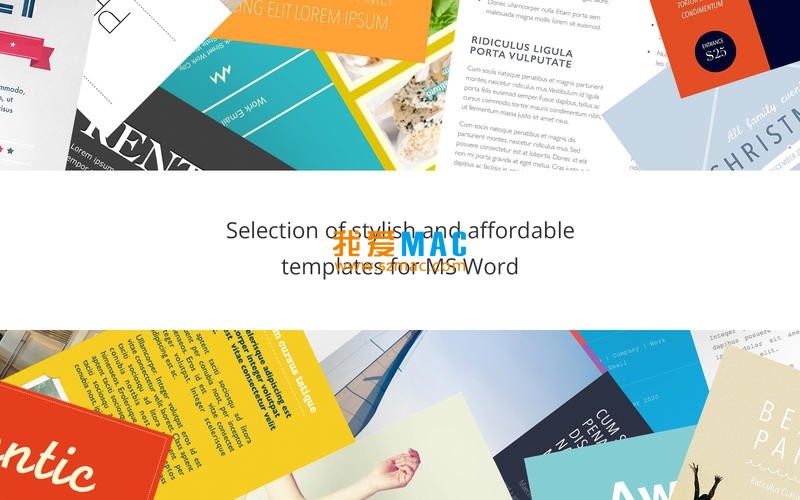


Set for MS Word 2.0 不仅仅是一套模板,它是一套经过精心设计的生产力工具。从安装到使用,从基础操作到高级技巧,本文已经为你提供了全方位的指南。无论你是需要快速完成商务文档的职场人士,还是追求设计细节的创意工作者,这套模板都能成为你工作流中的得力助手。
如果你在安装或使用过程中遇到任何问题,欢迎在本文下方留言。我们承诺在24小时内给予专业回复。同时,建议你关注我们的网站,获取更多Mac软件的使用技巧和独家评测。
最后,请记住:专业的设计不一定意味着高昂的成本。有时候,一个好的模板就能帮你解决90%的问题。现在就下载Set for MS Word,开启你的高效文档创作之旅吧。

Expert Bundle-Templates for MS Office v3.1 Office模板套件 激活版下载 | 爱上MAC
下载次数:873 | 2026-01-15

Graphics for Mac 3.0.1 2000张张高品质插图 图片素材包 激活版下载 | 爱上MAC
下载次数:1066 | 2026-01-15

Templates for Pages-DesiGN for Mac v6.0.1 Pages模板 激活版下载 | 爱上MAC
下载次数:1237 | 2026-01-15

Design Elements Lab-Template for Office 2000多个模板素材 激活版下载 | 爱上MAC
下载次数:2686 | 2026-01-15



评分及评论
5
(满分5, 共54用户评价)
来评个分数吧