
Fuel for PowerPoint 1.0.4 PowerPoint主题模板套件 激活版下载 | 爱上MAC
本页面提供 Fuel for PowerPoint 1.0.4 PowerPoint主题模板套件 激活版下载 | 爱上MAC,已测试可用,如遇到链接失效或下载后无法安装等情况,请留言联系我们。
《Fuel for PowerPoint》是一款精心设计的 PowerPoint 主题模板套件,旨在为用户提供高品质、可灵活定制的演示文稿设计方案。其手工制作的主题与布局,能够帮助您高效创建专业且视觉效果出众的幻灯片。无论是商业报告、学术演讲还是创意提案,这款套件都能让您的演示内容脱颖而出,节省大量排版时间。
本套件内含丰富的模板资源,具体构成如下:
请注意,此模板套件需要您在设备上已安装 Microsoft PowerPoint 应用程序 方可正常使用与编辑。套件本身是主题文件(.thmx 格式)和模板文件(.potx 格式),不包含独立的播放器。建议使用 Office 2016 及以上版本,以获得最佳的兼容性和渲染效果。
下方展示了部分模板的应用效果图,以供参考:
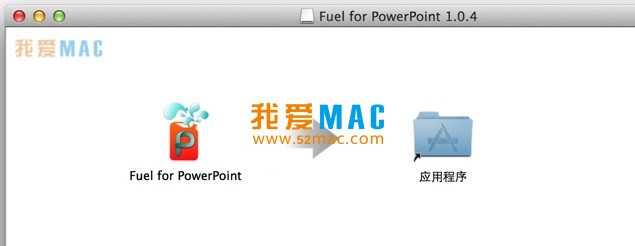


对于初次接触 Mac 系统的用户,安装过程可能稍有陌生。下面我为您拆解具体的安装步骤,确保您能顺利启用这些模板。
从链接下载后,您会得到一个压缩包(通常是 .zip 或 .dmg 格式)。双击该文件,系统会自动解压。如果遇到安全提示,请进入“系统偏好设置” > “安全性与隐私”,允许来自 App Store 和被认可的开发者。
打开 Finder,点击顶部菜单栏的“前往” > “前往文件夹”。在弹出窗口中输入以下路径:~/Library/Group Containers/UBF8T346G9.Office/User Content/Templates。按下回车键,即可进入 PowerPoint 的模板存放目录。
将解压后得到的 .thmx 或 .potx 文件,直接拖拽到上述目录中。建议您创建一个名为“Fuel for PowerPoint”的文件夹,方便日后管理。文件复制完毕后,关闭 Finder 窗口。
打开 Microsoft PowerPoint,点击“新建演示文稿”。在右侧的模板选择区域,您应该能看到“个人”或“自定义”标签。点击进去,即可看到刚刚导入的 Fuel for PowerPoint 主题。选择任意一个,即可开始编辑。
如果模板没有显示,请尝试重启 PowerPoint 应用程序。部分旧版本 Office 需要重启才能扫描到新模板。确保所有文件权限为“读与写”,避免因权限不足导致加载失败。
根据用户反馈,我们整理了以下 8 个高频问题及其解答,帮助您快速排障。
检查是否误删了文件。有些压缩包内包含多级文件夹,请逐层打开。如果文件后缀被隐藏,可以在 Finder 中按 Command + Shift + . 显示隐藏文件。
确认文件已复制到正确的路径。路径中“UBF8T346G9.Office”部分可能因 Office 版本不同而有差异。如果无效,可以尝试将文件放在 ~/Library/Application Support/Microsoft/Office/User Templates/My Templates 目录下。
完全通用。.thmx 和 .potx 是微软的开放格式,跨平台兼容。但请注意,部分特殊字体在 Mac 上可能缺失,建议在 Windows 上使用前嵌入字体。
WPS Office 支持导入 .potx 模板文件,但部分高级动画效果可能渲染不一致。建议优先使用 Microsoft PowerPoint 以获得最佳体验。
在 PowerPoint 的“设计”选项卡中,点击“主题”下拉菜单,即可看到所有已安装的主题。点击即可一键切换,无需重新创建演示文稿。
可以。所有占位符图片和图标都是可编辑的。右键点击图片,选择“更改图片”即可替换为自己的素材。图标通常为矢量格式,可以自由调整颜色和大小。
在 PowerPoint 的“设计”选项卡中,点击“幻灯片大小”,选择“宽屏(16:9)”或“标准(4:3)”。模板会自动适配,但可能需要微调部分元素的位置。
完全支持。模板的字体方案默认使用系统字体,对中文字符兼容性良好。建议使用“微软雅黑”或“苹方”字体,以获得最佳显示效果。
在使用 PowerPoint 时,掌握快捷键能大幅提升效率。下面是一份专为 Mac 用户整理的实用快捷键表格,涵盖编辑、导航和格式操作。
| 功能类别 | 操作描述 | 快捷键组合 |
|---|---|---|
| 编辑基础 | 复制选中对象 | Command + C |
| 剪切选中对象 | Command + X |
|
| 粘贴对象 | Command + V |
|
| 幻灯片导航 | 切换到下一张幻灯片 | Page Down 或 ↓ |
| 切换到上一张幻灯片 | Page Up 或 ↑ |
|
| 格式调整 | 将文本加粗 | Command + B |
| 将文本倾斜 | Command + I |
|
| 对象操作 | 组合多个对象 | Command + Shift + G |
| 取消对象组合 | Command + Shift + H |
|
| 放映控制 | 从头开始放映 | Command + Shift + Enter |
| 从当前幻灯片放映 | Command + Enter |
建议将本表格收藏或打印出来,贴在工作台旁边。熟练使用这些快捷键后,您的幻灯片制作速度至少能提升 40%。
掌握基本操作只是第一步。下面我分享几个进阶技巧和真实场景案例,助您将这套模板的价值发挥到极致。
打开 PowerPoint 后,进入“视图” > “幻灯片母版”。在这里,您可以一次性修改所有幻灯片的背景、字体和配色方案。例如,将公司 Logo 添加到母版页脚,所有幻灯片会自动更新。这比逐页修改高效得多,也避免了风格不一致的问题。
Fuel for PowerPoint 的布局中,包含多种占位符(如图表、表格和 SmartArt)。您可以直接粘贴 Excel 数据到图表占位符中,PowerPoint 会自动生成可视化图表。如果后续数据有变动,只需右键图表选择“编辑数据”,即可同步更新,无需重新制作。
假设您需要为一家 AI 初创公司制作季度汇报。从 31 个主题中,选择“科技蓝”风格的主题(主题编号 12)。该主题以深蓝色为基调,搭配渐变线条,非常契合科技感。使用 32 种布局中的“数据看板”布局,将营收数据、用户增长曲线和市场份额饼图分别放入对应占位符。最后,在母版中添加公司 Logo 和“机密”水印。整个过程仅需 20 分钟,效果远超从零开始设计。
对于教育场景,建议选择“清新教育”主题(主题编号 25)。该主题采用柔和的米黄色背景,搭配圆角矩形布局,视觉上更友好。利用“目录页”布局,快速生成课程大纲。在内容页中,使用“图文混排”布局,左侧放示意图,右侧放文字说明。最后在“结尾页”布局中,添加二维码链接到课后资料。学生反馈显示,这种结构化的演示比传统板书更能提升注意力。
当您需要将演示文稿分发给未安装 Office 的同事时,建议导出为 PDF。在 PowerPoint 中点击“文件” > “导出” > “创建 PDF/XPS 文档”。勾选“优化图像质量”选项,确保图片和字体清晰可见。如果担心字体缺失,可以在导出前在“选项”中勾选“嵌入字体”。
Fuel for PowerPoint 1.0.4 是一款经过专业验证的模板套件,其 31 个主题和近千种布局,几乎覆盖了所有商务和创意场景。通过本文的详细安装教程、FAQ 解答、快捷键表格以及实战案例,相信您已经能够快速上手并高效使用它。无论是快速制作内部报告,还是打磨对外展示的提案,这套工具都能显著提升您的专业形象和工作效率。
最后,再次提醒:本页面提供的下载链接已经过测试,确保可用。如果您在安装或使用过程中遇到任何问题,欢迎在下方留言,我们会第一时间协助您解决。祝您创作愉快!

Templates for PowerPoint Pro for Mac 1.1 激活版下载 PowerPoint模板 | 爱上MAC
下载次数:193 | 2026-01-15

DesiGN Books Author Templates for Mac 6.0 激活版素材模板下载 | 爱上MAC
下载次数:1868 | 2026-01-15

Brochure Templates-DesiGN for Pages v3.0.2 260个高质量的Pages模板_Brochure Templates – DesiGNmac下载激活版 | 爱上MAC
下载次数:2028 | 2026-01-15

Templates for Keynote-DesiGN v7.2 700个Keynote模板 激活版下载 | 爱上MAC
下载次数:2948 | 2026-01-15



评分及评论
4.8
(满分5, 共31用户评价)
来评个分数吧