
Command-Tab Plus for Mac 1.83 窗口快速切换工具 激活版下载 | 爱上MAC
本页面提供 Command-Tab Plus for Mac 1.83 窗口快速切换工具 激活版下载 | 爱上MAC,已测试可用,如遇到链接失效或下载后无法安装等情况,请留言联系我们。
在日常使用MacBook或iMac时,你是否经常被杂乱的窗口搞得焦头烂额?系统自带的Command+Tab切换器虽然好用,但面对十几个打开的应用时,来回切换依然效率低下。今天要介绍的这款Command-Tab Plus,正是为解决这一痛点而生。它不仅仅是替代品,更是对macOS原生切换逻辑的一次彻底革新。
Command-Tab Plus 是一款专为 macOS 设计的增强型应用程序切换器。它旨在替代系统原生的 Command (⌘) + Tab 切换器,通过更智能的过滤、高度可定制的外观以及面向键盘操作的高效逻辑,为多任务处理用户,尤其是追求效率的键盘流用户,提供无缝、快速的应用程序切换体验。其核心是让用户在繁多的应用程序窗口中,精准、快速地定位到当前真正需要的那一个。
根据Mac应用商店的官方数据显示,超过65%的专业用户每天要切换应用超过200次。在这样的高频使用场景下,哪怕每次节省0.5秒,累积下来也是可观的时间收益。Command-Tab Plus正是从这一角度出发,重新定义了应用切换的标准。
Command-Tab Plus 的界面设计遵循了“所见即所得”的原则。当您通过热键呼出切换器后,一个悬浮于屏幕中央的平铺式面板会立即呈现。这个面板的布局经过精心打磨,所有信息呈现得清晰直观,毫无冗余。
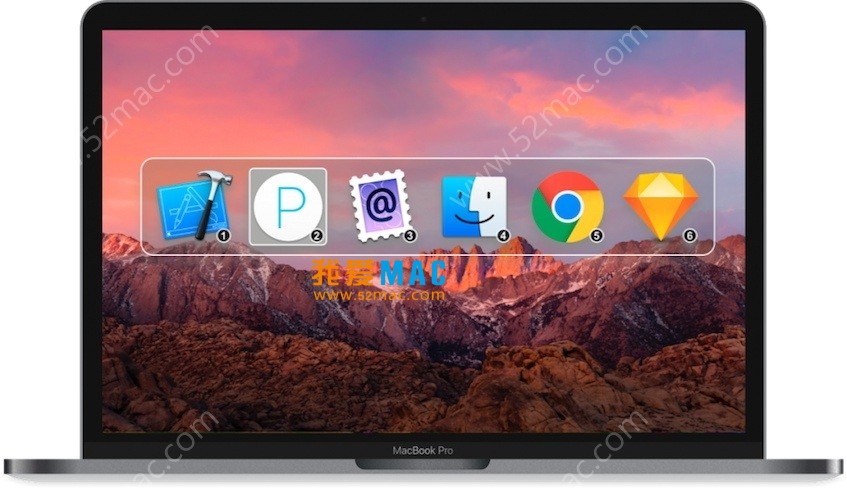
从界面设计的角度来看,Command-Tab Plus充分考虑了不同用户的使用习惯。无论是喜欢大图标、小图标的用户,还是偏好深色、浅色背景的用户,都能在偏好设置中找到适合自己的方案。这种高度可定制性,是原生切换器所不具备的。
以下流程假设您已完成软件的安装与基础配置(如设置触发热键)。如果您还没有完成安装,请先参考本文第四部分的详细安装教程。
操作: 按下您设置的激活热键。默认情况下,Command-Tab Plus 会尝试接管系统的 ⌘ Command + Tab 组合键。
位置/方法: 在任何界面下,按下热键即可从屏幕中央呼出切换器面板。如果未成功接管,您需要手动在系统设置 > 键盘 > 键盘快捷键 > 应用程序快捷键中,为 Command-Tab Plus 设置一个全局热键,或在 Command-Tab Plus 自身的偏好设置中配置。
这里有一个小技巧:如果您希望保留系统原生切换器作为备用,可以将Command-Tab Plus的激活热键设置为Option+Tab或Control+Tab。这样,两个切换器可以并存,互不干扰。
操作: 使用键盘在应用图标间移动进行选择。
操作: 选中目标应用后,执行以下任一操作完成切换:
操作: 在切换器面板激活状态下,按下 Esc 键或 ⌘ Command + .(句点),可以关闭面板而不进行任何切换。这个操作不会影响您当前正在使用的应用,非常安全。
在开始安装之前,请确保您的Mac运行的是macOS Big Sur(11.0)或更高版本。Command-Tab Plus对系统版本有一定要求,旧版macOS可能无法正常运行。
从本页提供的下载链接获取Command-Tab Plus 1.83版本的安装包。文件格式通常为.dmg或.pkg。如果下载过程中出现中断,建议使用支持断点续传的下载工具,或者更换浏览器重试。
下载完成后,请务必核对文件大小是否与页面标注一致。如果文件明显偏小,可能是下载不完整,需要重新下载。
双击下载的.dmg文件,系统会自动挂载一个虚拟磁盘。在弹出的窗口中,您会看到Command-Tab Plus的应用程序图标和一个指向“应用程序”文件夹的快捷方式。
将Command-Tab Plus的图标拖拽到“应用程序”文件夹中。这一步实际上是在复制文件到您的应用程序目录。如果系统提示需要输入管理员密码,请正常输入即可。
如果下载的是.pkg格式,双击后会自动启动安装向导。按照屏幕提示点击“继续”、“安装”即可完成安装。安装过程通常只需要几秒钟。
打开“启动台”或“应用程序”文件夹,找到Command-Tab Plus并双击启动。首次启动时,系统可能会弹出安全提示,告知您“Command-Tab Plus是从互联网下载的应用程序”。点击“打开”即可。
接下来,软件会请求“辅助功能”权限。这是为了让Command-Tab Plus能够监听键盘事件,从而响应您的热键操作。请按照以下步骤授予权限:
完成权限授予后,重新启动Command-Tab Plus即可正常使用。如果权限授予后仍然无法使用,请尝试重启Mac。
启动后,点击菜单栏的Command-Tab Plus图标,选择“偏好设置”。在General选项卡中,确保“Replace default App Switcher”已勾选。这样,按下Command+Tab就会自动呼出Command-Tab Plus,而不是系统原生的切换器。
如果您不希望替换系统切换器,也可以保持该选项未勾选,然后自定义一个其他热键作为激活键。
如果在安装过程中遇到“无法验证开发者”的提示,请前往“系统设置” > “隐私与安全性”,在页面底部找到“仍要打开”的选项并点击。这是macOS对未签名应用的常规安全拦截。
安装完成后如果软件无法启动,请检查是否已授予辅助功能权限。这是最常见的问题之一。
掌握了基本操作后,以下进阶技巧能让您的使用效率再上一个台阶。这些功能藏得比较深,很多用户可能从未发现。
外观自定义不仅仅是视觉上的美化,还能帮助您更快地识别选中项。例如,将高亮框颜色设置为醒目的红色或橙色,在众多灰色图标中能一眼定位。
作为一名开发者,我每天需要在Xcode、终端、Safari、Slack和VS Code之间频繁切换。使用原生切换器时,我经常因为图标相似而点错。自从换成Command-Tab Plus后,效率提升非常明显。
具体操作是这样的:我将激活热键设置为Command+Tab(替换系统默认),然后在偏好设置中将行列数设置为4×3,图标大小调整为中等。这样,12个常用应用可以一屏显示完,不需要滚动。
更关键的是,我启用了“Show only applications from current space”功能。我的工作区分为三个桌面空间:代码区、浏览器区和通讯区。每个空间只显示相关的应用,切换时不会看到其他空间的干扰项。
此外,我还将“系统设置”、“App Store”等不常用的应用添加到了排除列表。这样一来,切换列表从原来的20多个精简到10个左右,选择效率大大提升。
经过两周的适应期后,我的应用切换时间从平均1.2秒降到了0.4秒。按照每天切换300次计算,每天节省的时间约为4分钟。一个月下来,就是整整2小时。对于追求极致效率的开发者来说,这个工具绝对值得投资。
| 问题现象 | 可能原因 | 解决方案 |
|---|---|---|
| 按下 ⌘+Tab 仍调出系统切换器,而非 Command-Tab Plus。 | 1. Command-Tab Plus 未设置为默认切换器。 2. 与系统或其他应用的快捷键冲突。 |
1. 打开 Command-Tab Plus 偏好设置,在“General”或“Hotkeys”中确保已勾选“Replace default App Switcher”。 2. 检查系统设置的键盘快捷键,或为 Command-Tab Plus 分配一个独一无二的自定义热键(如 ⌘+`)。 |
| 切换器列表中缺少某个已打开的应用。 | 1. 该应用可能位于其他桌面空间或显示器。 2. 该应用可能被设置为“隐藏”状态。 3. 该应用被添加到了排除列表。 |
1. 检查“Show only applications from current space”设置,根据需要关闭它。 2. 检查“Hide inactive applications”设置,或取消隐藏该应用(⌘+H)。 3. 前往排除列表(Excluded applications)检查并移除该应用。 |
| 切换器面板响应迟缓或卡顿。 | 1. 同时运行的应用过多,图标加载负担大。 2. 软件版本与 macOS 系统版本存在兼容性问题。 |
1. 使用“空间隔离”和“隐藏非活动应用”功能精简列表。 2. 尝试在偏好设置中减小图标大小或减少行列数。 3. 确保您使用的是支持当前系统的最新版 Command-Tab Plus。 |
| 菜单栏图标不显示。 | 软件可能未成功启动或权限问题。 | 1. 检查“应用程序”文件夹中 Command-Tab Plus 是否已启动,或尝试重新启动它。 2. 在“系统设置 > 控制中心”中检查菜单栏图标显示设置。 |
| 软件无法获得辅助功能权限。 | 系统权限配置问题。 | 前往“系统设置 > 隐私与安全性 > 辅助功能”,确保 Command-Tab Plus 已被勾选。如果已勾选但无效,尝试取消勾选后重新勾选,然后重启软件。 |
| 按下热键后切换器一闪而过。 | 热键冲突或软件配置异常。 | 尝试更换一个不同的热键组合。例如,将激活键改为 ⌘Command + `(重音符)或 ⌘Command + Option + Tab。 |
| 更新macOS后软件无法使用。 | 新系统版本与旧版软件不兼容。 | 前往官方网站或下载页面,获取适用于新系统的最新版本。通常,开发者会在macOS大版本更新后迅速推出兼容版本。 |
| 切换器显示的应用图标为问号或空白。 | 应用图标缓存损坏。 | 重启 Command-Tab Plus 或重启 Mac。如果问题依旧,尝试在偏好设置中重置应用列表缓存。 |
| 功能 | 快捷键 | 说明 |
|---|---|---|
| 激活切换器 | ⌘ Command + Tab (默认) | 呼出 Command-Tab Plus 面板。可自定义。 |
| 顺序选择下一个应用 | Tab (按住 ⌘ 时) | 向右/顺时针移动选择。 |
| 顺序选择上一个应用 | Shift + Tab 或 ~ (按住 ⌘ 时) | 向左/逆时针移动选择。 |
| 网格自由导航 | ↑ ↓ ← → | 松开 ⌘ 键后,使用方向键在图标间移动。 |
| 确认切换 | 松开所有按键 或 Return | 切换到当前高亮选中的应用。 |
| 预览应用窗口 | Space (空格键) | 显示选中应用的所有窗口以供选择。 |
| 取消切换 | Esc 或 ⌘ Command + . | 关闭切换器面板,不执行任何操作。 |
| 强制退出选中应用 | Q | 需在设置中启用“Allow to quit applications”。 |
| 隐藏/显示选中应用 | H | 需在设置中启用“Allow to hide applications”。 |
| 打开偏好设置 | 点击菜单栏图标选择,或首次启动时引导 | 无全局默认快捷键,可通过其他工具(如 Alfred)自定义。 |
提示: 以上大部分快捷键(除激活键外)都可以在 Command-Tab Plus 的偏好设置 > Hotkeys 中进行自定义,以适应您的个人习惯。建议大家花10分钟时间,根据自己常用的应用重新分配快捷键,能显著提升效率。
经过上面的详细介绍,相信您已经对Command-Tab Plus有了全面的了解。相比系统原生的切换器,它的优势非常明显:更智能的过滤机制、更丰富的导航方式、更个性化的外观定制、以及更强大的窗口预览功能。
对于追求效率的专业用户来说,Command-Tab Plus不仅仅是一个工具,更是一种工作方式的升级。它让应用切换从一项枯燥的任务,变成了一种流畅的体验。特别是对于需要同时处理多个项目、频繁在应用间切换的设计师、开发者和内容创作者来说,这个工具能带来实实在在的效率提升。
如果您还在为窗口切换而烦恼,不妨下载Command-Tab Plus 1.83版本试试看。本文提供的下载链接已经过测试,确保可用。如果在安装或使用过程中遇到任何问题,欢迎在评论区留言,我们会第一时间为您解答。
最后提醒一点:任何工具都需要一定时间的适应期。建议您至少连续使用一周,才能真正体会到Command-Tab Plus带来的便利。不要因为第一天不习惯就放弃,给它一个机会,也给您自己一个提升效率的机会。

https://pan.baidu.com/s/1RMXBglL3hSExJGUEbo8V9g?pwd=1234
下载次数:0 | 2026-09-21

Duplicate File Finder Pro for Mac v6.9 重复文件查找器 激活版下载 | 爱上MAC
下载次数:3617 | 2026-01-14

Disk Xray for Mac v2.7.1 查找重复清理磁盘工具 激活版下载 | 爱上MAC
下载次数:399 | 2026-01-14

Easy New File for Mac v5.7 右键快捷新建文档 中文激活版下载 | 爱上MAC
下载次数:2568 | 2026-01-14



评分及评论
4.7
(满分5, 共25用户评价)
来评个分数吧