
Valentina Studio for Mac v11.5.3 数据库管理GUI工具 激活版下载 | 爱上MAC
本页面提供 Valentina Studio for Mac v11.5.3 数据库管理GUI工具 激活版下载 | 爱上MAC,已测试可用,如遇到链接失效或下载后无法安装等情况,请留言联系我们。
Valentina Studio for Mac 是一款面向数据库架构师、开发人员、数据库管理员(DBA)乃至最终用户的跨平台数据库工具。它兼容多种主流关系型数据库管理系统(RDBMS),包括 MySQL、PostgreSQL、SQLite、SQL Server 以及 ValentinaDB。该工具集数据建模、SQL开发、服务器管理及数据库操作于一体,提供全面的图形化界面支持。
Valentina Studio 提供一系列强大的可视化编辑器,支持多标签页同时操作不同数据库或服务器,并包含多种数据库实用工具(如导入/导出、转储、诊断、克隆、重新索引等)。其主要功能模块包括:
除基础功能外,Valentina Studio 还提供以下高级特性,助力专业数据库开发与管理:
以下为 Valentina Studio for Mac 主要功能界面截图:
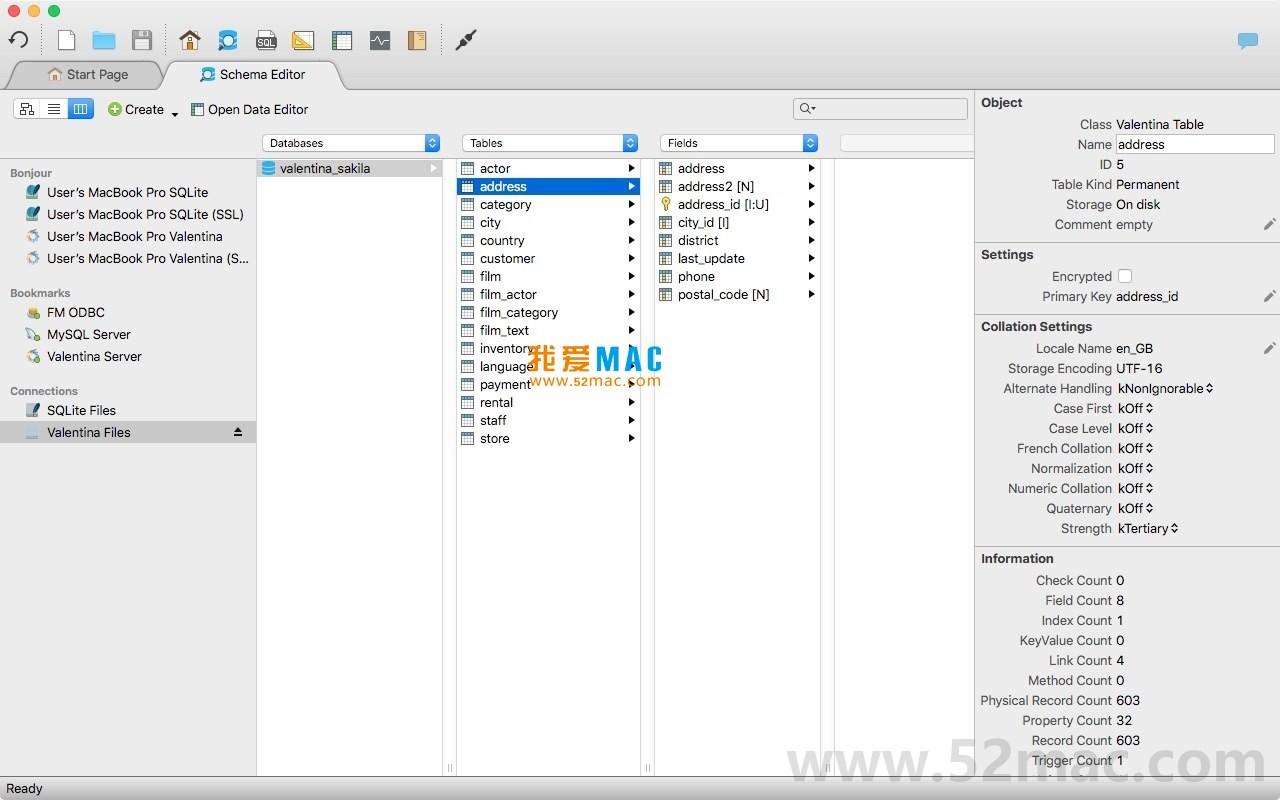
主界面 – 提供统一的数据库连接与管理入口。

数据编辑与查询界面 – 强大的网格化数据操作与可视化查询构建。

图表设计与建模界面 – 支持正向/逆向工程的可视化数据库设计。

SQL编辑器与脚本管理 – 功能丰富的SQL开发环境。

服务器管理与设置界面 – 集中管理数据库服务器配置与用户。
在开始安装前,请确保您的 Mac 系统版本为 macOS 10.13 或更高。建议预留至少 500MB 磁盘空间。
从本页面提供的链接下载 Valentina Studio for Mac v11.5.3 激活版安装包。下载完成后,双击 .dmg 文件将其挂载。
在弹出的安装窗口中,将 Valentina Studio.app 拖拽至右侧的 Applications 文件夹图标上。系统会自动完成复制过程。
打开“应用程序”文件夹,找到并双击 Valentina Studio 图标。若系统提示“无法验证开发者”,请前往“系统偏好设置” > “安全性与隐私” > “通用”,点击“仍要打开”。
启动后,软件会弹出激活窗口。请使用压缩包内附带的激活码或注册文件完成激活。若激活码无效,请检查是否已断开网络连接。
激活成功后,重启软件。在菜单栏中选择“帮助” > “关于”,确认版本号为 11.5.3 且无试用期限制。此时即可正常使用。
我们整理了用户最常遇到的几个问题,希望能帮助您快速排障。
A: 这通常是 macOS Gatekeeper 的安全限制。请先确保已断开网络,然后打开“终端”,输入命令:sudo spctl --master-disable 并回车。之后再次尝试打开应用。
A: 请确认您是否在断网状态下操作。部分激活码需要离线激活。另外,请检查复制激活码时是否包含了多余的空格或换行符。
A: 打开软件,点击“新建连接”,选择“MySQL”。在“主机”栏输入 IP 地址或域名,端口默认 3306。填入用户名和密码后,点击“测试连接”。若提示成功,即可保存并使用。
A: 当然支持。在新建连接时选择“SQLite”,然后浏览并选择本地的 .db 或 .sqlite 文件即可。无需输入用户名和密码。
A: 请检查 SQL 编辑器左下角的“语言”选项是否已正确设置为对应的数据库类型(如 MySQL、PostgreSQL)。若未设置,手动选择即可激活高亮。
A: 右键点击左侧导航栏中的数据库名称,选择“转储数据库”。在弹出的窗口中,勾选“包含结构”和“包含数据”,然后选择导出路径。点击“开始”即可生成完整的 .sql 文件。
A: 首先尝试重启软件。若问题依旧,请前往“~/Library/Logs/Valentina Studio/”目录下查看崩溃日志。将日志文件发送给官方技术支持或在本站留言,我们会协助分析。
A: 可以。使用“工具”菜单下的“SQLDiff”功能。分别选择源数据库和目标数据库,软件会自动比对并生成差异化的迁移脚本。
熟练掌握快捷键能极大提升您的数据库操作效率。以下是 Valentina Studio 中常用的快捷键汇总。
| 快捷键 | 功能描述 | 适用场景 |
|---|---|---|
Cmd + N |
新建数据库连接 | 快速添加新服务器或文件数据库 |
Cmd + R |
运行当前 SQL 查询 | SQL 编辑器中最常用的操作 |
Cmd + Shift + R |
运行选中的 SQL 语句 | 仅执行高亮部分的代码 |
Cmd + S |
保存当前编辑内容 | 保存表结构、数据或 SQL 脚本 |
Cmd + Z |
撤销上一步操作 | 误操作后的快速恢复 |
Cmd + Shift + Z |
重做被撤销的操作 | 恢复撤销的内容 |
Cmd + F |
在当前窗口中查找 | 快速定位字段名或关键字 |
Cmd + G |
查找下一个匹配项 | 配合查找功能使用 |
Cmd + D |
复制当前行或选中行 | 快速生成相似 SQL 语句 |
Cmd + / |
注释/取消注释当前行 | 调试 SQL 时的常用操作 |
Cmd + T |
打开新标签页 | 多任务并行处理不同数据库 |
Cmd + W |
关闭当前标签页 | 清理工作区 |
Cmd + L |
跳转到指定行 | 处理长 SQL 脚本时的导航 |
Ctrl + Space |
触发自动补全建议 | 快速输入表名、字段名或函数 |
以上快捷键在 macOS 系统下通用,部分功能需在特定编辑器(如 SQL 编辑器)中方可生效。
光有理论还不够,我们来看几个实际工作中能用到的场景。
当您连接大型数据库时,每次展开树节点都需要从服务器拉取数据,速度较慢。建议在“工具”菜单中启用“结构缓存”。首次加载后,后续浏览将直接从本地缓存读取,响应速度提升数倍。这尤其适合管理数百张表的复杂数据库。
对于不熟悉 SQL 语法的运维人员,Valentina Studio 的查询编辑器是绝佳帮手。您只需在图形化界面中拖拽表字段、设置筛选条件和排序规则,软件便会自动生成对应的 SQL 语句。生成的代码还可以复制到 SQL 编辑器中进一步优化。
某团队需要将一套旧的 MySQL 系统迁移至开源的 PostgreSQL 平台。步骤如下:
整个流程无需编写一行转换脚本,全部在 GUI 中完成,大幅降低了迁移风险。
如果您对默认的快捷键不习惯,可以前往“偏好设置” > “快捷键”进行自定义。例如,将“运行查询”改为 F5,与某些 IDE 保持一致。您还可以导出快捷键配置,方便在不同 Mac 设备间同步。
Valentina Studio for Mac v11.5.3 确实是一款功能全面且易于上手的数据库管理工具。无论是日常的 SQL 开发、数据库结构设计,还是复杂的跨平台数据迁移,它都能提供稳定可靠的支持。希望本文的安装教程、FAQ 及快捷键表格能帮助您快速上手。如果您在下载或使用过程中遇到任何问题,欢迎随时在评论区留言反馈。

Nova 5 for Mac 代码编辑器 中文激活版下载 | 爱上MAC
下载次数:1099 | 2026-01-13

RazorSQL for Mac 7.3.13 多数据库管理软件 激活版下载 | 爱上MAC
下载次数:848 | 2026-01-13

Blocs for Mac v5.0.7 可视化网页设计软件 激活版下载 | 爱上MAC
下载次数:753 | 2026-01-13

FastScripts for Mac v3.3.8 脚本快速调用工具 激活版下载 | 爱上MAC
下载次数:1426 | 2026-01-13



评分及评论
4.9
(满分5, 共19用户评价)
来评个分数吧