
Valentina Studio for Mac v11.4.1 数据库管理工具 激活版下载 | 爱上MAC
本页面提供 Valentina Studio for Mac v11.4.1 数据库管理工具 激活版下载 | 爱上MAC,已测试可用,如遇到链接失效或下载后无法安装等情况,请留言联系我们。
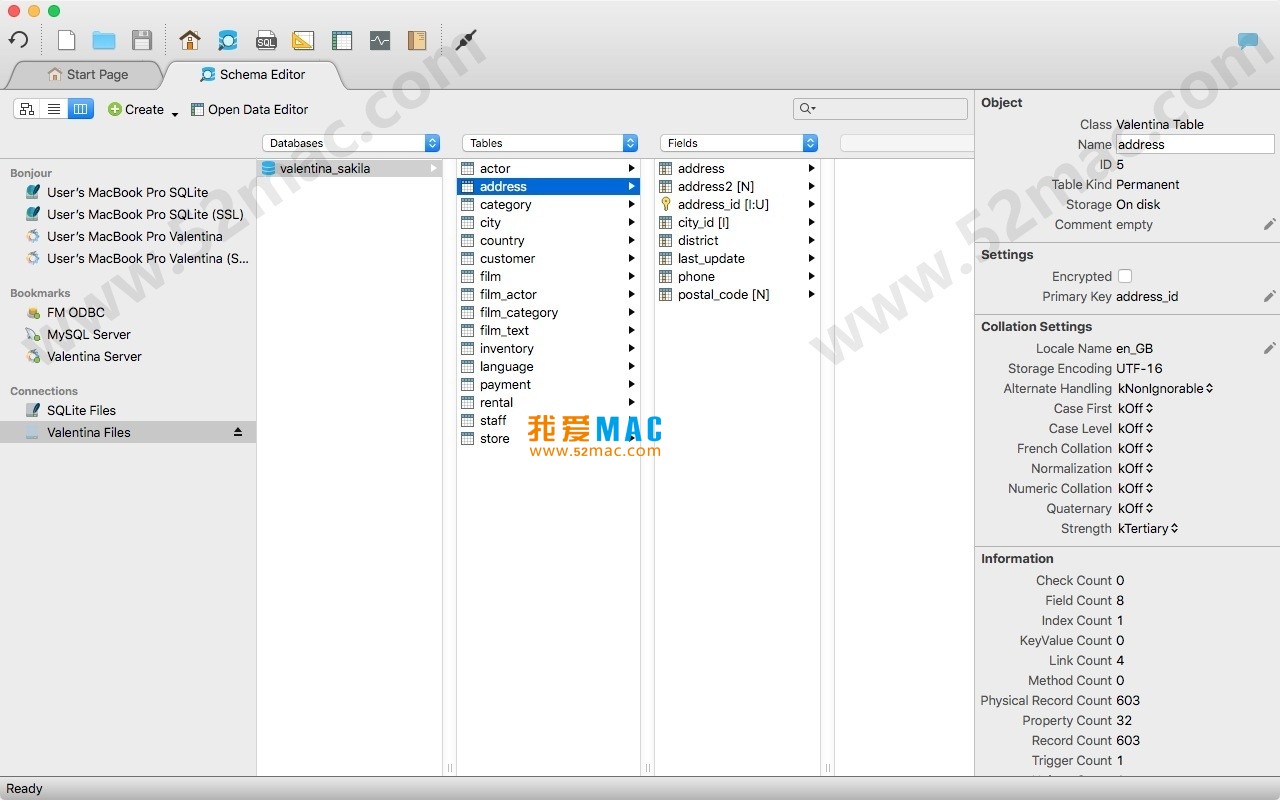
Valentina Studio for Mac 是一款面向数据库架构师、开发人员、数据库管理员(DBA)乃至最终用户的跨平台数据库管理工具。它全面兼容主流关系型数据库管理系统(RDBMS),包括 MySQL、PostgreSQL、SQLite、Microsoft SQL Server 以及 ValentinaDB。该工具集数据建模、数据库架构管理、SQL 开发、服务器管理等多种核心功能于一体,为用户提供高效、可视化的数据库操作体验。
Valentina Studio 提供了一个强大的可视化数据编辑与管理环境,其主要功能模块包括:
用户可在标签页面板中同时为多个数据库或服务器打开任意数量的编辑器窗口。此外,工具还集成了多项数据库实用程序,如数据导入/导出、转储、诊断、克隆、重建索引等。
针对专业用户,Valentina Studio 提供了以下高级功能:


在开始安装之前,请确保你的 Mac 运行的是 macOS 10.13 或更高版本。建议预留至少 500MB 的磁盘空间用于程序安装及后续数据缓存。
点击本页面的下载链接,获取 Valentina Studio for Mac v11.4.1 的安装包。文件通常为 .dmg 格式。双击 .dmg 文件,系统会自动挂载并弹出安装窗口。
在打开的窗口中,你会看到“Valentina Studio”图标和一个指向“Applications”文件夹的快捷方式。直接用鼠标将“Valentina Studio”图标拖拽到右侧的“Applications”文件夹中。这一过程即完成程序的复制安装。
前往“应用程序”文件夹,找到并双击“Valentina Studio”图标启动。由于该软件来自非 App Store 的开发者,macOS 可能会弹出安全提示。此时请前往“系统偏好设置” > “安全性与隐私” > “通用”,点击“仍要打开”按钮。
启动后,软件会进入试用模式。如果你已获取激活码,点击菜单栏“Valentina Studio” > “注册”,在弹出的对话框中输入你的激活信息。确认无误后,点击“激活”即可解锁全部专业功能。
激活成功后,重启软件。在“关于”窗口中查看版本信息,确认版本号为 v11.4.1。此时,你可以尝试连接一个本地或远程数据库,测试各项功能是否运行正常。
我们整理了用户在使用过程中最常遇到的几个问题,并提供了相应的解决方案。
A:它原生支持 MySQL、PostgreSQL、SQLite、Microsoft SQL Server 以及 Valentina DB。此外,通过 ODBC 驱动,还可以连接其他类型的数据库。
A:免费版提供了基础的架构浏览、数据编辑和 SQL 查询功能。专业版则解锁了高级功能,如报表设计器、表单设计器、数据传输工具、SQL 差异比较以及版本控制集成等。
A:我们不建议也不支持通过非官方手段重置试用期。试用期结束后,你可以选择购买正式授权,或者继续使用功能受限的免费版本。
A:首先,请确保你的 macOS 版本符合要求。然后,尝试删除偏好设置文件。在“访达”中按下 Command+Shift+G,输入 ~/Library/Preferences,找到 com.paradigma-software.ValentinaStudio.plist 并删除,重启软件。
A:前往菜单栏“Valentina Studio” > “偏好设置”,在“编辑器”选项卡中,你可以找到“字体”设置。调整字体大小后,点击“应用”即可生效。
A:在菜单栏的“工具”菜单下,你可以找到“数据传输”选项。该功能支持在不同数据库实例之间复制表结构和数据。
A:可以。在数据编辑器中,双击 BLOB 字段,会弹出一个专门的编辑器。对于图片类型的 BLOB,你可以直接预览;对于其他二进制数据,则支持十六进制编辑。
A:连接信息存储在应用程序的支持文件中。在“访达”中按下 Command+Shift+G,输入 ~/Library/Application Support/Valentina Studio,你可以复制整个文件夹进行备份。
熟练掌握快捷键能显著提升你的工作效率。以下是 Valentina Studio 中一些非常实用的快捷键列表。
| 功能类别 | 快捷键 | 功能描述 |
|---|---|---|
| 文件操作 | Command + N |
新建查询窗口 |
| 文件操作 | Command + S |
保存当前查询或项目 |
| 编辑操作 | Command + Z |
撤销上一步操作 |
| 编辑操作 | Command + Shift + Z |
重做上一步撤销的操作 |
| SQL 编辑 | Command + R |
运行当前 SQL 查询 |
| SQL 编辑 | Command + Shift + R |
运行当前选中的 SQL 语句 |
| SQL 编辑 | Command + B |
格式化 SQL 代码 |
| 导航 | Command + F |
在当前窗口内查找内容 |
| 导航 | Command + G |
查找下一个匹配项 |
| 视图切换 | Command + 1 |
切换到数据库浏览器视图 |
| 视图切换 | Command + 2 |
切换到数据编辑器视图 |
| 视图切换 | Command + 3 |
切换到查询编辑器视图 |
| 其他 | Command + , |
打开偏好设置窗口 |
| 其他 | Command + W |
关闭当前标签页 |
以下技巧能帮助你更好地利用 Valentina Studio 解决实际工作中的问题。
当你接手一个结构不清的旧项目时,不必逐条查看建表语句。只需连接数据库,右键点击数据库名,选择“新建图表”。Valentina Studio 会自动执行逆向工程,将所有表、视图以及它们之间的外键关系以图形化方式呈现。你可以通过拖拽调整布局,快速理清业务逻辑。
对于不熟悉 SQL 语法的初学者,查询编辑器非常友好。你只需从左侧的架构浏览器中,将相关的表拖拽到查询编辑器的设计面板上。通过点击表字段之间的连线,可以直观地设置连接条件。最后,点击“生成 SQL”按钮,工具会自动生成对应的查询语句。
假设你需要将开发环境中的 MySQL 数据库迁移到生产环境的 PostgreSQL 中。打开“工具” > “数据传输”,选择源数据库为 MySQL,目标数据库为 PostgreSQL。你可以选择复制整个数据库,也可以仅复制特定的表。Valentina Studio 会自动处理数据类型映射,大大简化了迁移工作。
某电商平台的订单查询页面响应缓慢。作为 DBA,你使用 Valentina Studio 连接到 MySQL 数据库。在 SQL 编辑器中,使用 EXPLAIN 关键字分析慢查询语句。通过分析输出结果,发现缺少关键索引。你直接在架构编辑器中为相关字段添加索引。再次执行查询,响应时间从 5 秒降低到 0.1 秒。
Valentina Studio for Mac 是一款功能全面且性能稳定的数据库管理工具。它既适合初学者快速上手,也能满足专业 DBA 的复杂需求。通过其强大的可视化功能和丰富的集成工具,你可以将更多精力放在数据分析和架构设计上,而不是繁琐的命令行操作中。
如果你正在寻找一款 Mac 平台下的数据库客户端,不妨下载体验一下。结合我们提供的安装教程和快捷键表格,相信你能很快掌握它的使用技巧。如果在使用过程中遇到任何问题,欢迎在评论区留言,我们会第一时间为你解答。

Script Debugger for Mac v8.0 脚本调试软件 激活版下载 | 爱上MAC
下载次数:2946 | 2026-01-13

MAMP PRO for Mac 4.2 为Web开发创建本地服务器环境 激活版下载 | 爱上MAC
下载次数:779 | 2026-01-13

SQLPro Studio for Mac v2022.77 高级数据库管理工具 激活版下载 | 爱上MAC
下载次数:845 | 2026-01-13

Dash for Mac v7.3.4 API文档和代码段管理器 激活版下载 | 爱上MAC
下载次数:1376 | 2026-01-13



评分及评论
4.5
(满分5, 共79用户评价)
来评个分数吧