
妙笔 for Mac v2.0.7 WonderPen 写作软件 中文激活版下载 | 爱上MAC
本页面提供 妙笔 for Mac v2.0.7 WonderPen 写作软件 中文激活版下载 | 爱上MAC,已测试可用,如遇到链接失效或下载后无法安装等情况,请留言联系我们。
妙笔 (WonderPen) 是一款面向 macOS 平台的专业写作软件,旨在为作家、学生、编辑及写作爱好者提供流畅、高效的创作体验。其直观的界面与丰富的功能,能够帮助用户轻松完成从构思、撰写到成稿的全过程。
软件集成了多项旨在提升写作效率与体验的核心功能,主要包括:
本次更新主要包含以下功能优化与问题修复:
下方为妙笔 (WonderPen) 的主要界面展示:
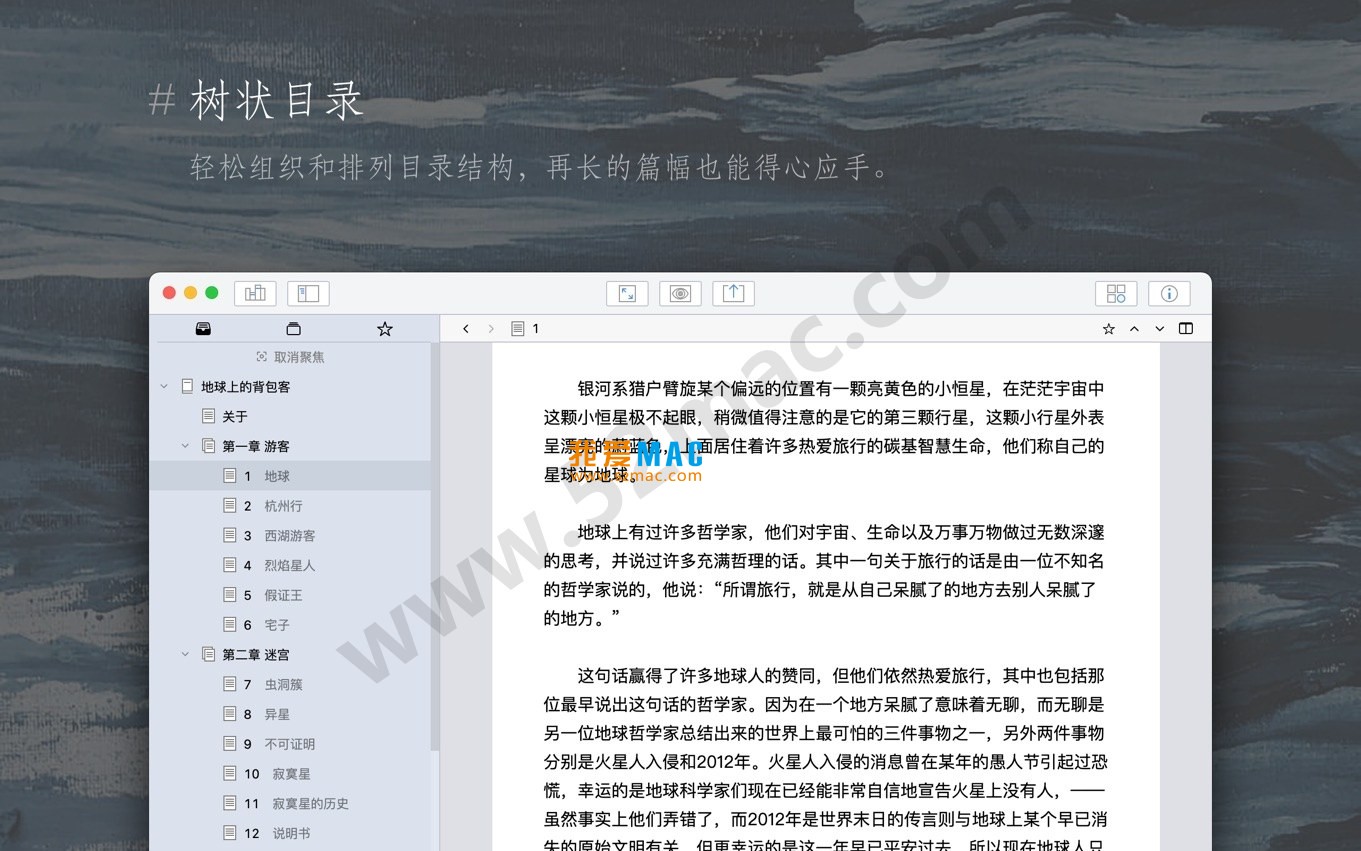


妙笔 for Mac v2.0.7 的安装过程并不复杂,但为了确保顺利激活,建议您严格按照以下步骤操作。
请先确认您的 Mac 系统版本为 macOS 10.13 或更高版本。同时,建议退出所有杀毒软件或安全卫士,避免误删破解文件。
下载完成后,您会得到一个名为 WonderPen_2.0.7.dmg 的磁盘映像文件。
如果您在安装过程中遇到“文件已损坏”的提示,请检查是否已关闭 Gatekeeper 或 SIP 保护。具体方法可参考我们站内的相关教程。
我们整理了用户经常咨询的几个问题,希望能帮您快速排忧解难。
请先确认您是否断网操作。部分激活策略要求离线进行。另外,检查激活码是否完整复制,注意不要遗漏空格。
这通常是由于系统版本过低或缓存冲突导致。请尝试更新 macOS 至最新版本。如果问题依旧,请删除 ~/Library/Preferences/com.wonderpen.plist 偏好设置文件后重试。
妙笔内置了自动备份功能。您可以在 偏好设置 > 备份 中找到历史版本。点击“恢复”即可找回特定时间点的内容。
导出 PDF 时,软件会尝试嵌入字体。如果目标电脑缺少相应字体,排版会错乱。建议在导出前,在“导出设置”中勾选“嵌入所有字体”选项。
当白板中添加了大量高清图片或便签时,性能会下降。您可以尝试将图片压缩至 2MB 以下,或关闭“实时渲染”功能。
目前妙笔仅支持 macOS 平台。不过,您可以通过 iCloud 或第三方云盘同步文档到其他设备进行阅读。
2.0.7 版本优化了界面状态的记忆功能。如果您发现布局与之前不同,可以手动调整切分比例,关闭软件后重新打开即可锁定新布局。
掌握以下快捷键,能让您的写作效率翻倍。这些快捷键在妙笔中同样适用。
| 快捷键 | 功能描述 | 适用场景 |
|---|---|---|
| ⌘ + B | 加粗选中文本 | 标题或重点内容 |
| ⌘ + I | 斜体选中文本 | 引用或强调 |
| ⌘ + K | 插入超链接 | 引用外部资料 |
| ⌘ + Shift + [ | 切换至上一标签页 | 多文档快速切换 |
| ⌘ + Shift + ] | 切换至下一标签页 | 多文档快速切换 |
| ⌘ + Option + F | 触发全文搜索 | 查找特定关键词 |
| ⌘ + Shift + D | 开启专注模式 | 沉浸式写作 |
| Control + Shift + Space | 插入当前日期 | 日志或笔记 |
光看功能列表还不够,我们分享几个实测好用的技巧。
很多写手在创作长篇小说时,最头疼的就是章节结构混乱。妙笔的树状目录支持无限层级嵌套。
实战案例:写一部 30 万字的历史小说。您可以在根目录下建立“第一卷”、“第二卷”。在“第一卷”下,再创建“第一章:序章”、“第二章:风云起”。每个章节下,还可以细分“场景A”、“场景B”。拖拽即可调整顺序,非常直观。
在动笔之前,先用白板模式梳理思路。您可以将不同颜色的便签贴在画布上,连线表示逻辑关系。
实战案例:策划一篇公众号文章。在白板上,用蓝色便签写“选题”,黄色便签写“素材”,绿色便签写“结构”。通过拖拽和连线,快速形成文章大纲。这个功能尤其适合需要视觉化思考的创作者。
很多用户反馈,深夜写作时,开启“专注模式”配合“夜间模式”,能极大减少眼疲劳。
实战技巧:在 偏好设置 > 外观 中,将“夜间模式”设置为“根据日落自动切换”。这样,当外界光线变暗时,软件会自动进入护眼状态,无需手动操作。
妙笔 for Mac v2.0.7 是一款集结构管理、高效编辑与沉浸体验于一体的专业写作工具。从安装到日常使用,我们已为您梳理了全套方案。
无论您是职业作家,还是业余爱好者,这款软件都能有效提升您的创作效率。如果您在下载或使用过程中遇到任何问题,欢迎随时留言。我们会第一时间为您解答。
最后提醒一句:请务必从官方或我们这样的可信渠道下载,避免下载到捆绑恶意软件的版本。

Typora for Mac v1.13.4 Markdown编辑器 中文激活版下载
下载次数:2 | 2026-04-19

Ulysses for Mac v18.5 终极写作软件 中文激活版下载 | 爱上MAC
下载次数:2815 | 2026-01-13

Final Draft 13 for Mac v13.2.1 剧本编写软件 激活版下载 | 爱上MAC
下载次数:2385 | 2026-01-13
Final Draft 13 for Mac v13.2.4 剧本编写软件 激活版下载 | 爱上MAC
下载次数:2621 | 2026-01-13



评分及评论
4.5
(满分5, 共28用户评价)
来评个分数吧