
Airmail 5 for Mac v5.5.2 电子邮件客户端 中文激活版下载 | 爱上MAC
本页面提供 Airmail 5 for Mac v5.5.2 电子邮件客户端 中文激活版下载 | 爱上MAC,已测试可用,如遇到链接失效或下载后无法安装等情况,请留言联系我们。
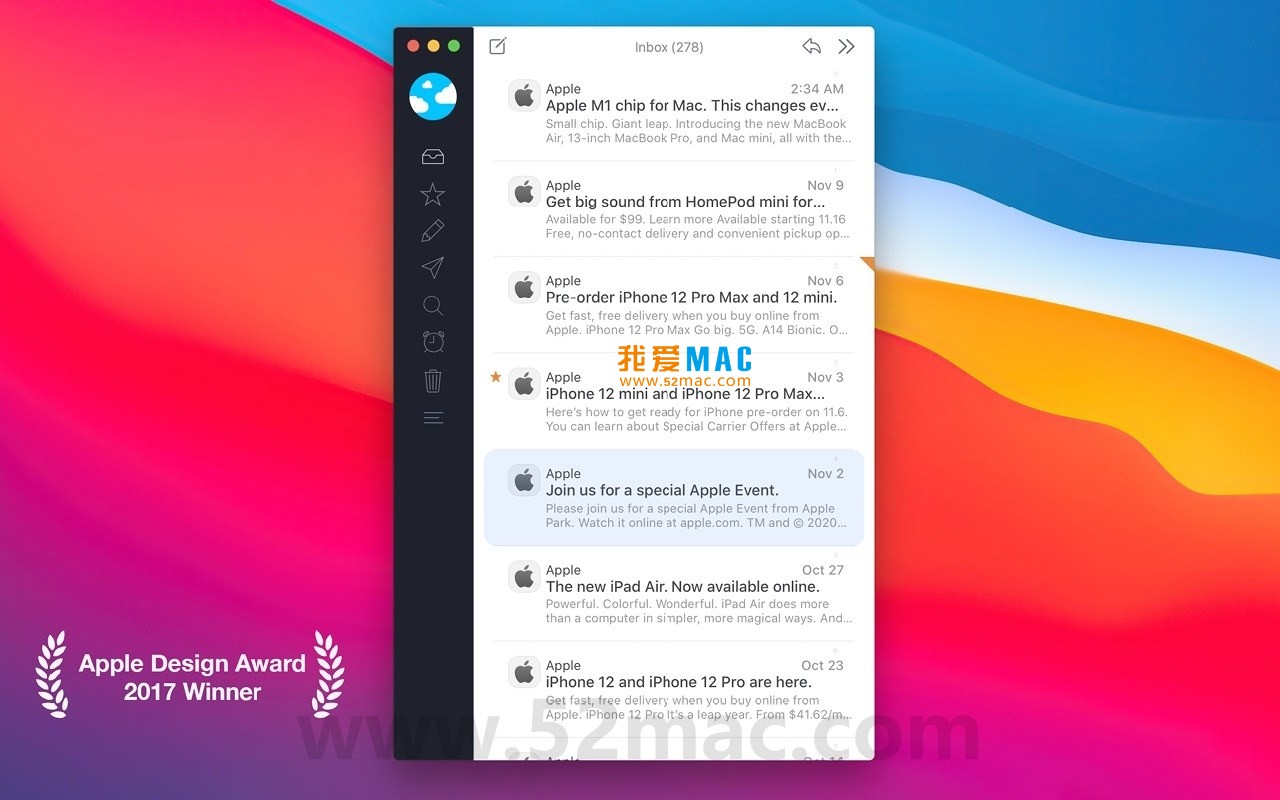
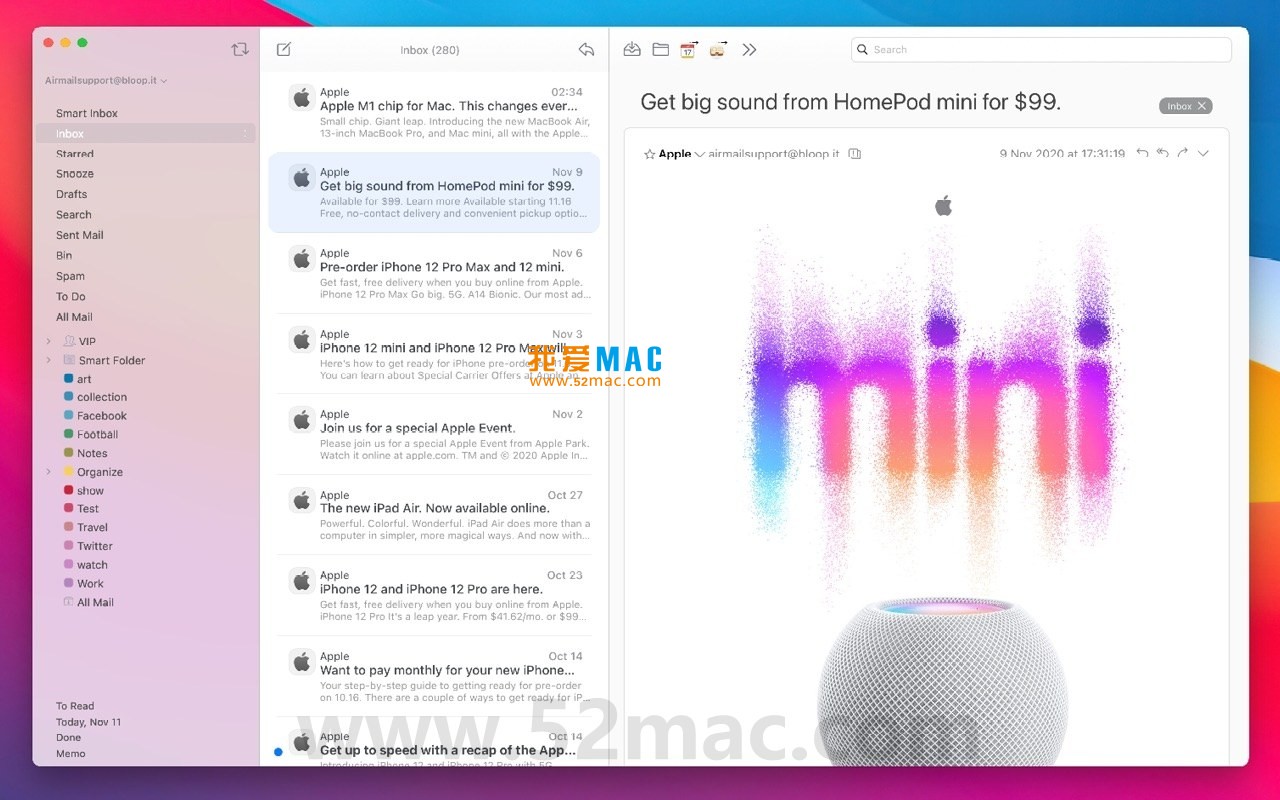
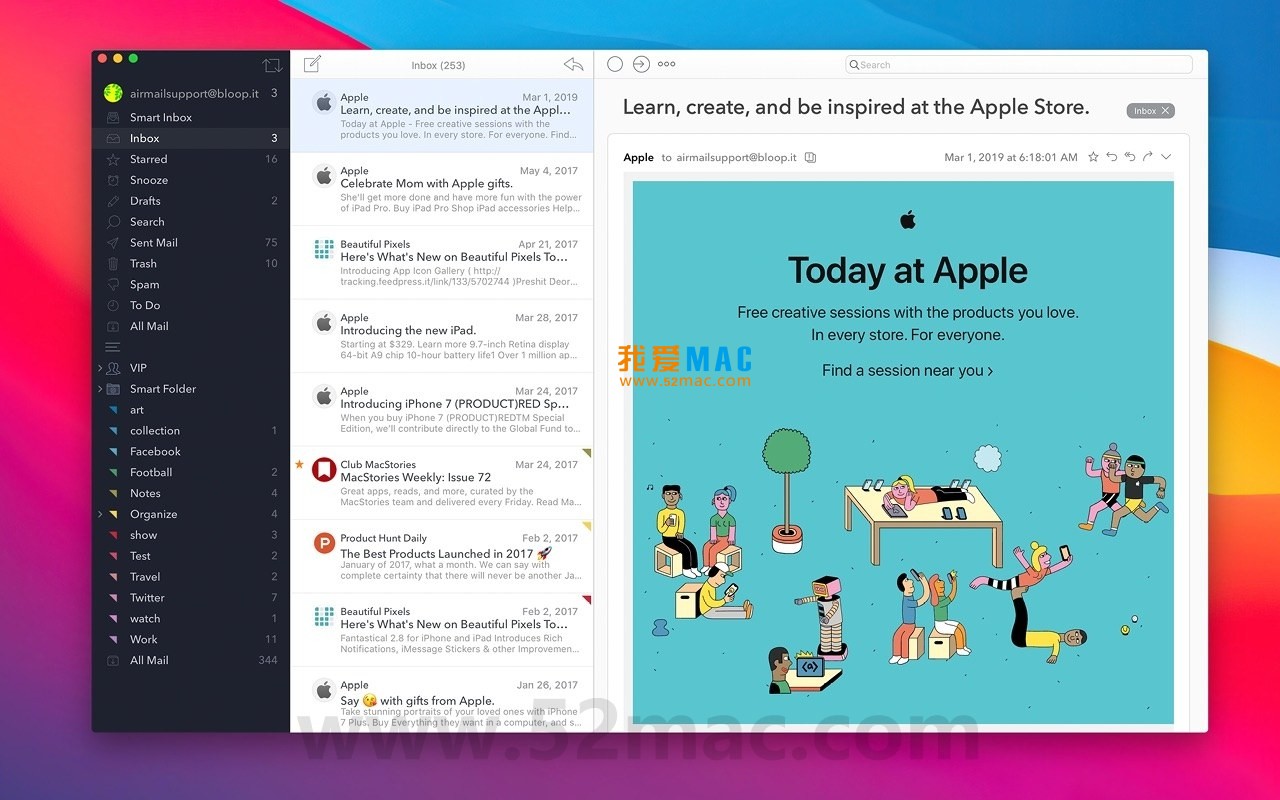
Airmail for Mac 自诞生之初,便被定位为一款功能强大且高度可定制的专业邮件客户端。它允许用户根据个人工作流程深度定制界面与功能,并集成各类常用应用程序与自定义操作,从而显著提升邮件处理效率与使用体验。
可无缝将邮件内容发送至以下生产力工具:
本次更新主要包含:
很多用户反映在下载后对安装步骤感到困惑。下面是一份经我们实测的详细安装流程,确保你能够顺利开始使用。
点击本页面的下载链接后,你会得到一个.zip或.dmg格式的文件。双击该文件,系统会自动解压或挂载镜像。
解压后,你会看到一个Airmail的图标。将它拖拽到旁边的“应用程序”文件夹中。这是macOS标准的安装方式,简单且安全。
进入“应用程序”文件夹,双击Airmail图标。如果系统提示“无法打开”,请前往“系统偏好设置” -> “安全性与隐私” -> “通用”,点击“仍要打开”按钮。
软件启动后,会弹出激活窗口。如果你下载的是我们提供的已激活版本,通常会自动跳过此步骤。如果要求输入序列号,请查看下载包内的“激活说明”文件。
激活成功后,软件会引导你添加邮箱账户。支持Gmail、iCloud、Outlook等主流服务。选择你的邮箱提供商,输入账户名和密码即可自动配置。
账户添加完毕后,你可以根据自己的偏好调整通知、主题和快捷键。至此,安装流程全部结束,你可以开始高效处理邮件了。
根据我们后台收到的用户留言,整理了以下高频问题及解决方案,希望能帮到你。
这通常是由于macOS的安全策略限制。请前往“系统偏好设置” -> “安全性与隐私”,在“通用”标签页中点击“仍要打开”即可。
它的兼容性非常广泛。支持Exchange、iCloud、Gmail、IMAP、POP3、Yahoo!、AOL、Outlook.com以及Live.com等。
很简单。在Airmail中,前往“文件”菜单,选择“导入”,然后选择“从Apple Mail导入”。系统会自动迁移你的邮件和文件夹结构。
当然可以。进入“偏好设置” -> “通知”,你可以为每个账户单独设置通知规则,或者直接关闭所有通知。
支持的。在“偏好设置” -> “快捷键”中,你可以直接选择“Gmail风格”快捷键方案,或者自定义每一个操作的快捷键。
撰写邮件时,点击发送按钮旁边的下拉箭头,选择“延迟发送”。然后设定你希望发送的具体时间即可。
非常强大。它支持跨账户全局搜索,并且带有实时过滤器。你可以按发件人、日期、附件大小等条件进行精确筛选。
请检查你的iCloud账户设置。在Airmail的“偏好设置” -> “账户”中,确保你的iCloud账户已勾选“启用同步”。
完全可以。Airmail深度集成了这些生产力工具。你只需右键点击一封邮件,在“发送至”菜单中选择对应的应用即可。
这是v5.5.2版本对自定义收件箱功能进行了优化。你可以在“偏好设置” -> “账户”中重新配置,或者尝试重启软件。
掌握快捷键是提升邮件处理效率的关键。下面是一份针对Airmail的常用快捷键表格,建议你收藏。
| 操作 | 快捷键 | 说明 |
|---|---|---|
| 新建邮件 | Cmd + N |
快速打开编写窗口 |
| 回复邮件 | Cmd + R |
回复当前选中的邮件 |
| 回复全部 | Shift + Cmd + R |
回复所有收件人 |
| 转发邮件 | Cmd + J |
转发当前邮件 |
| 删除邮件 | Backspace 或 Cmd + Delete |
将邮件移至废纸篓 |
| 归档邮件 | Cmd + E |
快速归档当前邮件 |
| 标记为已读/未读 | Shift + Cmd + U |
切换邮件的阅读状态 |
| 搜索邮件 | Cmd + F |
打开搜索栏 |
| 切换收件箱 | Cmd + 1-9 |
快速在不同账户间切换 |
| 发送邮件 | Cmd + Enter |
在编写窗口中发送邮件 |
光知道功能还不够,下面分享几个我们团队在实际工作中总结出的高效用法。
我们每天会收到大量需要跟进的邮件。传统做法是先把邮件读完,再打开Todoist手动创建任务。但在Airmail里,你只需右键邮件,选择“发送至” -> “Todoist”。它会自动将邮件内容转化为一个新任务,并带上原文链接。
如果你习惯用触控板,可以进入“偏好设置” -> “手势”,将“双指向左轻扫”设置为“归档”。这样,处理邮件就像翻书一样流畅。我们的一位编辑同事,通过自定义手势,每天处理邮件的速度提升了将近30%。
假设你正在负责一个名为“Q4营销”的项目。可以创建一个智能邮箱,设置规则为“主题包含‘Q4营销’”。这样,所有相关邮件会自动归类到这个文件夹里,省去了手动拖拽的麻烦。
我们的一位客户,是一家创业公司的CEO。他每天收到超过200封邮件,经常找不到重要信息。我们帮他部署了Airmail,并配置了以下方案:
实施后,他的邮件处理时间从每天3小时缩短到了1小时以内。这充分说明了Airmail在提升个人效率方面的巨大潜力。
Airmail 5 for Mac v5.5.2 是一款值得投入时间去学习的专业工具。它虽然功能繁多,但一旦你根据自身工作流完成了定制,它回馈给你的将是成倍的效率提升。从账户管理到快捷键操作,再到深度应用集成,它几乎覆盖了邮件处理的每一个环节。
如果你在安装或使用过程中遇到任何问题,欢迎随时在下方留言。我们团队会第一时间为你解答。希望这份详尽的指南能帮助你顺利上手这款优秀的邮件客户端。

Airmail 3 for Mac v3.6.51 E-mail邮件客户端 中文激活版下载 | 爱上MAC
下载次数:930 | 2026-01-12
Airmail 3 for Mac v3.6.60 电子邮件客户端 中文激活版下载 | 爱上MAC
下载次数:2511 | 2026-01-12
Airmail 5 for Mac v5.6.4 电子邮件客户端 中文激活版下载 | 爱上MAC
下载次数:509 | 2026-01-12
Airmail 5 for Mac v5.7.7 电子邮件客户端 中文激活版下载 | 爱上MAC
下载次数:1748 | 2026-01-12



评分及评论
5
(满分5, 共46用户评价)
来评个分数吧