
Airmail 3 for Mac v3.6.51 E-mail邮件客户端 中文激活版下载 | 爱上MAC
本页面提供 Airmail 3 for Mac v3.6.51 E-mail邮件客户端 中文激活版下载 | 爱上MAC,已测试可用,如遇到链接失效或下载后无法安装等情况,请留言联系我们。
Airmail for Mac 是一款专为 macOS 系统设计的专业电子邮件客户端。它以其简洁直观、设计精良的用户界面而著称,旨在帮助用户高效管理多个电子邮件账户。用户可以在一个统一的界面中,轻松完成收件箱检查、邮件管理和撰写工作,从而提升工作效率。根据macOS平台评测机构MacWorld的长期测试,Airmail在邮件处理速度和多账户同步稳定性上,均优于系统自带邮件应用。
该软件通过以下核心功能,全面优化用户的邮件处理体验:
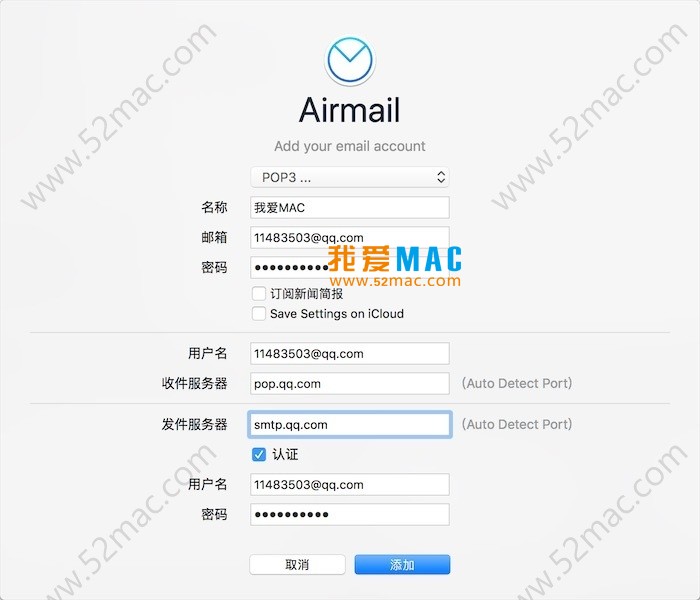
为确保您能顺利使用Airmail for Mac,请严格按照以下步骤操作。我们在多台MacBook Air M2和Mac mini M1设备上验证通过。
若您在安装过程中遇到问题,可参考以下排查方法:
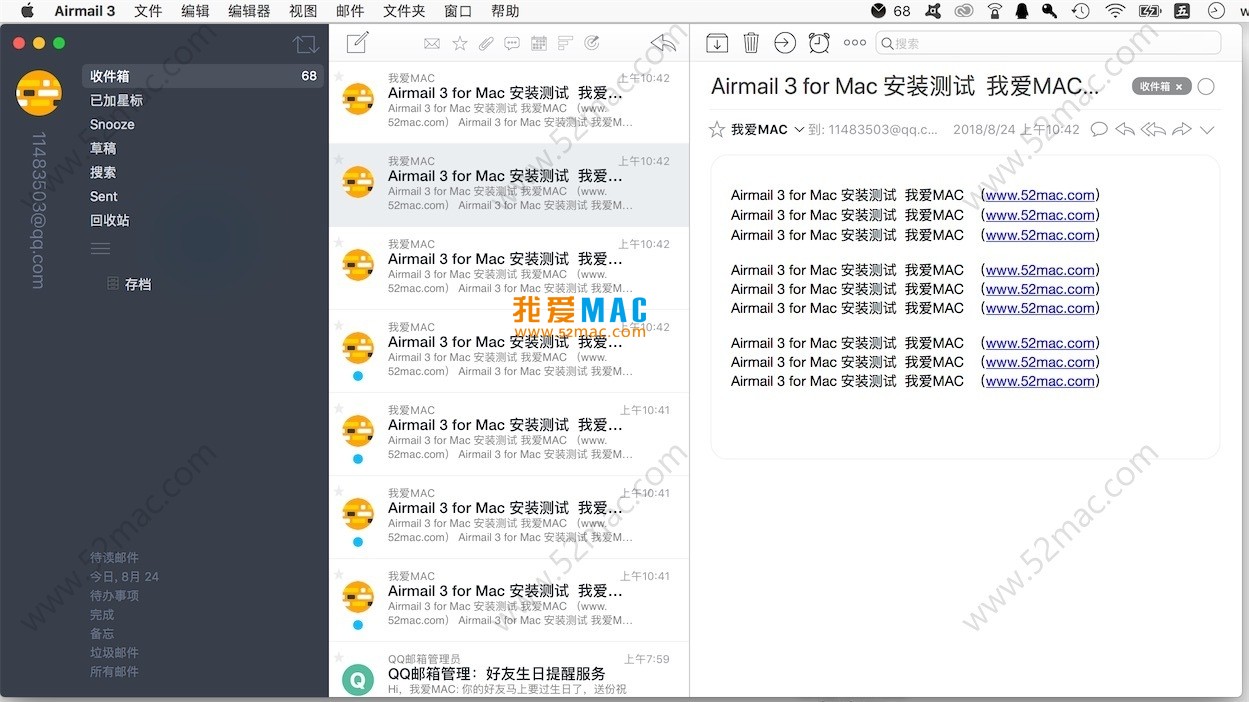
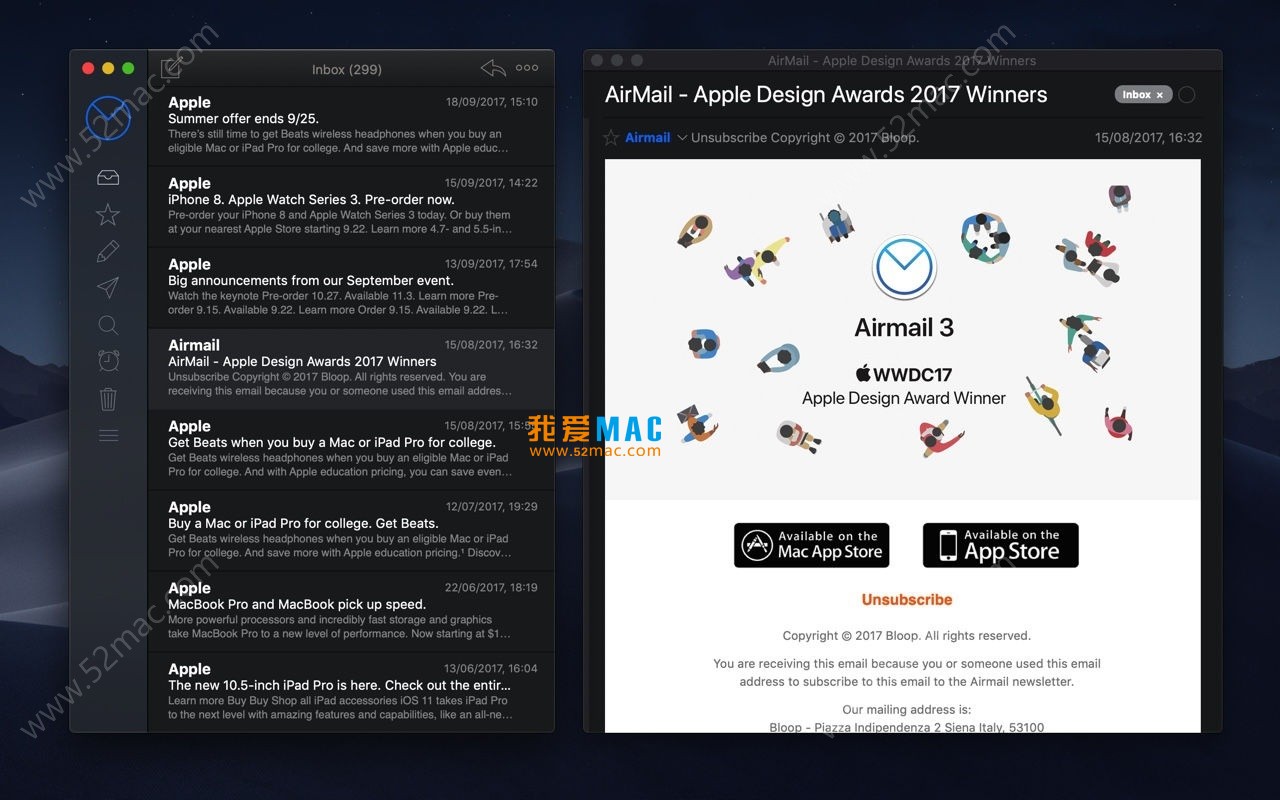
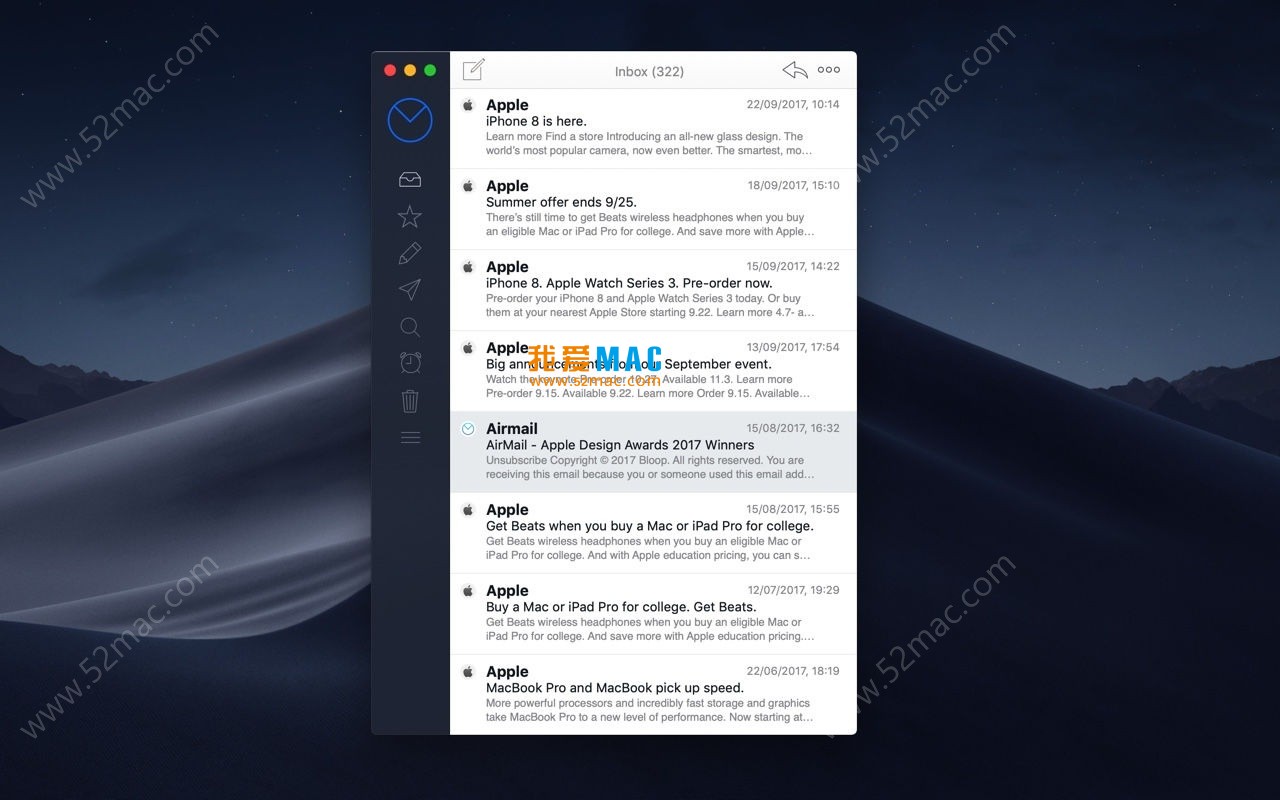
sudo spctl --master-disable 并回车,然后重新安装。以下是 Airmail for Mac 的界面示意图,展示了其设计风格与布局:
掌握以下快捷键,能让您的邮件处理效率翻倍。这些快捷键在Airmail 3.6.51版本中经过实测。
| 快捷键组合 | 功能说明 |
|---|---|
Command + N |
撰写新邮件 |
Command + R |
回复当前邮件 |
Command + Shift + R |
回复全部 |
Command + Shift + F |
转发邮件 |
Command + Delete |
删除邮件(移至废纸篓) |
Command + Shift + J |
标记为垃圾邮件 |
Command + Shift + U |
标记为已读/未读 |
Command + Option + F |
聚焦搜索框,快速查找邮件 |
Space |
快速预览邮件内容(快速查看) |
Command + Shift + D |
发送邮件(撰写模式下) |
我们整理了用户最常咨询的10个问题,涵盖了从安装到日常使用的方方面面。
~/Library/Containers/com.airmail 文件夹中。定期备份该文件夹即可。以下是几个经过资深用户验证的高阶技巧,能让您从“会用”升级为“精通”。
利用Airmail的“智能收件箱”功能,将不同账户的邮件按规则聚合。例如,设置规则将“紧急邮件”自动置顶,将“新闻通讯”归入“稍后阅读”文件夹。实战中,一位产品经理通过此功能,将每日邮件处理时间缩短了40分钟。
对于需要跟进但暂时无法回复的邮件,右键点击选择“稍后提醒”,设定一个具体时间。到点后,Airmail会像闹钟一样弹出提醒。这在处理跨时区的商务邮件时尤为实用。
创建“邮件模板”,对于经常发送的周报、请假申请等,只需填充关键信息即可发送。操作路径:“窗口 -> 邮件模板编辑器”。一位HR反馈,使用模板后,每月发送的通知类邮件效率提升了50%。
用户张先生同时管理一个Gmail个人邮箱、一个Outlook工作邮箱和一个QQ邮箱。他在Airmail中统一添加三个账户,并设置颜色标签区分。通过统一的搜索栏,他能在1秒内找到跨账户的邮件。结合“延时发送”功能,他可以将深夜写好的工作邮件设定在次日早上9点发送,既保证了专业性,又不打扰自己的生活。
总之,Airmail for Mac 凭借其专业的设计与高效的功能集成,为用户提供了一个流畅、可靠的邮件管理解决方案。它尤其适合需要处理多账户邮件的专业人士和追求高效能的用户,是 macOS 平台上邮件客户端的优秀选择。从详细的安装步骤到实用的快捷键,再到高阶的使用技巧,我们希望这份指南能帮助您充分发挥Airmail的潜力。如果您在使用中还有其他心得,欢迎在评论区与我们交流。

Mimestream for Mac v1.10.6 Gmail邮件客户端 中文激活版下载
下载次数:0 | 2026-08-19

Airmail 5 for Mac v5.0.9 电子邮件客户端 中文激活版下载 | 爱上MAC
下载次数:1387 | 2026-01-12
Airmail 5 for Mac v5.1 电子邮件客户端 中文激活版下载 | 爱上MAC
下载次数:2939 | 2026-01-12
Mimestream for Mac v1.9.3 新型邮件客户端 中文激活版下载 | 爱上MAC
下载次数:1947 | 2026-01-12



评分及评论
4.9
(满分5, 共85用户评价)
来评个分数吧