
Airmail 5 for Mac v5.0.1 电子邮件客户端 中文激活版下载 | 爱上MAC
本页面提供 Airmail 5 for Mac v5.0.1 电子邮件客户端 中文激活版下载 | 爱上MAC,已测试可用,如遇到链接失效或下载后无法安装等情况,请留言联系我们。
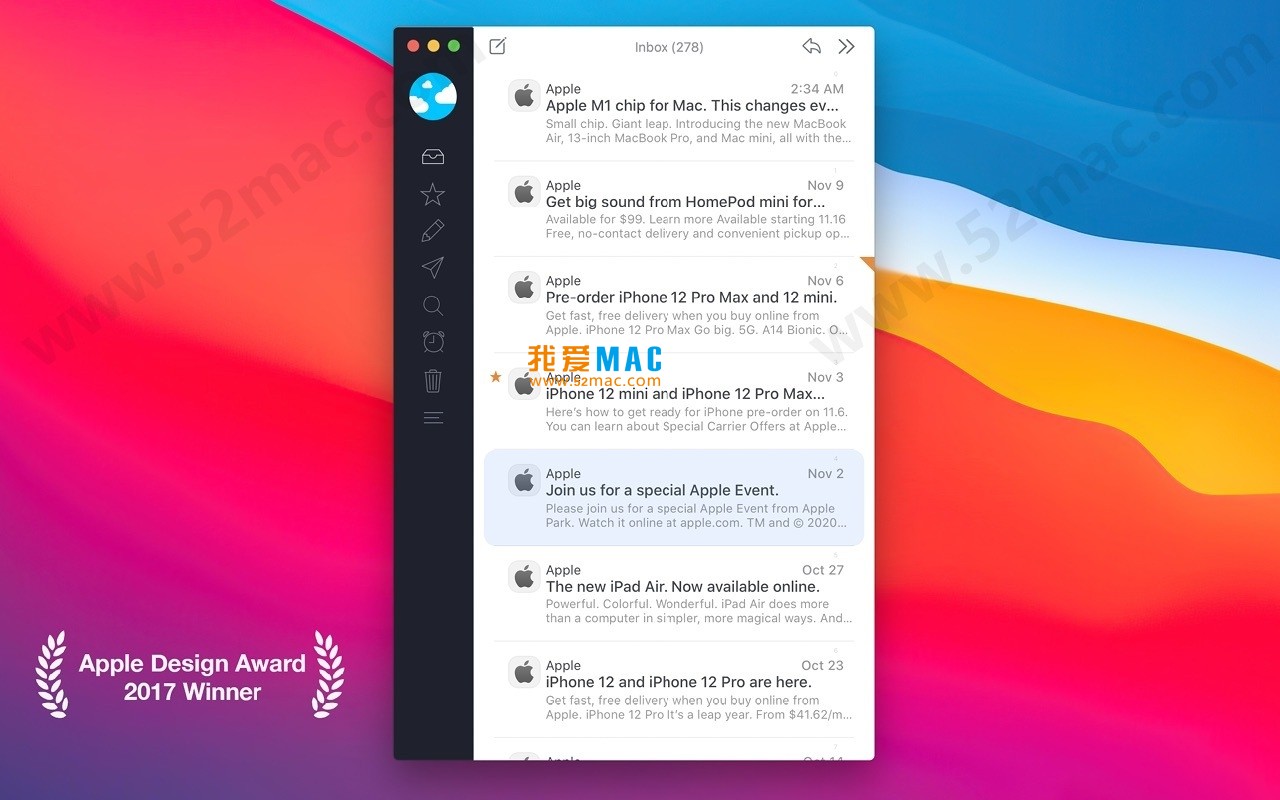
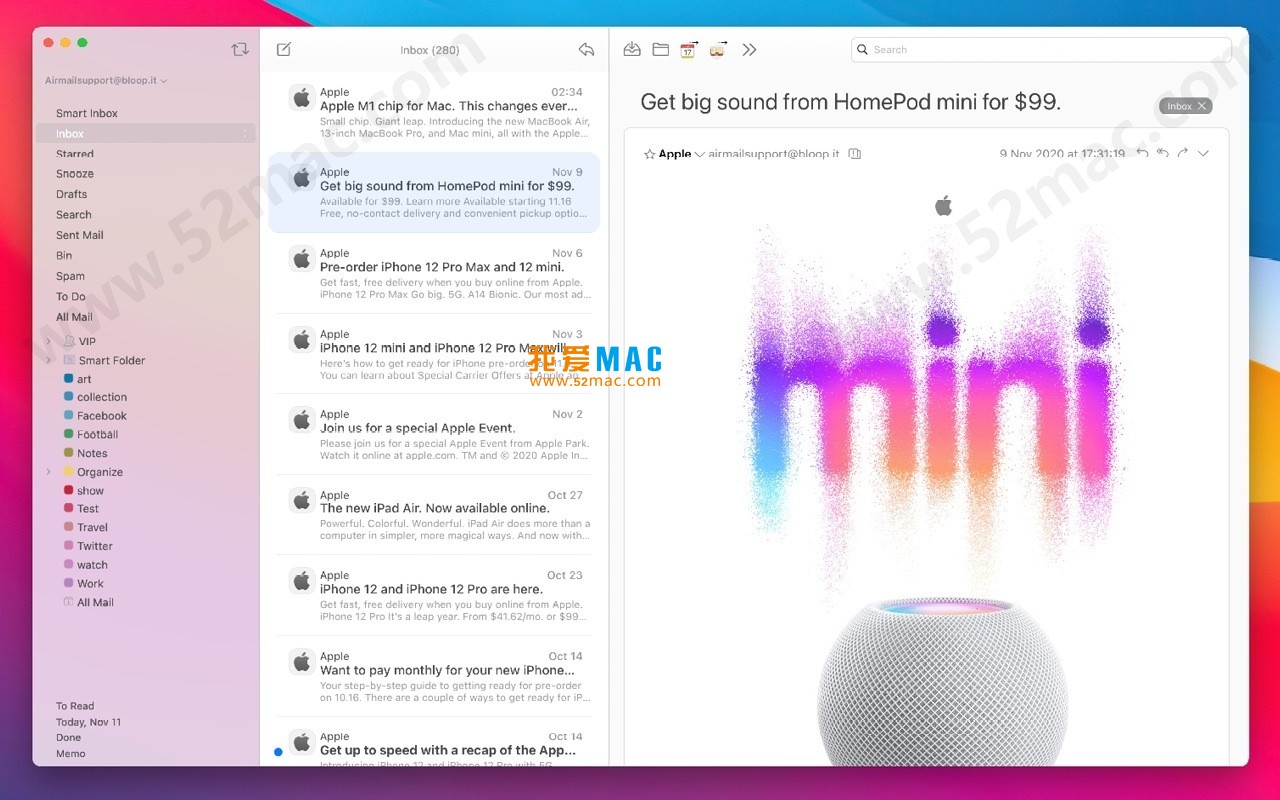
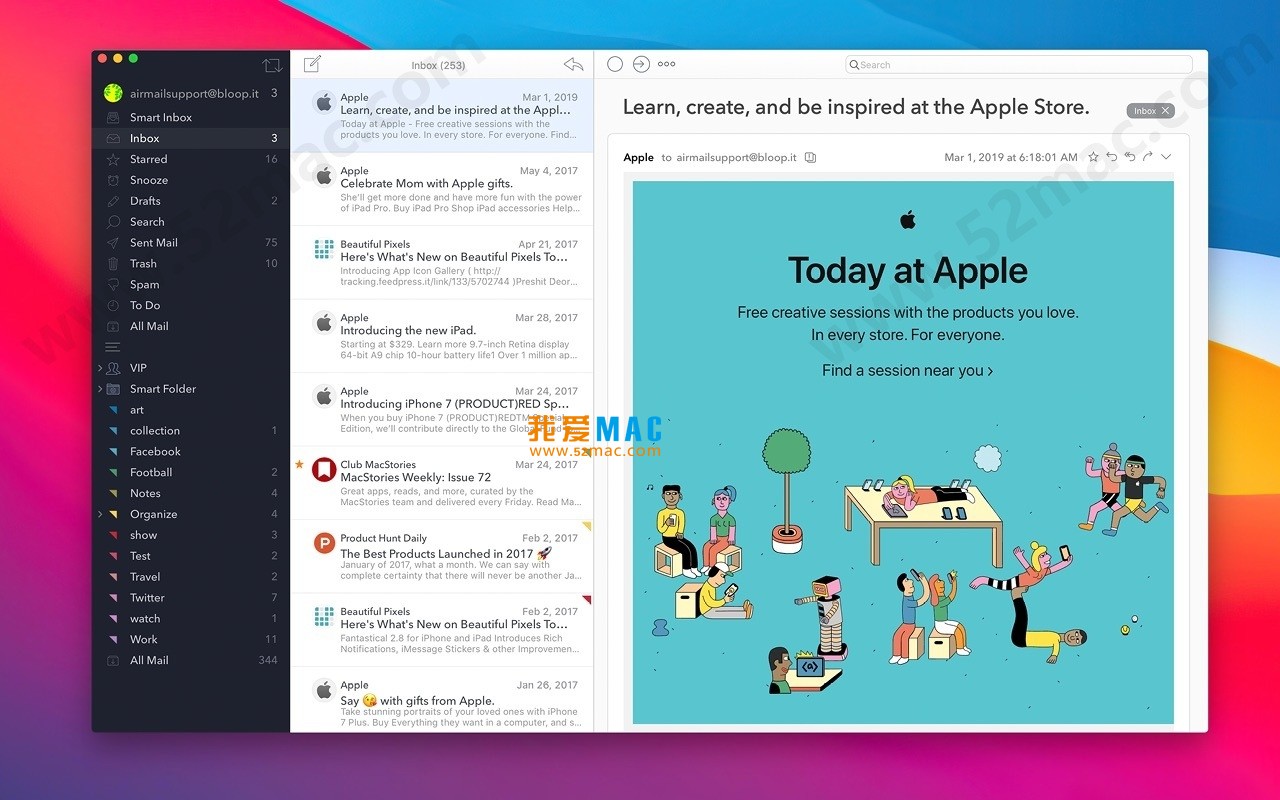
Airmail for Mac 是一款专为 macOS 和 iOS 平台深度优化的专业邮件客户端。它以其卓越的性能、直观的交互相应、流畅的用户体验以及现代化的简洁界面而著称。经过精心设计,无论是管理单个还是多个邮件账户,Airmail 都能提供统一且高效的操作体验,帮助用户专注于邮件处理,免受干扰,堪称面向现代用户的理想邮件管理工具。
Airmail 提供了强大的跨平台与系统集成能力,确保工作流的连贯性:
可将邮件快速发送至以下应用或服务:
本次更新带来了多项功能增强和问题修复:
初次接触 Airmail 的用户,可能对安装流程不太熟悉。以下步骤基于 macOS Ventura 及更高版本,同样适用于 Big Sur 和 Monterey。请严格按顺序操作。
首先,从本站下载链接获取 Airmail 5.0.1 的安装包。文件通常为 .dmg 或 .zip 格式。双击下载的 .zip 文件,系统会自动解压出一个 .dmg 磁盘映像文件。
双击解压后得到的 .dmg 文件,系统会挂载一个虚拟磁盘。此时桌面或 Finder 侧边栏会出现一个名为 “Airmail” 的磁盘图标。同时会弹出一个包含应用图标和应用程序文件夹的窗口。
这是 macOS 软件安装的标准方式。在弹出窗口中,将左侧的 “Airmail” 应用图标,用鼠标拖拽到右侧的 “应用程序” 文件夹图标上。系统会提示输入管理员密码以完成拷贝。
安装完成后,前往“应用程序”文件夹,双击 Airmail 图标启动。如果 macOS 提示“无法打开,因为无法验证开发者”,请前往“系统设置” > “隐私与安全性”,点击“仍要打开”按钮。这是苹果对非 App Store 应用的安全保护机制。
首次启动后,Airmail 会引导您添加邮件账户。您可以选择 Gmail、iCloud、Exchange、Outlook 等主流服务。对于 Gmail 账户,点击后会自动跳转至浏览器完成 OAuth 授权,非常安全。
对于企业邮箱或自建邮箱,选择“其他邮件账户”。需要手动填写接收邮件服务器(IMAP)和发送邮件服务器(SMTP)地址。建议提前从您的邮件服务商处获取这些参数。例如,腾讯企业邮箱的 IMAP 服务器为 imap.exmail.qq.com。
账户验证通过后,Airmail 会开始同步邮件。您可以自定义账户名称、签名等。建议勾选“将账户设置为默认”,方便后续操作。整个过程通常只需 2-3 分钟。
针对用户反馈,我们整理了以下高频问题及解决方案,帮助您快速排障。
完全支持。Airmail 将 Gmail 的标签映射为本地文件夹,您可以像管理普通文件夹一样管理标签。所有标签操作都会通过 IMAP 协议同步回 Gmail 服务器。
请检查两个地方:一是 macOS“系统设置” > “通知”中,确保 Airmail 的通知权限已开启;二是 Airmail 自身的“偏好设置” > “通知”中,确认已勾选“启用通知”并选择了正确的账户。
Airmail 内置了导入工具。在菜单栏选择“文件” > “导入”,然后选择“从 Apple Mail 导入”。软件会自动扫描并导入您的所有邮件、邮箱和规则。大型邮箱可能需要几分钟。
编写邮件时,点击发送按钮旁边的下拉箭头,选择“定时发送”。您可以选择预设时间或自定义具体日期和时间。邮件会暂存在发件箱中,到点自动发出。
前往“偏好设置” > “快捷键”。您可以看到所有操作的默认快捷键。双击任意一项,然后按下您希望绑定的新按键组合即可。Airmail 支持 Gmail 风格的快捷键方案。
支持。Airmail 原生支持 Exchange Web Services (EWS) 和 ActiveSync 协议。添加账户时选择“Exchange”,输入邮箱地址和密码即可自动配置。对于 Office 365 账户,建议使用 OAuth 认证。
这通常与编码设置有关。在“偏好设置” > “显示”中,尝试更改“编码”选项为“自动”或“UTF-8”。如果问题依旧,可能是原邮件本身使用了非常规编码,建议联系发件人确认。
Airmail 的数据存储在 ~/Library/Mail/ 目录下。您可以直接复制该文件夹进行备份。更推荐的方法是使用 Time Machine 进行系统级备份。此外,Airmail 支持导出为 MBOX 格式。
请确保您下载的版本与激活码匹配。如果提示“无效的序列号”,请检查是否复制了多余的空格。也可以尝试断开网络连接后再次输入。若问题持续,请通过本站留言联系我们获取支持。
将 Airmail 从“应用程序”文件夹拖入废纸篓。为了彻底清除残留,建议同时删除 ~/Library/Preferences/com.airmail.* 和 ~/Library/Application Support/Airmail 目录下的文件。
掌握 Airmail 的快捷键能大幅提升处理效率。下表整理了最实用的操作组合,建议收藏。
| 操作类别 | 快捷键组合 | 功能说明 |
|---|---|---|
| 邮件导航 | ⌘ + 1 至 9 | 快速切换收件箱、草稿箱等 |
| ⌘ + ↑ | 跳转至上一封邮件 | |
| ⌘ + ↓ | 跳转至下一封邮件 | |
| ⌘ + ⇧ + F | 聚焦搜索框 | |
| 邮件操作 | ⌘ + N | 新建邮件 |
| ⌘ + R | 回复当前邮件 | |
| ⌘ + ⇧ + R | 回复全部 | |
| ⌘ + ⇧ + D | 发送邮件 | |
| 标记与归档 | ⌘ + ⇧ + U | 标记为未读 |
| ⌘ + ⇧ + I | 标记为已读 | |
| ⌘ + ⇧ + A | 归档邮件 | |
| ⌘ + ⌫ | 删除邮件 | |
| 高级功能 | ⌘ + ⇧ + L | 应用标签 |
| ⌘ + ⇧ + M | 移动至文件夹 | |
| ⌘ + ⇧ + K | 插入链接 |
光有工具还不够,掌握技巧才能事半功倍。以下分享几个经过验证的实战场景。
Airmail 的智能收件箱可以自动归类邮件。建议开启“重要邮件”视图,它会根据您的交互习惯,自动将重要联系人的邮件置顶。实战中,某位产品经理每天收到 200+ 邮件,开启此功能后,关键客户的邮件再未遗漏。
对于重复性操作,比如将特定发件人的附件自动保存到指定文件夹,可以通过 AppleScript 实现。在“偏好设置” > “规则”中,可以创建基于脚本的规则。例如,设置规则:当发件人包含“invoice”时,自动运行脚本保存附件。
假设您负责一个跨部门项目。可以创建名为“项目X”的智能文件夹,过滤条件设置为“主题包含项目名称”或“发件人属于项目组”。所有相关邮件自动归集。配合快捷键 ⌘ + ⇧ + M 快速移入,效率翻倍。
深夜写完邮件,建议开启延迟发送。设置 5 分钟延迟,给自己一个冷静期。实战中,有位用户因此避免了在凌晨 2 点误发一封措辞不当的邮件。在“偏好设置” > “发送”中,可以设置默认延迟时间。
对于同时管理个人 Gmail 和工作 Exchange 的用户,Airmail 的“别名”功能很实用。可以为每个账户设置不同的签名和发送地址。编写邮件时,直接在下拉菜单中选择身份,避免混淆。签名支持 HTML 格式,可以包含公司 logo。
Airmail for Mac 凭借其强大的功能、流畅的交互和深度的系统集成,无疑是 macOS 平台上最值得推荐的邮件客户端之一。从基础的账户管理到高级的自动化脚本,它都表现出色。无论您是普通用户还是重度邮件工作者,Airmail 都能显著提升您的邮件处理效率。
我们强烈建议您下载体验。如果安装或使用中遇到任何问题,欢迎在页面下方留言,我们将第一时间为您解答。您的反馈是我们持续优化的动力。

Unibox for Mac 1.7.2 电子邮件客户端 中文激活版下载 | 爱上MAC
下载次数:918 | 2026-01-12

Airmail 3 for Mac v3.6.51 E-mail邮件客户端 中文激活版下载 | 爱上MAC
下载次数:930 | 2026-01-12
Airmail 5 for Mac v5.5 电子邮件客户端 中文激活版下载 | 爱上MAC
下载次数:120 | 2026-01-12

Mimestream for Mac v1.7.2 Gmail邮件客户端 中文激活版下载 | 爱上MAC
下载次数:2719 | 2026-01-12



评分及评论
4.7
(满分5, 共26用户评价)
来评个分数吧