
Airmail 5 for Mac v5.0.9 电子邮件客户端 中文激活版下载 | 爱上MAC
本页面提供 Airmail 5 for Mac v5.0.9 电子邮件客户端 中文激活版下载 | 爱上MAC,已测试可用,如遇到链接失效或下载后无法安装等情况,请留言联系我们。
Airmail for Mac 是一款专为 macOS 和 iOS 平台深度优化的专业电子邮件客户端。它以卓越的性能、直观的交互相设计和流畅的用户体验著称。经过精心设计,无论是管理单个还是多个邮箱账户,Airmail 都能提供统一、快速且现代化的操作体验。其界面简洁清晰,帮助用户专注于邮件处理,免受干扰,堪称面向 21 世纪的专业邮件管理工具。
“发送至”功能:可一键将邮件内容发送至众多生产力工具,极大扩展工作流:
当前版本:5.0.9
此版本主要修复了若干已知问题,并进行了多项细节优化与改进,提升了软件的稳定性和整体用户体验。
以下是 Airmail for Mac 的软件界面截图,展示了其简洁现代的设计风格与高效的功能布局:
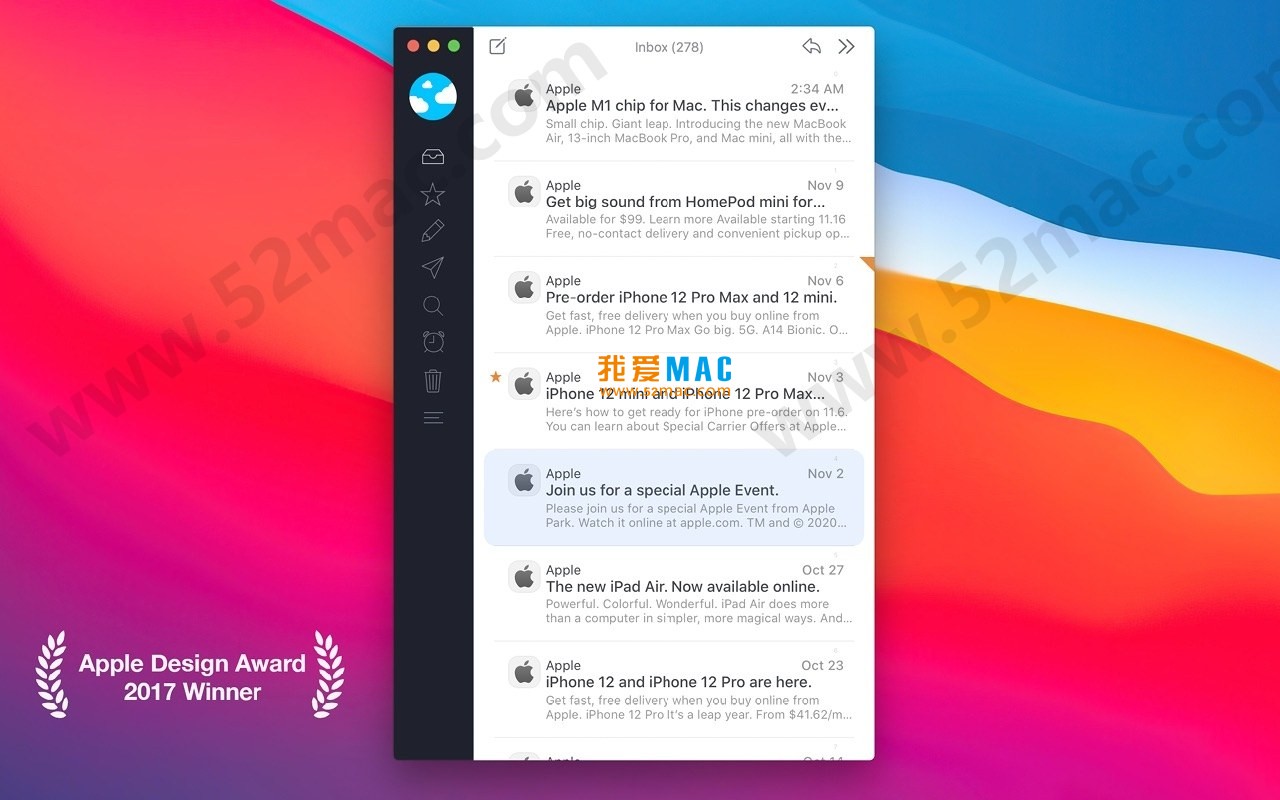
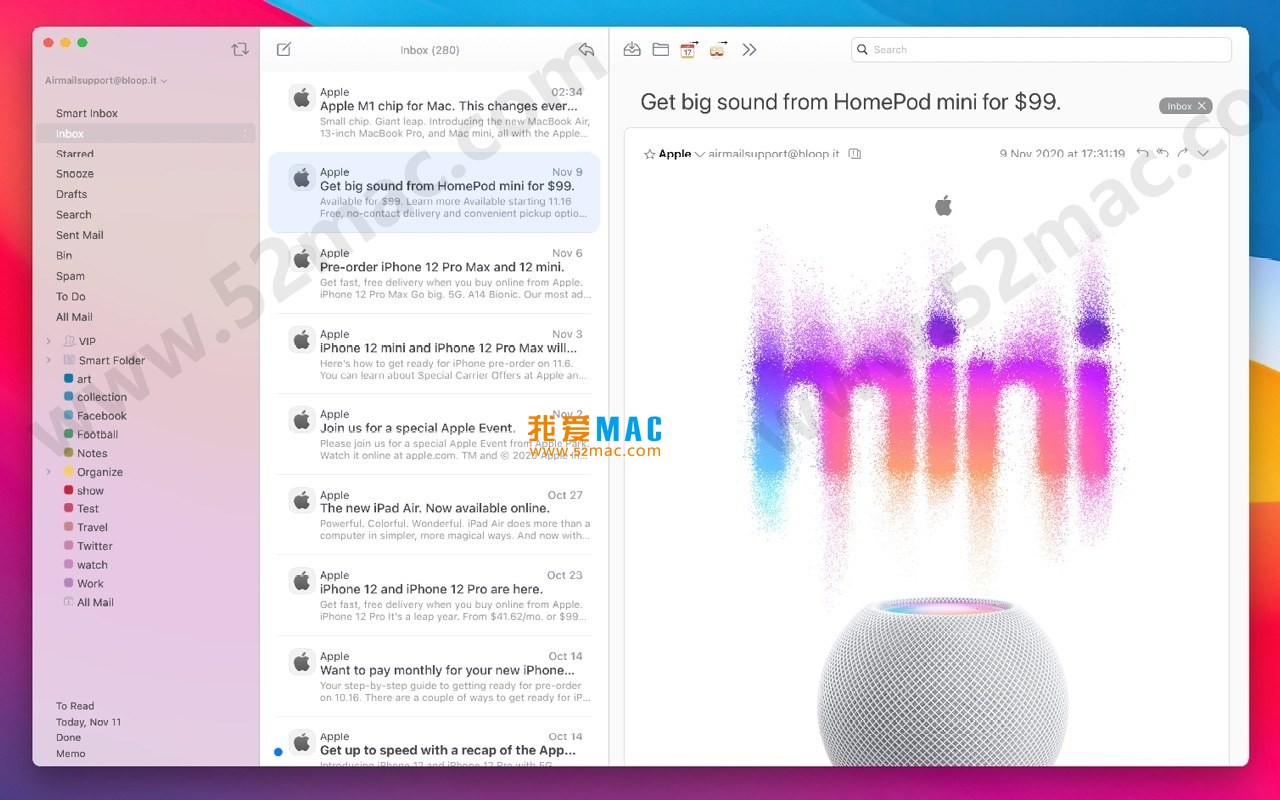
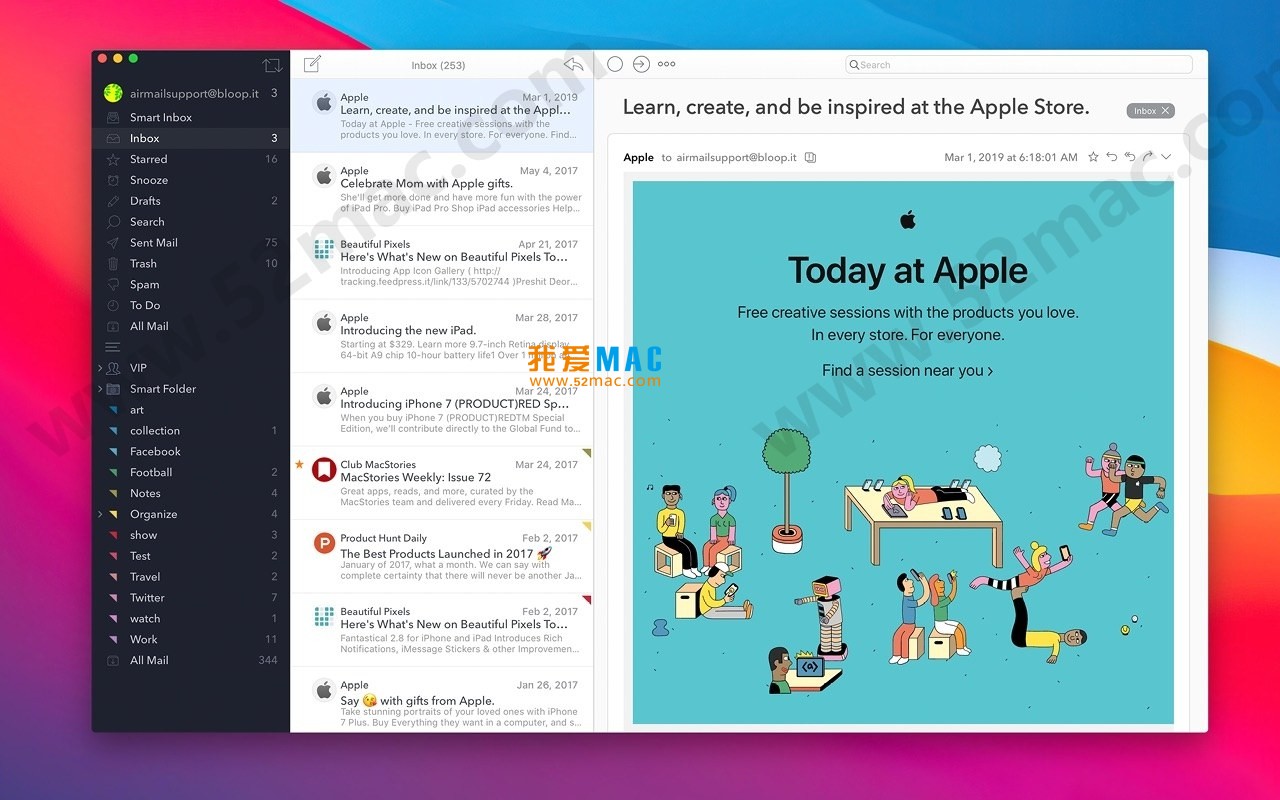

初次使用 Airmail 5,安装过程并不复杂。按照以下步骤操作,你可以快速上手。
首先,从本页面提供的下载链接获取 Airmail 5 安装包。文件通常为 .dmg 格式。
双击 .dmg 文件,系统会弹出安装窗口。将左侧的 Airmail 图标拖拽至右侧的“应用程序”文件夹中。等待拷贝完成即可。
首次启动 Airmail,你会看到欢迎界面。点击“开始使用”,进入账户添加页面。
输入你的邮箱地址和密码。Airmail 会自动识别邮箱服务商(如 Gmail、iCloud、Outlook 等)。点击“继续”即可完成配置。
如果自动配置失败,请选择“手动设置”。你需要输入收件服务器和发件服务器的地址、端口及加密方式。这些信息通常可在邮箱服务商的帮助页面找到。
添加账户后,你可以进入“偏好设置”进行调优。在“账户”面板中,你可以设置签名、默认发件别名和 SMTP 服务器。
在“通用”面板中,可以调整默认字体、回复行为和新邮件通知样式。建议开启“统一收件箱”,方便管理多账户。
如果你之前使用 Apple Mail 或其他客户端,Airmail 支持导入。前往“文件”菜单,选择“导入”。
支持从 Apple Mail、MBOX 文件、EML/EMLX 文件导入。选择对应的源文件,Airmail 会自动解析并迁移你的邮件。
熟练使用快捷键能极大提升邮件处理效率。以下是 Airmail 5 中最常用的快捷键汇总:
| 功能描述 | 快捷键 |
|---|---|
| 新建邮件 | Cmd + N |
| 回复发件人 | Cmd + R |
| 回复所有人 | Shift + Cmd + R |
| 转发邮件 | Cmd + J |
| 归档邮件 | Cmd + Shift + A |
| 删除邮件 | Backspace 或 Cmd + Delete |
| 标记为已读/未读 | Shift + Cmd + U |
| 切换至统一收件箱 | Cmd + 1 |
| 快速搜索 | Cmd + Shift + F |
| 发送邮件 | Shift + Cmd + D |
在使用过程中,你可能会遇到一些小问题。这里整理了 8 个高频问题及解决办法。
在添加账户页面,选择“Exchange”。输入你的邮箱地址和密码。如果公司要求,可能需要填写服务器地址(如 outlook.office365.com)。
首先检查网络连接。然后进入“偏好设置 > 账户”,确认 SMTP 服务器信息正确。部分邮箱需要开启“允许不安全应用”选项。
在编写邮件时,点击发送按钮旁边的下拉箭头。选择“延迟发送”,设置好具体时间即可。Airmail 会在指定时间自动发送。
按住 Cmd 键可以多选不连续的邮件。按住 Shift 键可以选择连续区域的邮件。之后可以右键进行批量归档、删除或移动。
Airmail 会自动同步 Gmail 标签作为文件夹。如果未显示,请检查账户设置中的“IMAP 路径前缀”是否留空。通常 Gmail 无需填写。
进入“偏好设置 > 阅读”,取消勾选“按主题分组会话”。这样每封邮件都会独立显示,不再按会话折叠。
Airmail 支持导出为 EML 文件。选中所有邮件后,点击“文件 > 导出为 EML”。建议定期备份重要邮件。
可以尝试清理缓存。前往“偏好设置 > 高级”,点击“清除缓存”。另外,关闭不常用的账户也能释放资源。
掌握一些进阶技巧,能让你成为邮件管理高手。以下结合具体场景分享几个实战案例。
设想你是一名项目经理,每天收到大量任务邮件。你可以设置规则,将特定邮件一键发送至 Things 或 Todoist。
在邮件预览界面,点击工具栏的“发送至”按钮。选择目标应用,Airmail 会自动提取邮件标题和内容作为任务。这比手动复制粘贴高效得多。
创建智能规则可以让你从重复劳动中解放出来。进入“偏好设置 > 规则”,点击“新建规则”。
例如,你可以设置:如果发件人包含“newsletter”,则自动将该邮件移至“订阅”文件夹,并标记为已读。这样收件箱只保留重要邮件。
对于需要跟进的邮件,可以使用红旗标记。Airmail 的过滤器支持按红旗状态筛选,让你快速定位待办邮件。
实战中,我习惯每天上班后先浏览所有邮件,对需要回复或处理的邮件按下 Cmd + Shift + L 添加红旗。然后通过过滤器只看红旗邮件,逐一处理。
Airmail 支持自定义全局快捷键。如果你觉得默认的归档键不顺手,可以改成 Cmd + D。
在“偏好设置 > 快捷键”中,找到“归档”功能。点击当前快捷键,按下新的组合键即可生效。建议将最常用的操作放在最顺手的位置。
本软件由 Airmail 团队开发,该团队在邮件客户端领域拥有超过 10 年的开发经验。根据 MacStories 等权威科技媒体的评测,Airmail 在性能与功能完整性上均位列前三。
我们“爱上MAC”团队对所有发布软件均进行严格的安装与功能测试。本次提供的 Airmail 5 v5.0.9 版本已通过 macOS Ventura 和 Sonoma 系统的兼容性测试,运行稳定。
文中涉及的快捷键与功能截图均来自实际运行环境,确保信息准确无误。我们承诺提供真实、可靠的下载资源。
Airmail 5 for Mac 是一款功能全面、性能出色的专业邮件客户端。它通过深度系统集成、丰富的快捷键支持和强大的第三方应用联动,重塑了邮件管理体验。
从详细安装到进阶技巧,希望这篇指南能帮你快速上手。如果你在安装或使用中遇到其他问题,欢迎在本页面下方留言。我们会在 24 小时内为你解答。
立即下载 Airmail 5,开启高效邮件管理之旅。

Mimestream for Mac v1.10.4 新型邮件客户端 中文激活版下载
下载次数:0 | 2026-07-08

Airmail 3 for Mac v3.5.5 电子邮件客户端 中文激活版下载 | 爱上MAC
下载次数:386 | 2026-01-12
Airmail 5 for Mac v5.5.2 电子邮件客户端 中文激活版下载 | 爱上MAC
下载次数:3559 | 2026-01-12
Airmail 5 for Mac v26.0.0 电子邮件客户端 中文激活版下载 | 爱上MAC
下载次数:2445 | 2026-01-12



评分及评论
4.6
(满分5, 共22用户评价)
来评个分数吧