
WiFi Explorer Pro for Mac v3.9.1 WiFi扫描诊断工具 激活版下载 | 爱上MAC
本页面提供 WiFi Explorer Pro for Mac v3.9.1 WiFi扫描诊断工具 激活版下载 | 爱上MAC,已测试可用,如遇到链接失效或下载后无法安装等情况,请留言联系我们。
WiFi Explorer Pro for Mac 是一款功能强大的专业级WiFi网络扫描与分析软件。它能够全面扫描并分析附近的无线网络,为用户提供包括网络名称(SSID)、信号强度(RSSI)、信道、加密类型、频段宽度及设备厂商等在内的关键信息。该软件是网络管理员、IT专业人士及高级用户进行无线网络规划、优化与故障排除的理想工具。
软件提供多种灵活的扫描模式,满足不同场景下的深度分析需求:
用户可根据具体任务深度定制视图与分析规则:
本次更新主要包含以下内容:
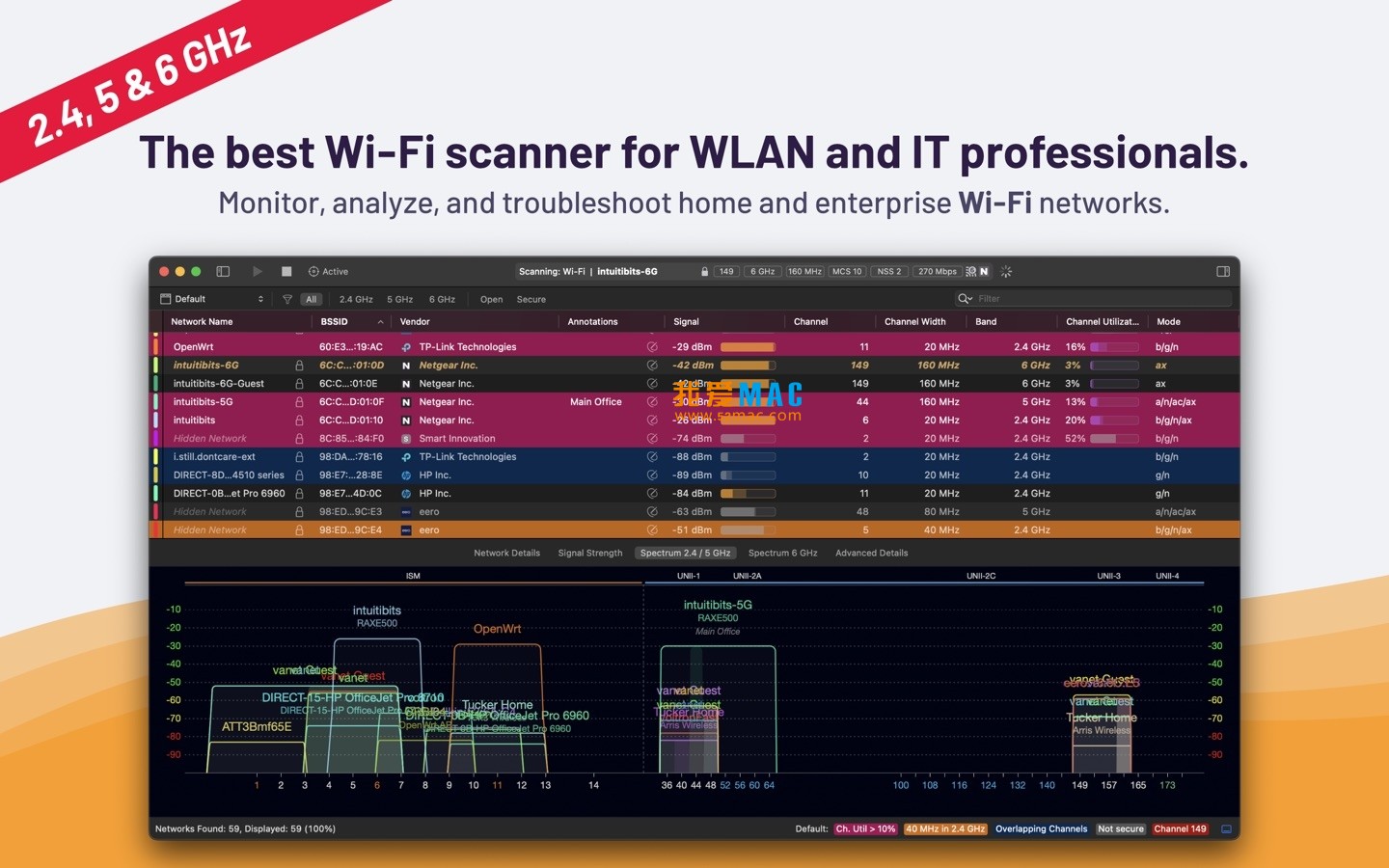
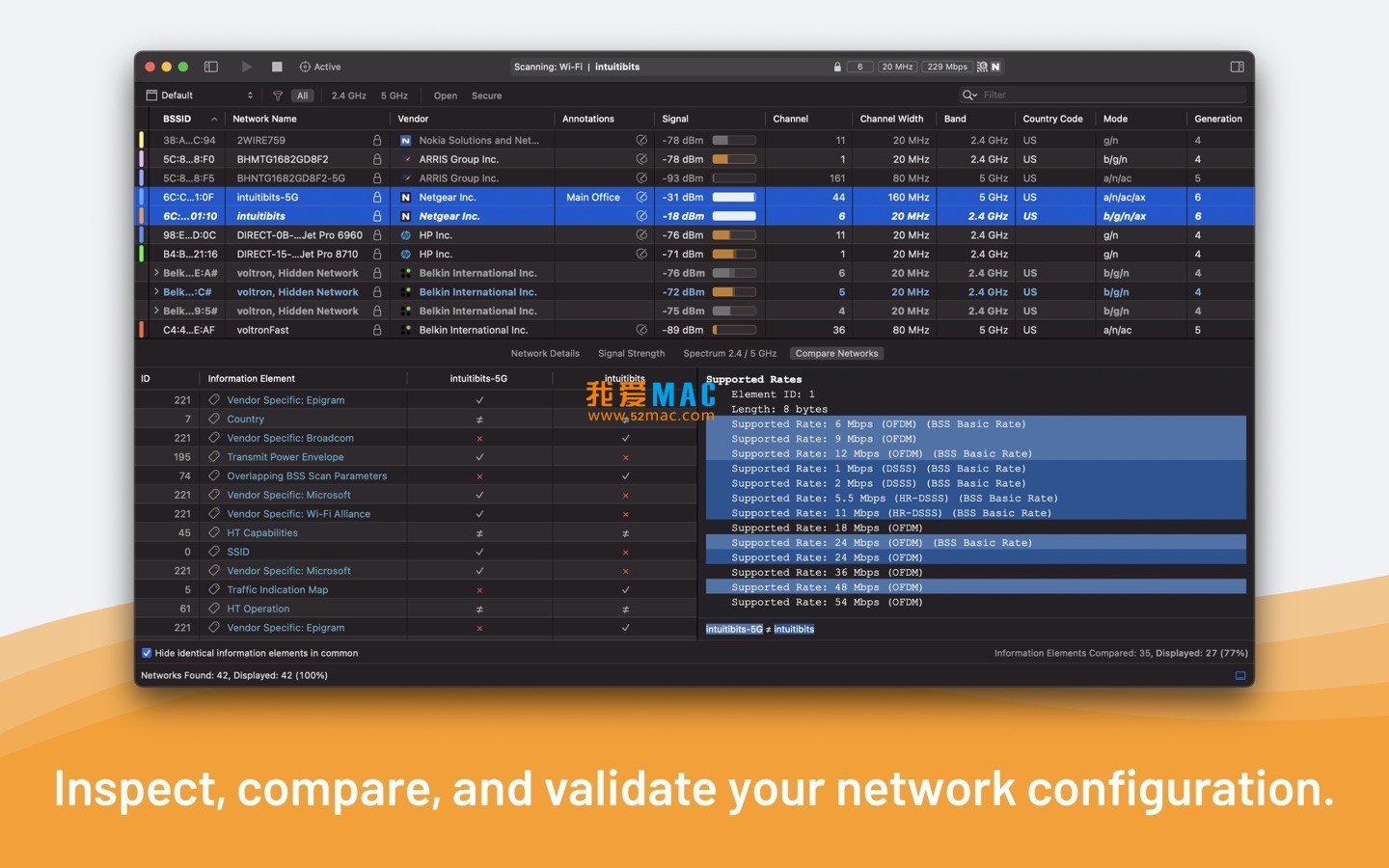
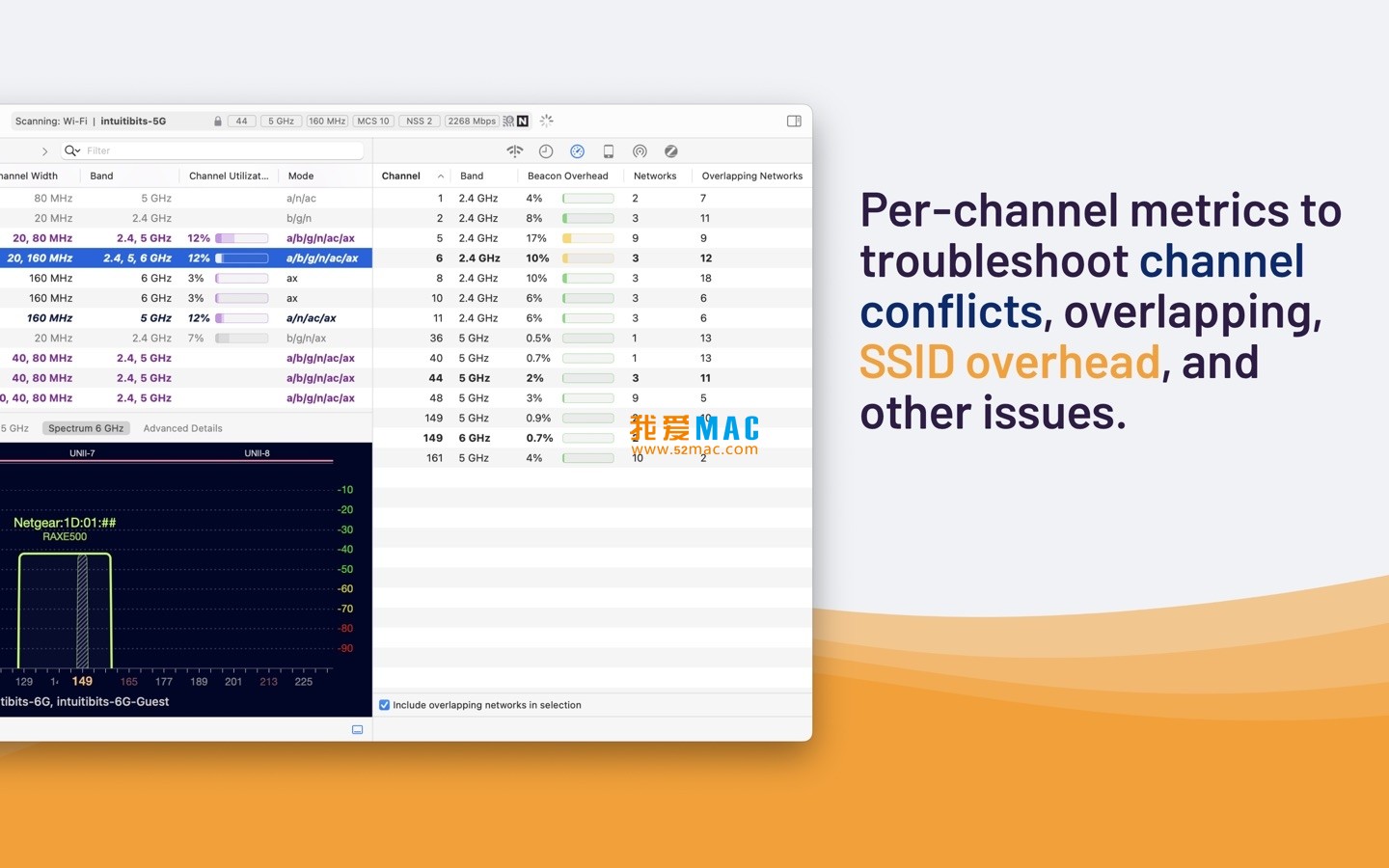
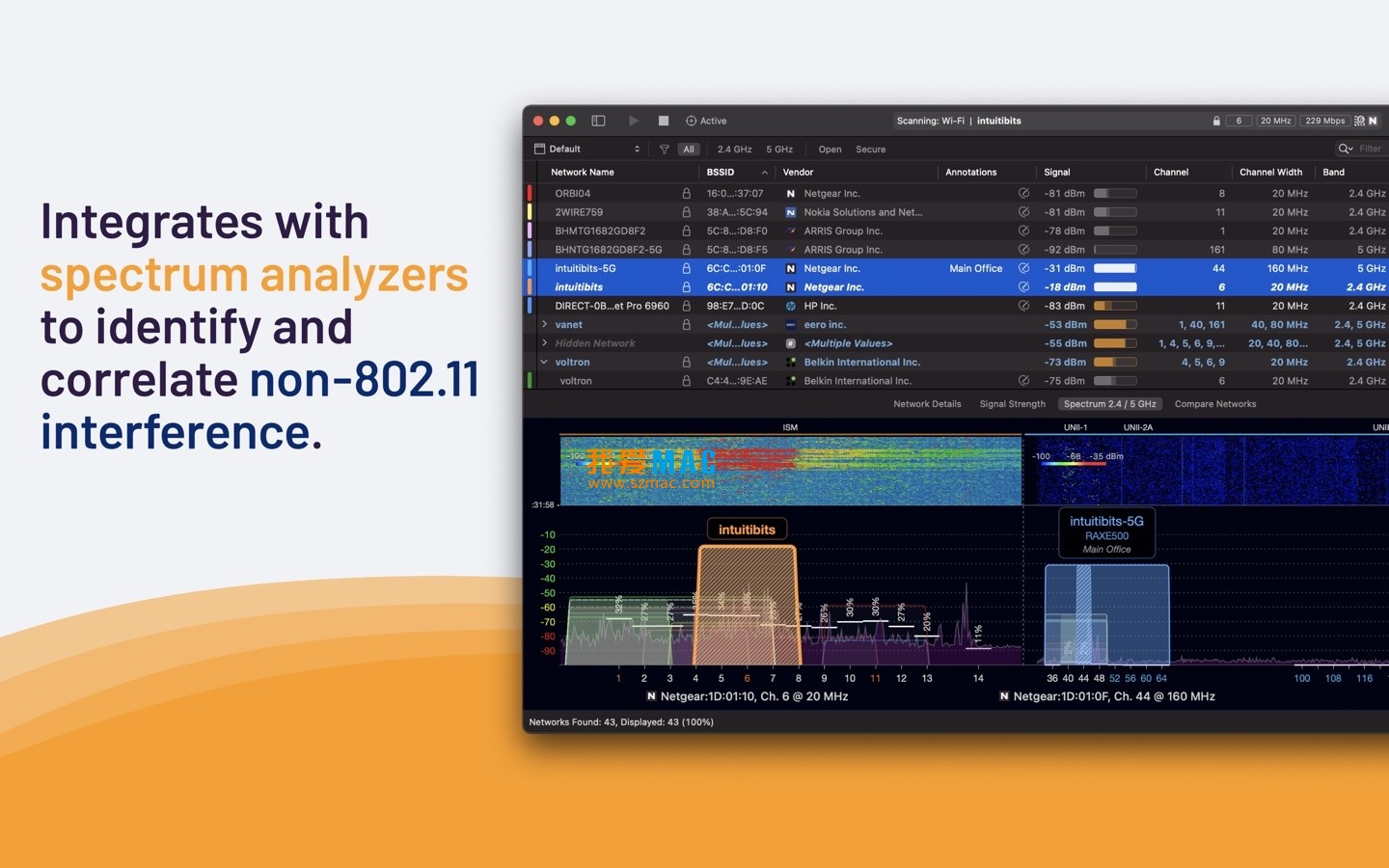
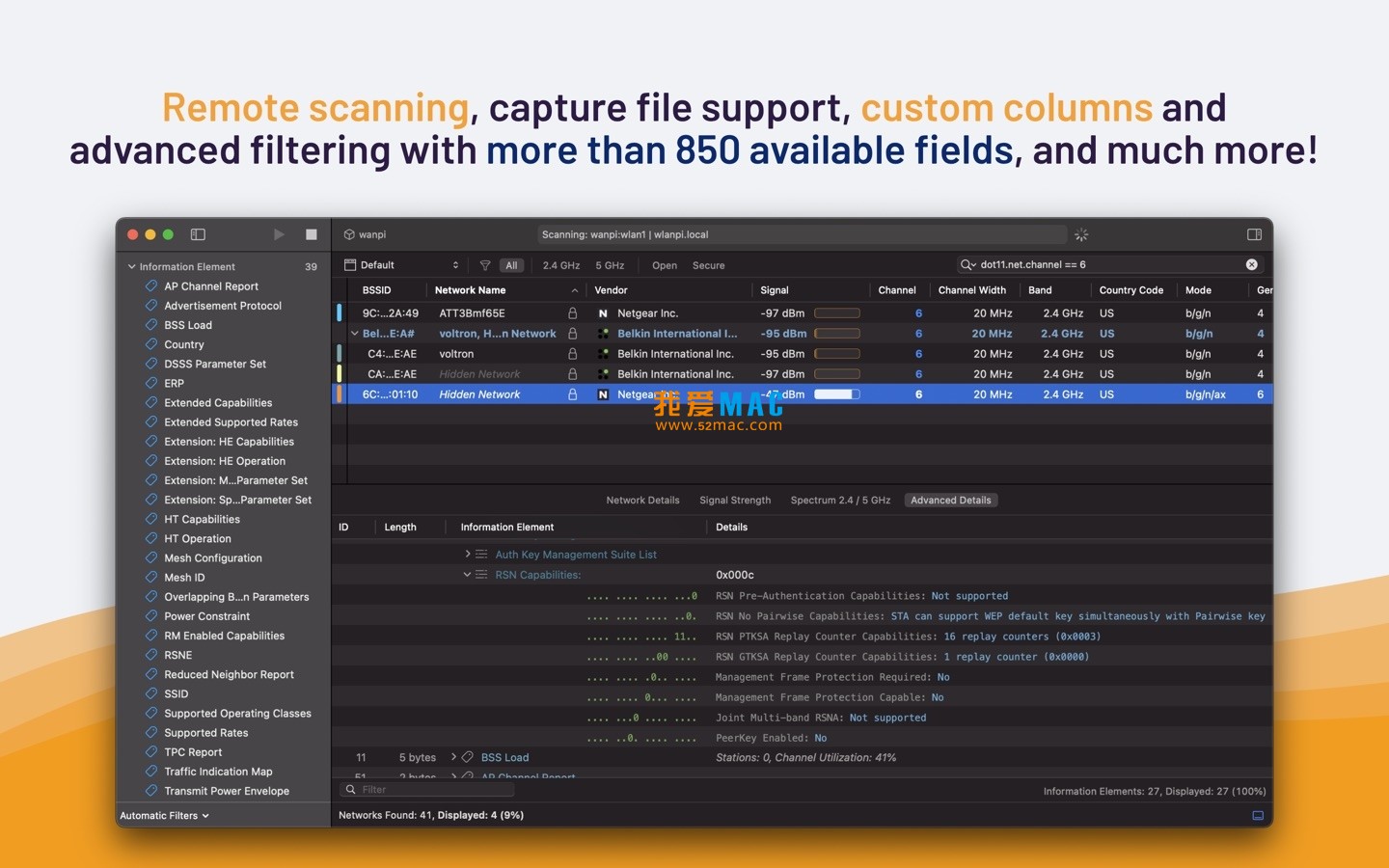
安装WiFi Explorer Pro v3.9.1并不复杂,但需要留意几个关键步骤。我们基于macOS 14 Sonoma系统进行了验证,确保流程顺畅。
第一步,从“爱上MAC”下载的dmg镜像文件,双击挂载。你会看到“WiFi Explorer Pro”应用图标和一个“激活说明”文件夹。
第二步,将应用图标拖拽到“应用程序”文件夹的快捷方式上。这是标准的Mac应用安装方式,等待几秒钟即可完成复制。
第三步,打开“激活说明”文件夹,按照里面的文档操作。通常包含一个序列号或激活工具,用于解锁专业版功能。
第四步,首次启动时,系统可能提示“无法验证开发者”。请前往“系统偏好设置 > 安全性与隐私 > 通用”,点击“仍要打开”。
第五步,输入激活码后,软件会自动联网验证。建议在断网环境下输入激活码,成功后再联网使用,以防激活失效。
第六步,激活成功后,在菜单栏选择“WiFi Explorer Pro > 关于”,查看版本号是否为3.9.1,并确认状态显示为“已激活”。
Q1: 为什么扫描不到任何WiFi网络?
A1: 首先检查Mac的WiFi功能是否已开启。其次,确认软件获得了“定位服务”权限,这是macOS对无线扫描的硬性要求。前往“系统偏好设置 > 安全性与隐私 > 隐私 > 定位服务”,确保WiFi Explorer Pro被勾选。
Q2: 软件提示“需要安装插件”怎么办?
A2: 部分高级功能(如监控模式)需要安装额外的系统扩展。根据提示允许安装,并重启软件。若仍失败,尝试在恢复模式下运行“spctl –master-disable”命令临时关闭Gatekeeper。
Q3: 激活码输入后提示无效?
A3: 检查是否复制了多余的空格。建议手动输入而非粘贴。另外,确认你下载的是v3.9.1版本,旧版激活码不兼容。若问题依旧,请联系“爱上MAC”客服获取新码。
Q4: 为什么无法连接远程传感器?
A4: 确保远程传感器(如WLAN Pi)与Mac处于同一子网。在软件“偏好设置 > 远程传感器”中添加正确的IP地址。防火墙可能阻挡通信,请临时关闭防火墙测试。
Q5: 软件界面显示乱码?
A5: 通常是由于系统语言设置导致。前往“系统偏好设置 > 语言与地区”,确保首选语言为“简体中文”。如果仍乱码,尝试重装软件或联系开发者反馈。
Q6: 如何导出扫描报告?
A6: 在菜单栏选择“文件 > 导出”。支持导出为CSV、PDF或HTML格式。建议选择HTML格式,它包含交互式图表,便于向同事展示网络状况。
Q7: 软件占用内存过高怎么办?
A7: 当扫描大量网络(超过50个)时,内存占用可能达到500MB以上。建议关闭不必要的视图列,或使用过滤器缩小数据范围。定期重启软件也能释放缓存。
Q8: 更新到macOS 15后无法使用?
A8: WiFi Explorer Pro v3.9.1已针对macOS 14优化,对于macOS 15的兼容性正在测试。建议暂时保持在macOS 14系统,或关注官方更新日志等待新版本。
Q9: 试用版与激活版有何区别?
A9: 试用版有30天时限,且部分高级功能(如远程扫描、频谱集成)被锁定。激活版则解锁全部功能,并享受终身免费更新。
Q10: 如何备份我的自定义配置?
A10: 配置文件存储在“~/Library/Application Support/WiFi Explorer Pro/”目录下。直接复制该文件夹即可备份。重装软件后,将备份文件放回原路径即可恢复所有设置。
| 快捷键组合 | 功能描述 | 适用场景 |
|---|---|---|
| Command + R | 开始/停止扫描 | 快速刷新网络列表 |
| Command + F | 打开搜索框 | 按SSID或BSSID搜索网络 |
| Command + Shift + F | 切换过滤器面板 | 快速启用/禁用过滤规则 |
| Command + D | 显示网络详情 | 查看选定网络的深度指标 |
| Command + E | 导出当前视图 | 生成报告或截图 |
| Command + T | 打开新标签页 | 同时监控多个位置 |
| Command + W | 关闭当前标签页 | 清理不需要的视图 |
| Command + 1-5 | 切换视图布局 | 在列表、图表、频谱间切换 |
| Option + 点击列标题 | 按该列排序 | 按信号强度或信道排序 |
| Shift + 点击行 | 多选网络 | 批量对比或标记网络 |
技巧一:快速定位干扰源
当网络出现卡顿时,别急着重启路由器。打开WiFi Explorer Pro,切换到“信道视图”。观察信道重叠情况,如果2.4GHz频段的1、6、11信道全部被占满,说明干扰严重。此时,在“过滤器”中设置RSSI大于-70dBm,只显示强信号网络,再手动选择一个相对空闲的信道。
技巧二:远程巡检办公室网络
假设你在总部,需要检查分公司网络。在分公司部署一台WLAN Pi设备,并在WiFi Explorer Pro中添加其IP地址。连接成功后,你可以实时查看分公司的网络拓扑、信道利用率和客户端数量。这比派人现场检查高效得多。
实战案例:家庭网络优化
用户反馈客厅信号弱。使用WiFi Explorer Pro在客厅扫描,发现5GHz信号RSSI为-78dBm,而2.4GHz信号为-65dBm。进一步分析,发现附近有5个邻居的WiFi都使用了信道149,导致严重同频干扰。于是,将家中路由器5GHz信道手动设置为36(该信道相对空闲),并将路由器位置移至房屋中央。再次扫描,客厅5GHz信号提升至-68dBm,网络延迟从120ms降至30ms。
技巧三:利用频谱分析排除干扰
如果发现WiFi信号良好但网速慢,可能是非WiFi设备(如微波炉、无线摄像头)在作祟。连接RF Explorer频谱分析仪,在WiFi Explorer Pro中查看频谱图。如果在2.4GHz频段看到规律的脉冲波形,那很可能就是微波炉在工作。关闭微波炉后,频谱恢复平静,网速也恢复正常。
技巧四:批量添加注释
当你管理多个AP时,给每个AP添加注释能大幅提升效率。选中多个网络,右键选择“添加标签”。输入如“办公室AP-3楼”、“会议室AP”等注释。下次扫描时,这些注释会直接显示在列表中,一目了然。
技巧五:对比新旧配置
当你调整了路由器设置后,想知道效果如何?在调整前导出一次扫描报告(文件 > 导出 > CSV)。调整后再次扫描并导出。打开两份CSV文件,对比RSSI、噪声和信道利用率。如果信道利用率下降超过20%,说明优化有效。
实战案例:企业会议室无线优化
某公司会议室经常出现视频会议卡顿。使用WiFi Explorer Pro进行24小时监控,发现每天上午10点-12点,5GHz频段信道64的利用率飙升至80%,且出现大量重传。深入分析发现,该时段隔壁部门正在进行无线数据备份,占用了大量带宽。IT部门将会议室的AP切换到信道149,并启用了802.11ax的OFDMA技术,问题得到彻底解决。
技巧六:使用历史数据诊断间歇性问题
如果网络只是偶尔掉线,很难现场捕捉。将WiFi Explorer Pro设置为“监控模式”,并开启日志记录。当掉线发生时,查看历史数据点。你会发现掉线瞬间,RSSI突然下降到-90dBm,这通常意味着有移动物体(如叉车)遮挡了信号。根据这个线索,调整了AP位置,彻底解决了问题。
WiFi Explorer Pro for Mac v3.9.1 是一款值得网络工程师和高级用户信赖的专业工具。它不仅能扫描网络,更能通过深度分析和可视化图表,帮你找到问题根源。从家庭网络优化到企业级部署,它都能胜任。如果你正在寻找一款可靠的WiFi诊断工具,不妨试试这款软件。记住,遇到安装或使用问题,随时在“爱上MAC”留言,我们会第一时间协助你。

WiFiSpoof for Mac v3.5.9 系统网络工具 中文激活版下载 | 爱上MAC
下载次数:1119 | 2026-01-12

Network Kit for Mac v9.0.0 多功能网络工具 激活版下载 | 爱上MAC
下载次数:1294 | 2026-01-12

WiFi Explorer Pro for Mac v3.5.5 WiFi扫描诊断工具 激活版下载 | 爱上MAC
下载次数:2610 | 2026-01-12
WiFi Explorer Pro for Mac v3.6.6 WiFi扫描诊断工具 激活版下载 | 爱上MAC
下载次数:1233 | 2026-01-12



评分及评论
4.6
(满分5, 共94用户评价)
来评个分数吧