
Wirecast Pro for Mac v16.3.0 直播流媒体软件 中文激活版下载 | 爱上MAC
本页面提供 Wirecast Pro for Mac v16.3.0 直播流媒体软件 中文激活版下载 | 爱上MAC,已测试可用,如遇到链接失效或下载后无法安装等情况,请留言联系我们。
Wirecast for Mac 是一款功能全面的实时流媒体制作应用程序。它将视频采集、编码与多平台同步直播功能集于一体,为用户提供专业级的广播制作工具,适用于教育、企业、活动及体育赛事等多种直播场景。无论是新手主播还是资深制作人,都能通过这款软件实现高质量的直播内容输出。
Wirecast 支持近乎无限数量的摄像机输入,能够自动识别并接入各类设备作为实时信号源。这意味着你可以轻松整合多个摄像机视角,无需复杂的硬件切换台。
其兼容的输入类型包括但不限于:
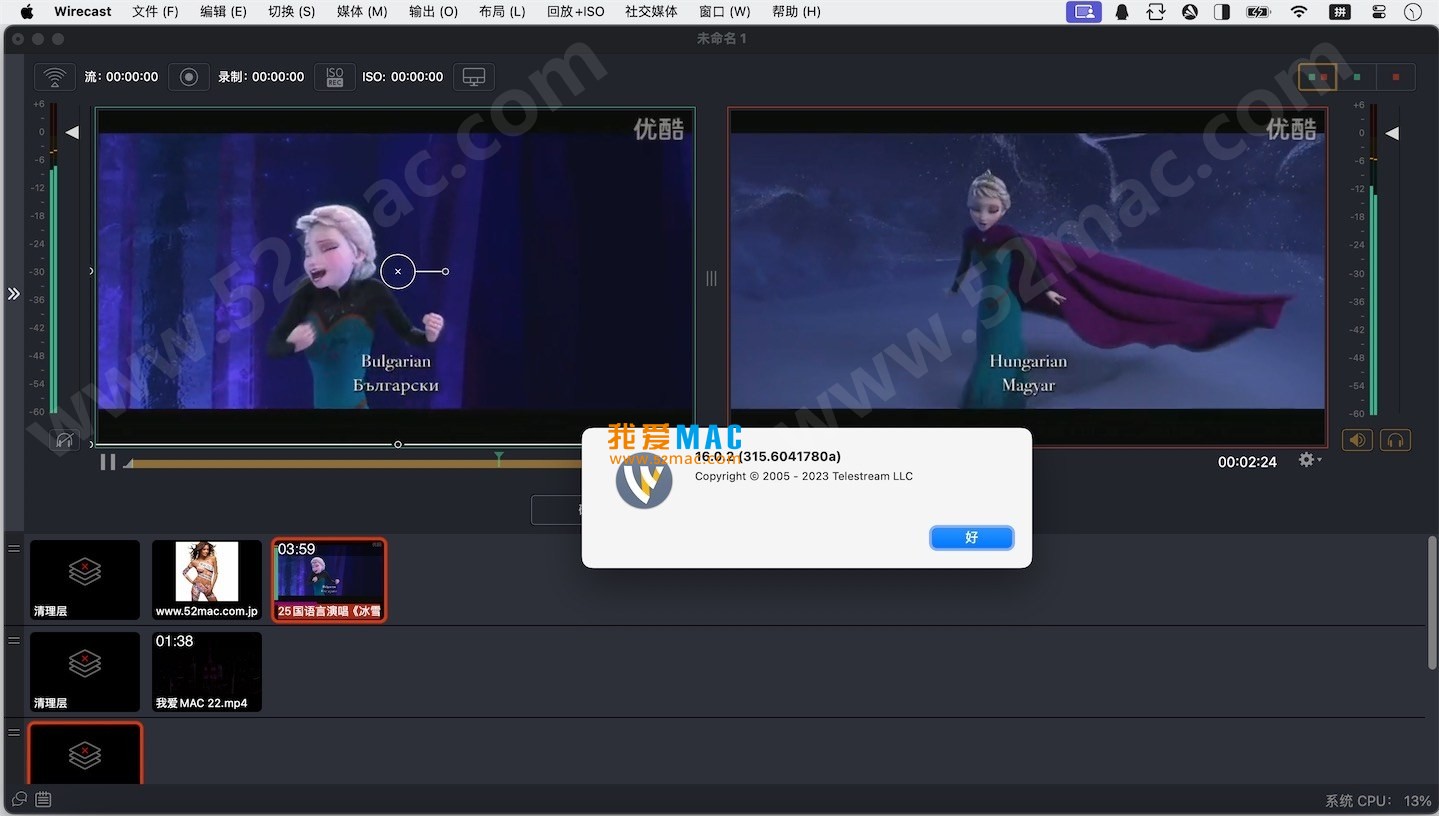
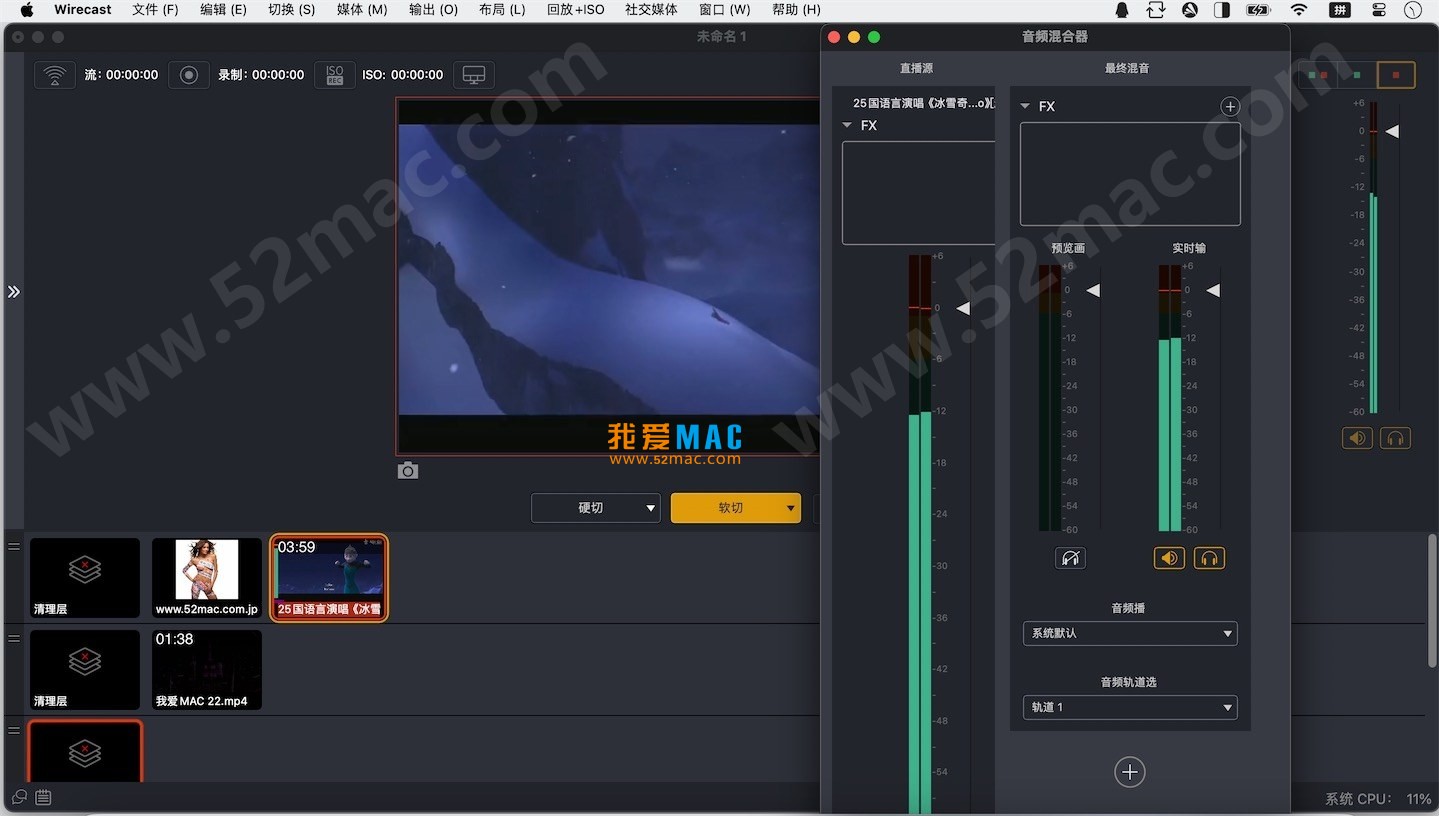
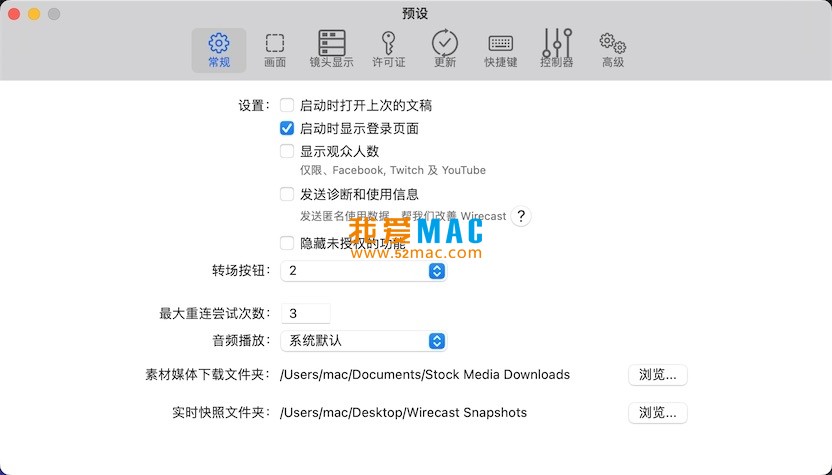
安装 Wirecast Pro for Mac 并不复杂,但遵循正确步骤能避免后续使用中的问题。以下是基于 macOS 14 Sonoma 系统的安装指南,同样适用于 macOS 11 Big Sur 及以上版本。
在使用 Wirecast 过程中,用户经常会遇到一些共性问题。这里整理了5个高频疑问及解答,希望能帮你快速排障。
解答:首先确保摄像机已通过 USB 或 HDMI 采集卡正确连接至 Mac。然后检查“系统设置” > “隐私与安全性” > “摄像头与麦克风”,确认 Wirecast 有访问权限。若仍无信号,尝试在 Wirecast 的“来源”菜单中,手动点击“添加来源” > “视频捕获设备”,从下拉列表中选择你的设备。
解答:这通常与编码设置有关。建议降低输出分辨率至 1080p 或 720p,并将帧率设为 30fps。同时,检查 CPU 占用率,关闭其他不必要的应用程序。若使用软件编码,可尝试在“输出设置”中切换为“硬件编码器”(如果 Mac 支持)。此外,确保网络上传带宽稳定,建议预留至少 5Mbps 的余量。
解答:Wirecast Pro 版本支持多路输出。在“输出”菜单中,选择“添加输出目标”。你可以分别配置 YouTube、Facebook Live 或自定义 RTMP 服务器。注意,每个输出目标都需要独立的推流密钥。v16.3.0 版本新增的 Cloud Multistream 功能能更高效地实现此目的,但需注意该功能目前仍为 Beta 版本。
解答:这是因为 macOS 的 Gatekeeper 安全机制。请确保已按照“安装教程”中的步骤,在“系统设置” > “隐私与安全性”中点击了“仍要打开”。如果问题依旧,尝试在终端中输入命令:sudo spctl --master-disable,然后重新打开软件。此操作会暂时降低系统安全级别,使用完毕后建议重新开启。
解答:Wirecast 支持通过第三方服务或内置工具生成实时字幕。在“制作”菜单中,选择“字幕” > “设置”。你可以选择手动输入文本,或连接到语音识别 API(如 Google Cloud Speech-to-Text)自动生成。对于国内用户,建议先测试网络连接是否稳定,以确保字幕延迟在可接受范围内。
掌握快捷键能显著提升你在 Wirecast 中的操作效率。以下表格整理了 Mac 系统下 Wirecast 最常用的快捷键,建议收藏。
| 快捷键 | 功能说明 | 适用场景 |
|---|---|---|
| Cmd + T | 添加新来源 | 快速接入摄像头或屏幕 |
| Cmd + Shift + S | 切换至下一个场景 | 快速切换直播画面 |
| Cmd + R | 开始/停止录制 | 本地录制直播内容 |
| Cmd + L | 开始/停止直播推流 | 控制直播的开启与结束 |
| Cmd + B | 切换至下一个转场效果 | 让场景切换更流畅 |
| Cmd + Shift + M | 静音/取消静音主音频 | 临时关闭直播声音 |
| 空格键 | 预览当前选中的来源 | 检查来源画面是否正常 |
| Cmd + 1-9 | 切换到对应的快捷键场景 | 快速跳转至预设场景 |
理论说再多,不如动手一试。这里分享几个来自专业用户的实战技巧,帮助你更快上手 Wirecast。
许多用户误以为 Wirecast 只适合硬件切换。其实它的“虚拟集”功能非常强大。通过色度键(绿幕抠像)结合内置的虚拟背景模板,你可以轻松营造出新闻演播室或高端访谈的氛围。建议使用均匀打光的绿色背景布,并调整“色度键”滤镜中的“边缘羽化”参数,让背景融合更自然。
假设你正在直播一场篮球赛。你可以创建一个包含主摄像机画面、记分板、即时重播窗口和社交媒体评论墙的复杂场景。在 Wirecast 中,通过拖拽调整每个来源的位置和大小,并保存为预设场景。比赛期间,只需一键切换即可展示不同视角,极大提升观赛体验。
对于会议或教育直播,经常需要在演讲者、PPT和休息画面之间切换。Wirecast 的“播放列表”功能可以帮你实现自动化。预先将不同场景按顺序拖入播放列表,设置好每个场景的持续时间。直播时只需启动播放列表,系统便会自动按序切换,解放你的双手,让你专注于内容互动。
如果你经常进行高强度直播,强烈推荐搭配 Elgato Stream Deck。在 Wirecast 的“设置” > “控制器”中启用 Stream Deck 支持。你可以为 Stream Deck 的每个按键分配特定功能,如切换场景、启动录制或调整音量。物理按键的触感反馈远胜于鼠标点击,能显著降低误操作概率。
Wirecast Pro for Mac v16.3.0 是一款集采集、制作、输出于一体的专业流媒体软件。它强大的多源兼容性和丰富的制作工具,使其在教育、企业、体育及娱乐直播领域都表现出色。通过本文的详细安装教程、FAQ及快捷键表格,相信你已能顺利上手。
如果你在下载或使用过程中遇到任何问题,包括链接失效、安装报错或功能疑问,欢迎在下方留言。我们会在第一时间回复并提供帮助。记得收藏本页面,以便随时查阅最新的使用技巧。

Airtool for Mac v2.7.4 监视WiFi网络的状态 激活版下载 | 爱上MAC
下载次数:1172 | 2026-04-11

WiFiSpoof for Mac v3.4.7 系统网络工具 激活版下载_mac版 | 爱上MAC
下载次数:1204 | 2026-01-12

WiFi Explorer Pro for Mac v3.3.5 WiFi扫描诊断工具 激活版下载 | 爱上MAC
下载次数:3380 | 2026-01-12
WiFi Explorer Pro for Mac v3.5 WiFi扫描诊断工具 激活版下载 | 爱上MAC
下载次数:2175 | 2026-01-12



评分及评论
4.7
(满分5, 共56用户评价)
来评个分数吧