
WiFiSpoof for Mac v3.4.7 系统网络工具 激活版下载_mac版 | 爱上MAC
本页面提供 WiFiSpoof for Mac v3.4.7 系统网络工具 激活版下载_mac版 | 爱上MAC,已测试可用,如遇到链接失效或下载后无法安装等情况,请留言联系我们。
WiFiSpoof for Mac 是一款功能强大的系统级网络工具,专为 macOS 设计。它能够为用户提供 Mac 网络设备的实时状态概览,并支持快速、便捷的网络配置管理,是网络管理员、开发人员及隐私关注者的得力助手。这款工具在 Mac 用户群体中口碑很好,尤其适合那些需要频繁处理网络连接问题的朋友。
WiFiSpoof 的核心价值在于其高效、直观的网络信息管理与修改能力。其主要功能包括:
对于初次接触 WiFiSpoof 的用户,我们准备了详细的安装步骤。请按照以下流程操作,确保软件顺利运行。
点击本页面的下载链接,获取 WiFiSpoof for Mac v3.4.7 的安装包。下载完成后,双击 .dmg 文件将其挂载。你会看到一个包含应用图标的窗口。
将窗口内的 WiFiSpoof.app 图标,用鼠标拖拽到右侧的 Applications(应用程序)文件夹图标上。系统会自动完成复制安装。
打开 Launchpad,找到并点击 WiFiSpoof 图标。首次启动时,系统会弹出提示“WiFiSpoof 想要更改您的网络配置”。请点击“好”或输入管理员密码以授权。这是正常的安全机制,无需担心。
成功授权后,WiFiSpoof 的主界面将自动弹出。此时,你可以在菜单栏看到 WiFiSpoof 的图标,点击即可快速访问。至此,安装流程全部结束,你可以开始使用了。
以下为使用 WiFiSpoof 进行MAC地址修改的基本步骤:
WiFiSpoof 拥有简洁明了的用户界面,所有关键信息与操作均集中于单一窗口,便于用户集中管理。下方为软件主要界面的展示图:
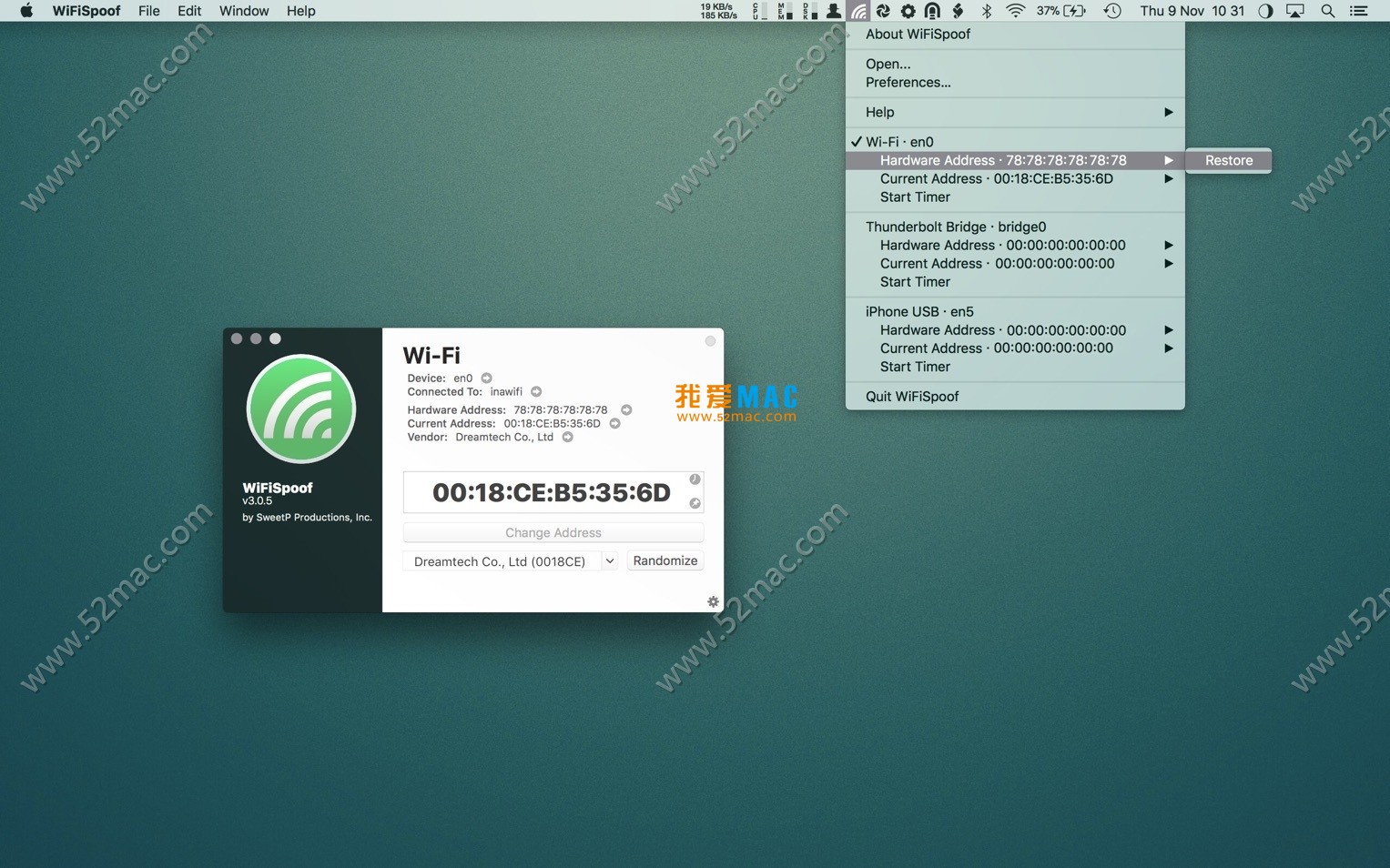
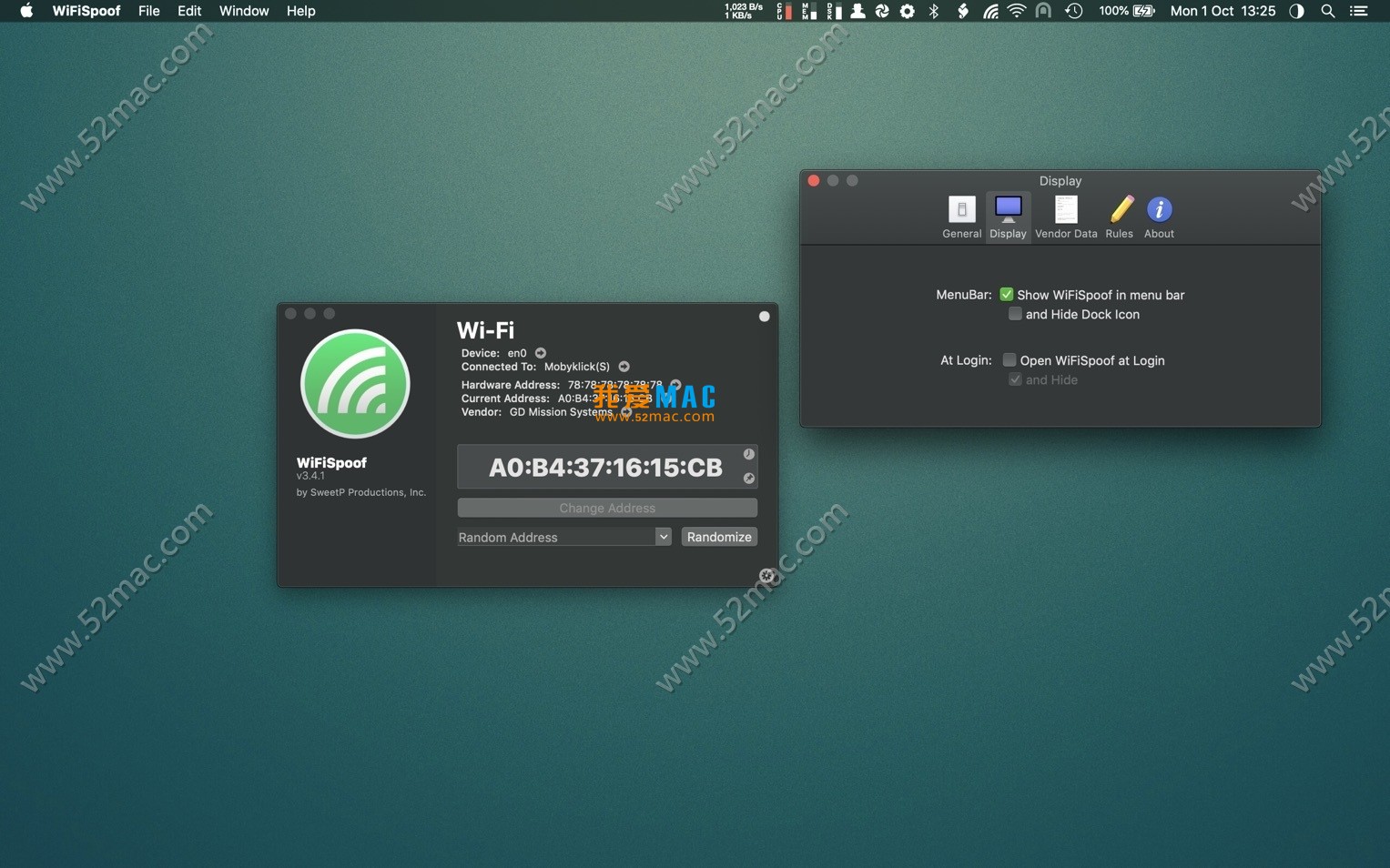
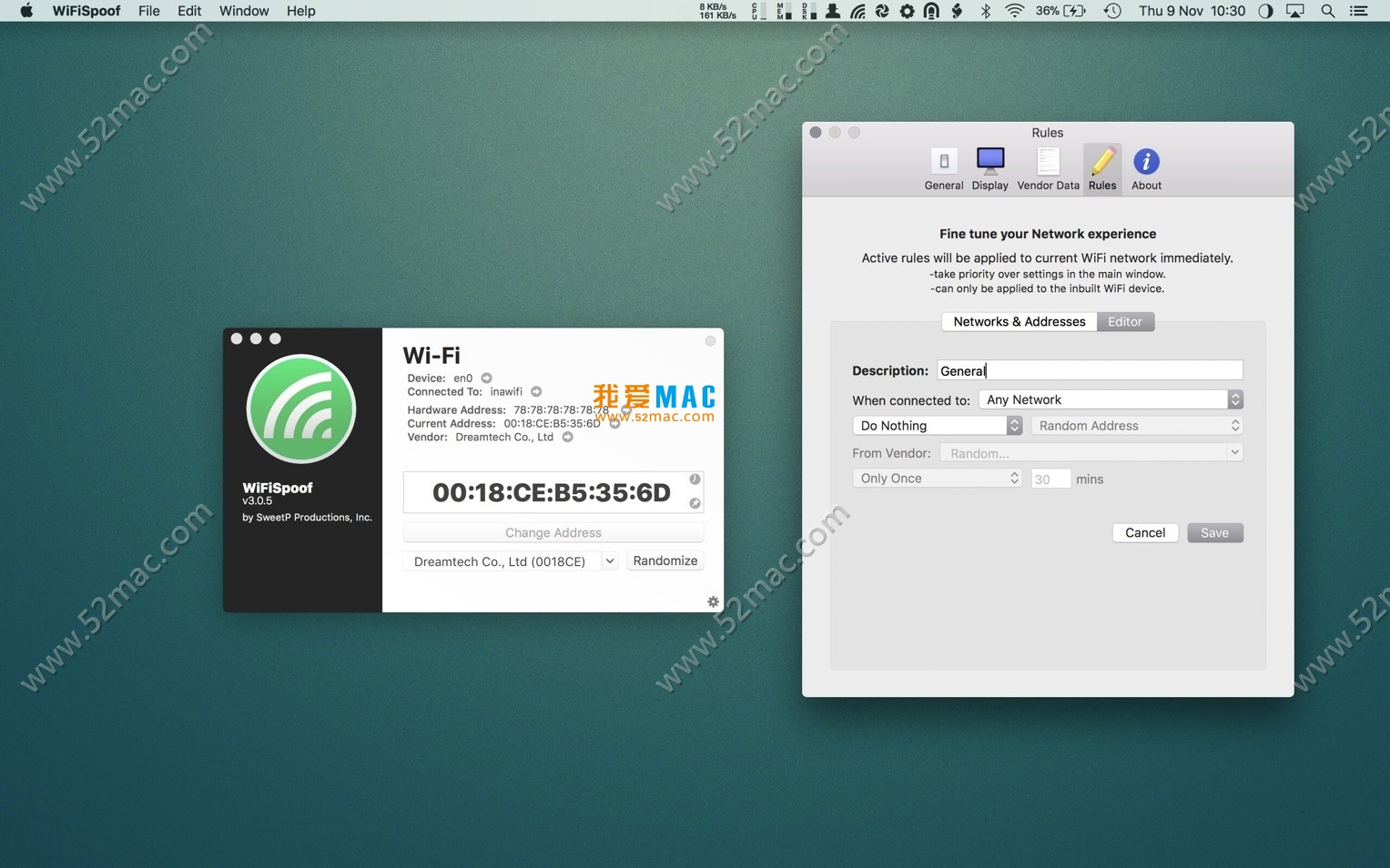
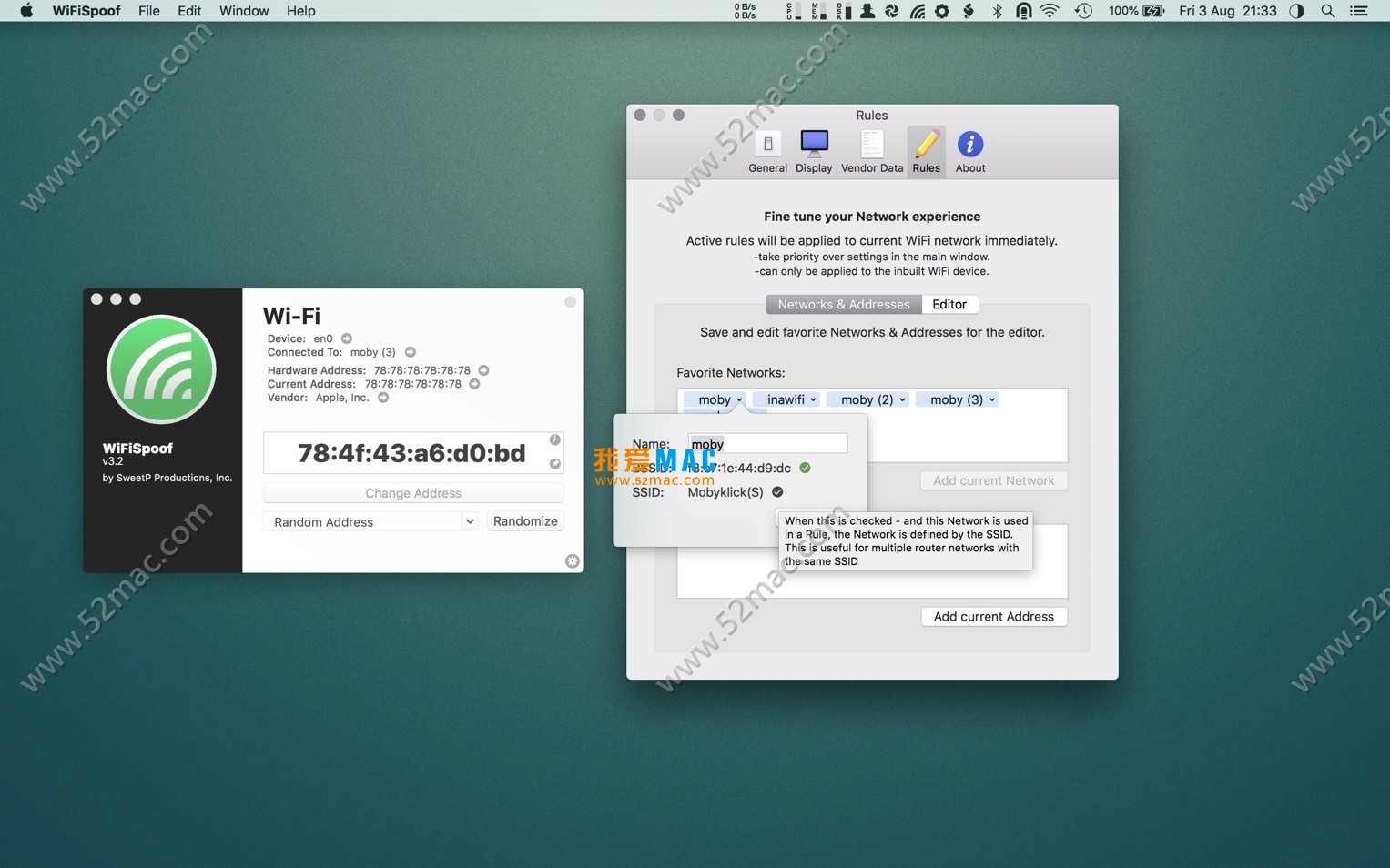
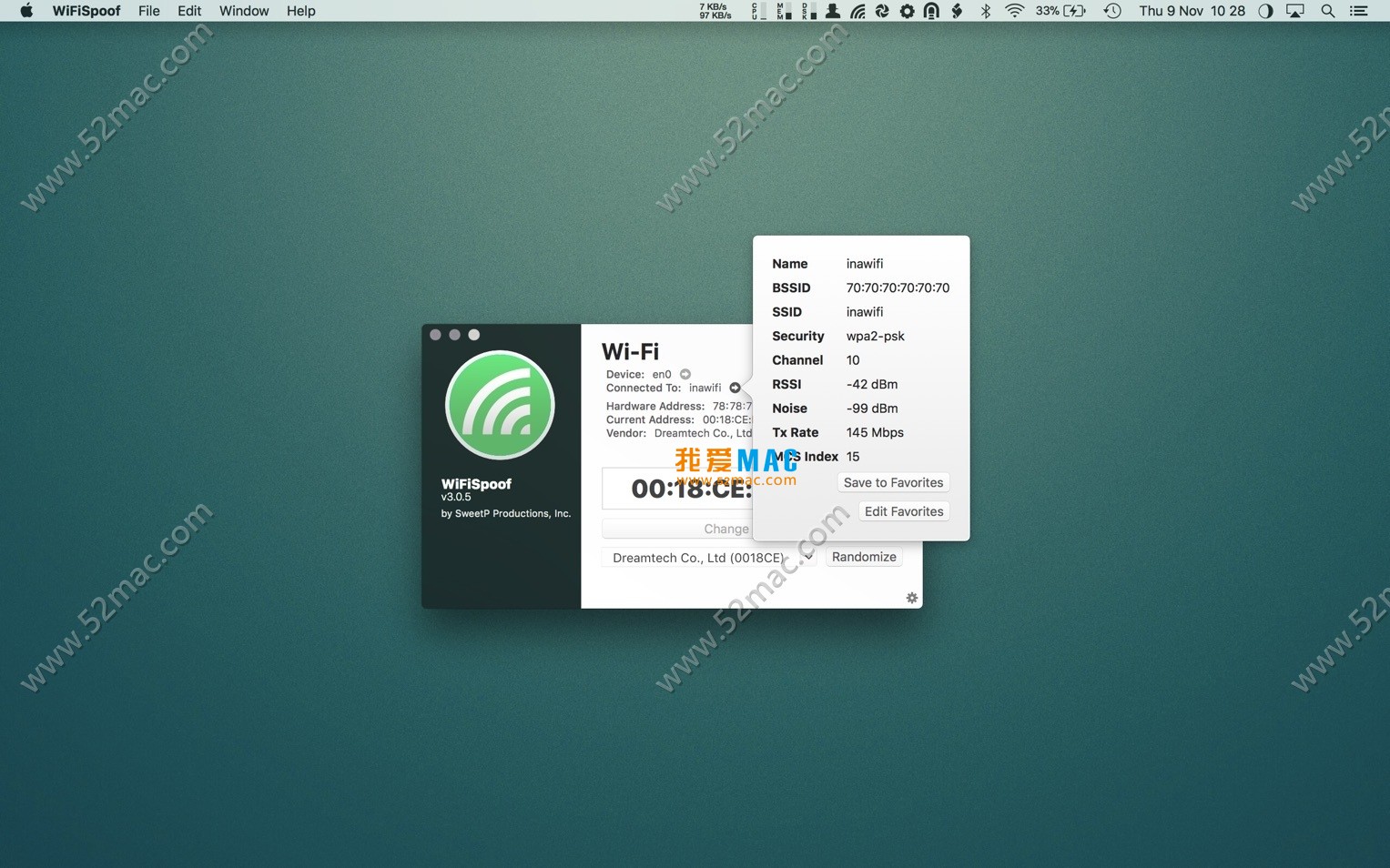
在使用 WiFiSpoof 或日常操作 Mac 时,掌握快捷键能极大提升效率。以下是一份精选的 Mac 常用快捷键表格,建议收藏。
| 快捷键组合 | 功能描述 | 适用场景 |
|---|---|---|
| Command + C | 复制 | 拷贝文本或文件 |
| Command + V | 粘贴 | 粘贴已复制的内容 |
| Command + Q | 退出当前应用 | 彻底关闭软件 |
| Command + W | 关闭当前窗口 | 关闭标签页或窗口 |
| Command + Tab | 切换应用 | 在打开的应用间快速切换 |
| Command + Space | 启动 Spotlight 搜索 | 快速搜索文件或启动应用 |
| Command + Shift + 3 | 截取全屏 | 保存整个屏幕截图 |
| Command + Shift + 4 | 截取选定区域 | 自定义截图范围 |
| Option + Command + Esc | 强制退出应用 | 当应用无响应时使用 |
| Control + Command + Q | 锁定屏幕 | 快速锁定 Mac 保护隐私 |
为了让 WiFiSpoof 发挥最大效用,我们整理了一些使用技巧和实战案例。
如果你经常需要切换到特定 MAC 地址,可以在“预设”功能中保存。点击主界面底部的“+”号,输入名称和 MAC 地址。下次需要时,只需点击预设名称即可一键切换,省去手动输入的麻烦。
修改 MAC 地址后,如果网络连接未生效,建议进入“系统偏好设置” > “网络”,选择对应接口,点击“高级”,然后选择“TCP/IP”选项卡,点击“续订 DHCP 租约”。这个组合操作能确保新地址被路由器正确识别。
假设你在咖啡馆连接了公共 Wi-Fi。担心设备被跟踪?打开 WiFiSpoof,选择 Wi-Fi 接口,点击“随机生成”获取新 MAC 地址,再点击“更改”。此时,你在网络中的身份已更新。即使之前被记录,现在也变成了“新设备”。
某些公共网络会基于 MAC 地址进行限速或限制连接时长。当你感觉网速变慢时,使用 WiFiSpoof 更改 MAC 地址,然后重新连接网络。这相当于以新身份接入,通常能立即恢复网速。不过,请遵守当地网络使用规定。
以下是用户在使用 WiFiSpoof 时最常遇到的几个问题及解答。
解答:这通常是因为路由器未及时更新 ARP 表。请尝试断开 Wi-Fi 再重新连接,或手动续订 DHCP 租约(步骤见上文技巧二)。如果问题依旧,可恢复原始 MAC 地址。
解答:有效。WiFiSpoof 生成的地址遵循 IEEE 标准,且会自动避开广播地址和组播地址。你可以放心使用。部分路由器可能对 MAC 地址格式有严格限制,若遇到问题,建议手动输入一个标准格式的地址。
解答:请检查你是否授予了 WiFiSpoof 系统权限。进入“系统偏好设置” > “安全性与隐私” > “隐私” > “辅助功能”,确保 WiFiSpoof 已被勾选。如果未列出,请手动添加。
解答:不会。MAC 地址是网络层的标识,与你的 Apple ID 或 iCloud 账户无关。更改 MAC 地址只影响网络连接层面的身份识别,不会影响你的账户信息或 App Store 使用。
解答:支持。WiFiSpoof 持续更新以兼容最新的 macOS 版本。本页面提供的 v3.4.7 版本已通过 macOS Ventura 和 Sonoma 测试,运行稳定。
解答:非常简单。在 WiFiSpoof 主界面,点击“恢复原始 MAC”按钮即可。你也可以在“历史记录”中找到之前使用的地址,手动输入并应用。
解答:本页面提供的是经过测试的激活版,可以正常使用所有功能。如果你喜欢这款软件,建议支持正版开发。
总而言之,WiFiSpoof for Mac 以其专业的功能、简洁的操作和稳定的性能,成为管理和优化 macOS 网络连接的首选工具。无论是为了隐私保护,还是网络调试,它都能提供可靠的支持。希望本文的详细教程和FAQ能帮助你更好地使用这款工具。如果在使用中遇到任何问题,欢迎在下方留言交流。

WiFi Signal for Mac v4.5 监控Wi-Fi连接信息 激活版下载
下载次数:1 | 2026-04-20

WiFi Scanner for Mac v2.9.4 无线网络扫描管理软件 激活版下载 | 爱上MAC
下载次数:3355 | 2026-01-12

WiFi Explorer Pro for Mac v3.0.5 WiFi扫描诊断工具 激活版下载 | 爱上MAC
下载次数:832 | 2026-01-12

Airtool for Mac v2.4.1 监视WiFi网络的状态 激活版下载 | 爱上MAC
下载次数:1173 | 2026-01-12



评分及评论
4.7
(满分5, 共32用户评价)
来评个分数吧