
WiFiSpoof for Mac v3.9.3 系统网络工具 中文激活版下载 | 爱上MAC
本页面提供 WiFiSpoof for Mac v3.9.3 系统网络工具 中文激活版下载 | 爱上MAC,已测试可用,如遇到链接失效或下载后无法安装等情况,请留言联系我们。
WiFiSpoof for Mac 是一款功能全面的系统级网络工具,旨在为用户提供其Mac设备网络状态的快速、详尽概览。它是网络管理员、开发人员及高级用户进行网络诊断、配置和管理的得力助手。凭借其直观的界面和强大的底层功能,它迅速成为了macOS生态中不可或缺的网络瑞士军刀。许多资深Mac用户将其视为排查网络连接问题的首选工具,这得益于它对底层网络接口数据的精准读取能力。
该工具允许您即时检查并管理当前的网络配置,主要功能包括:
本次更新主要包含以下改进与修复:
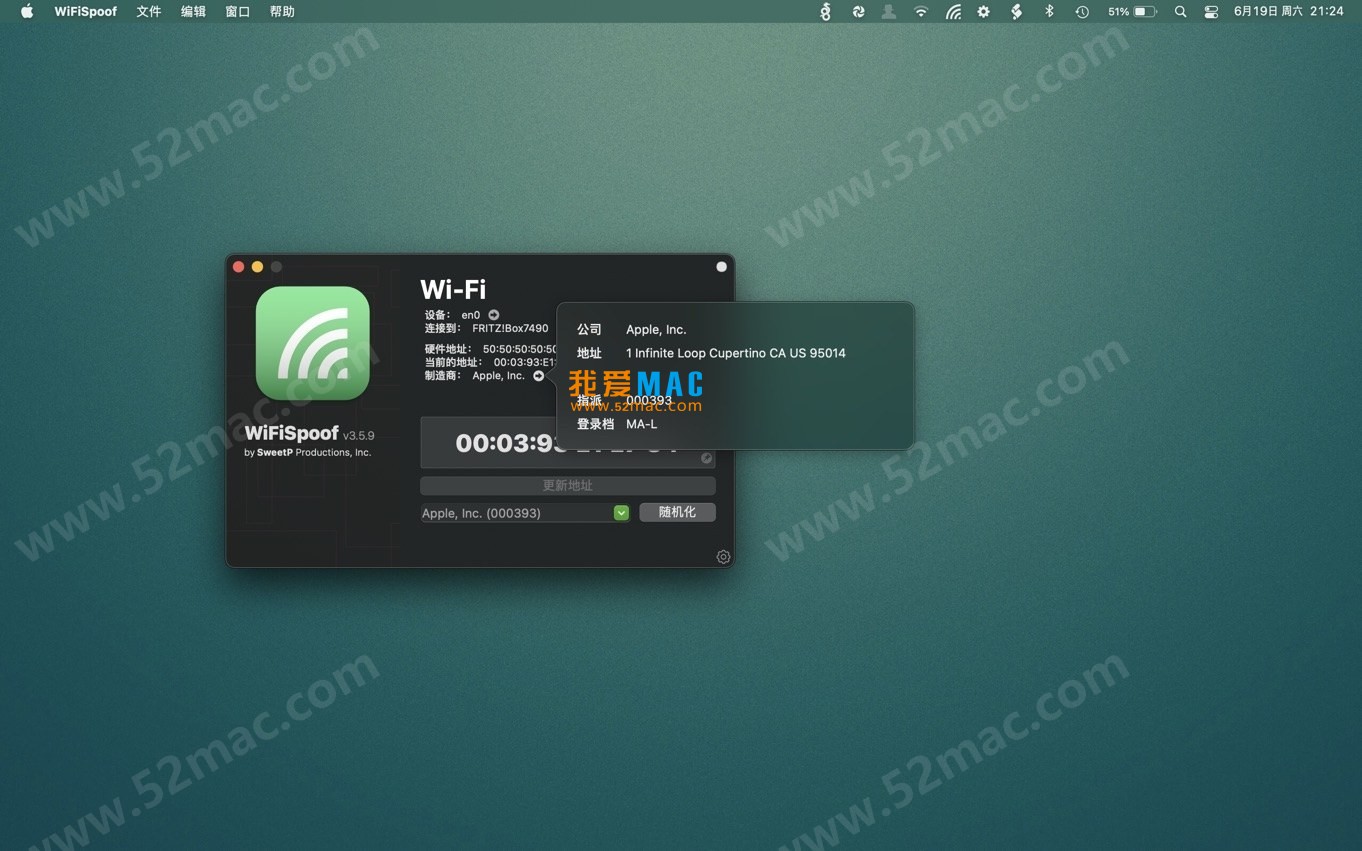
以下是 WiFiSpoof for Mac 的用户界面截图,供您参考:
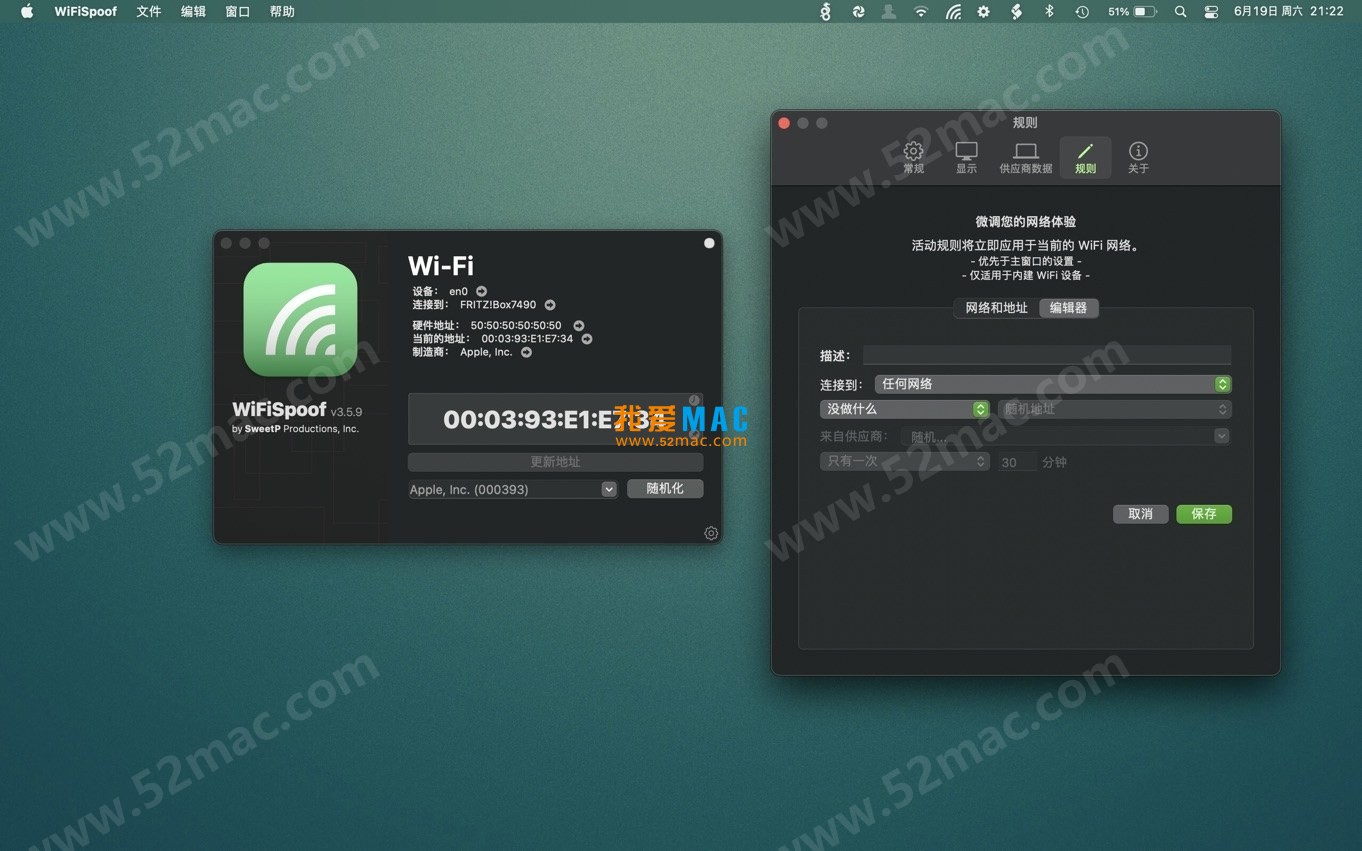
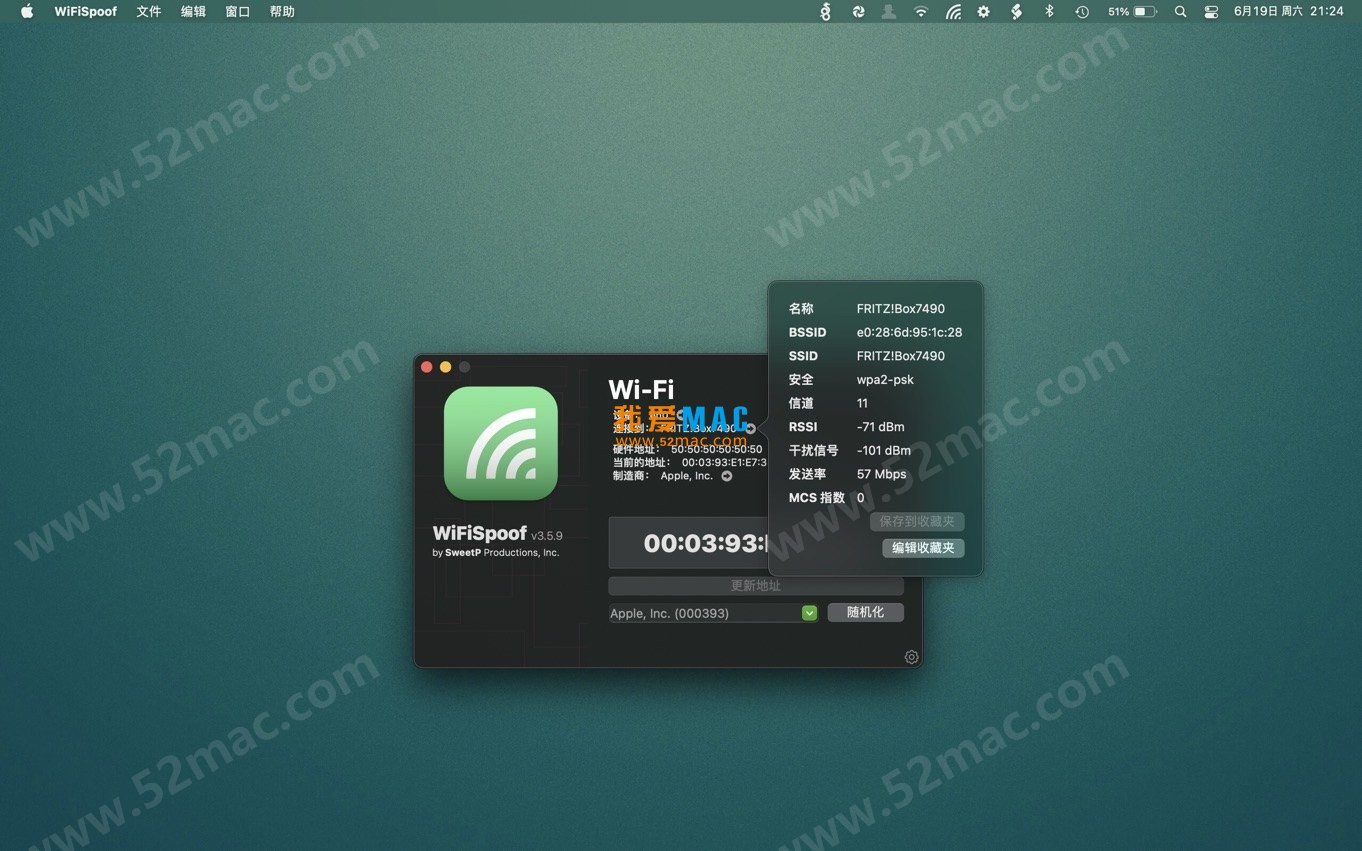
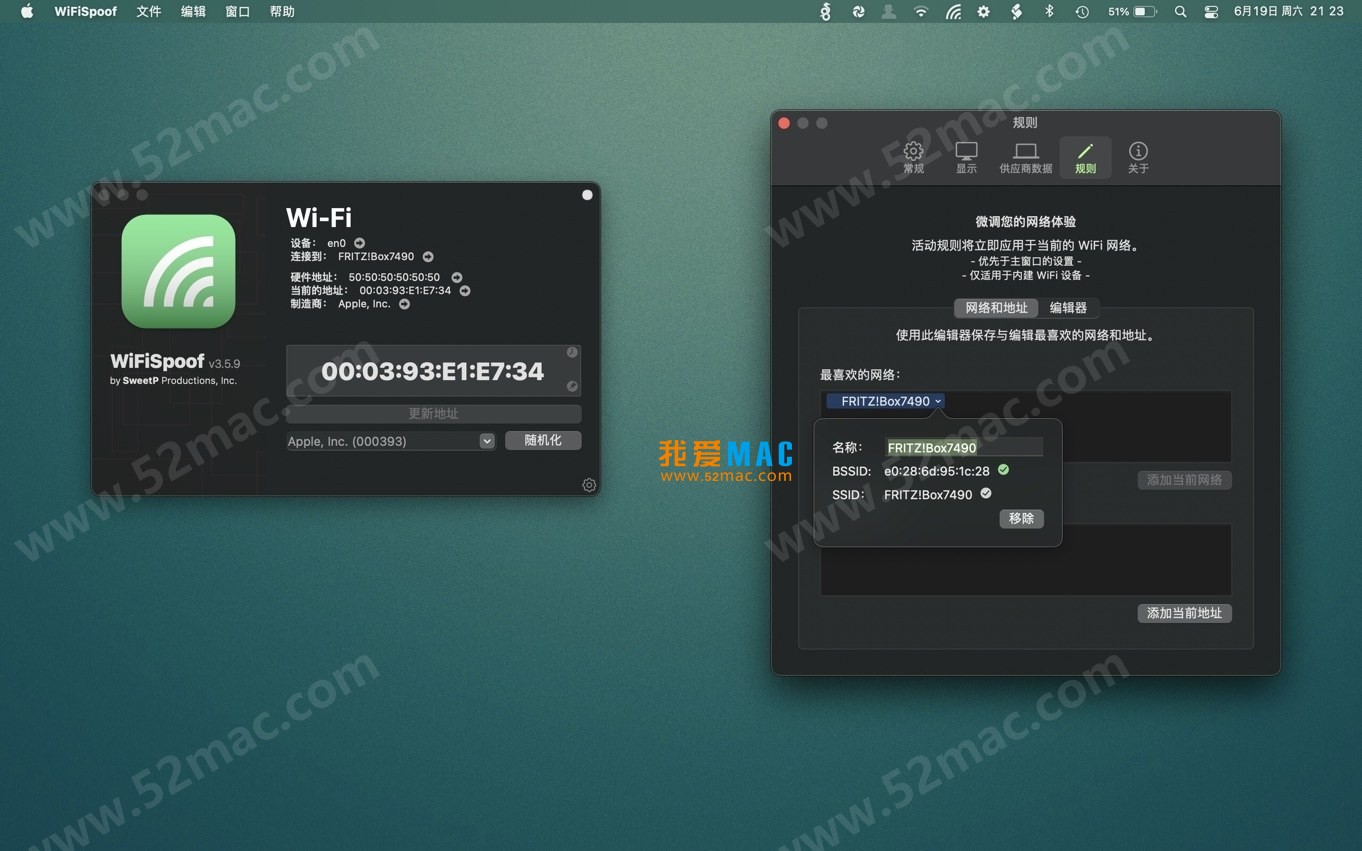
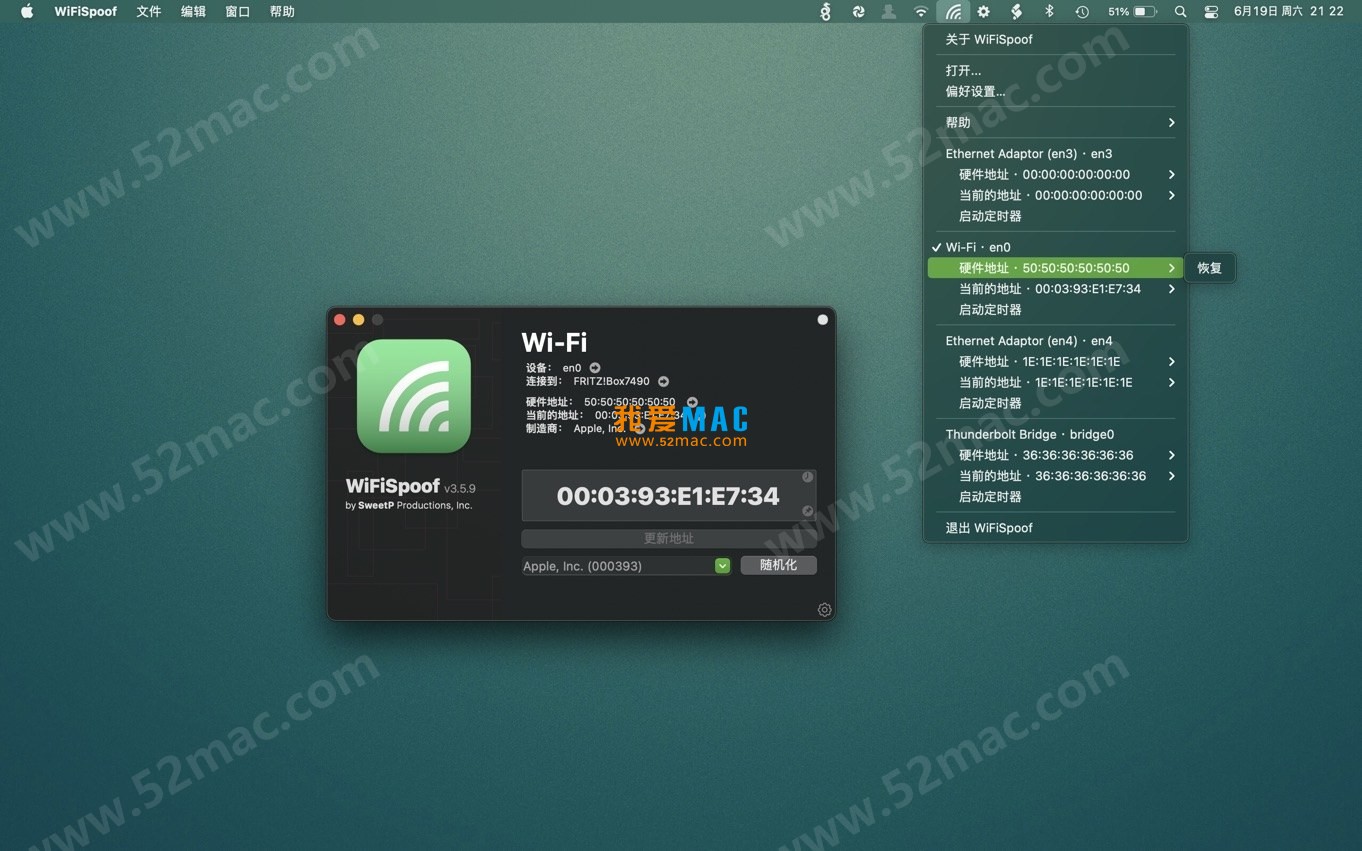
为了帮助您顺利完成安装,我们准备了以下步骤说明。请确保在操作前已关闭所有不必要的应用程序。
点击本页提供的下载链接,获取WiFiSpoof v3.9.3的安装包。下载完成后,通常是一个后缀为 .dmg 的磁盘映像文件。双击该文件,系统会自动挂载并打开一个新窗口。您会看到应用程序图标和一个指向“应用程序”文件夹的快捷方式。
将WiFiSpoof的图标直接拖拽到右侧的“应用程序”文件夹图标上。这个过程会将软件复制到您的Mac系统中。由于macOS的安全机制,首次运行可能会提示“无法验证开发者”。此时,请前往“系统偏好设置” > “安全性与隐私” > “通用”,点击“仍要打开”按钮。
在“应用程序”文件夹中找到WiFiSpoof并双击启动。首次运行时,它会请求访问您的网络接口权限。请在弹出的对话框中选择“允许”。部分功能,如修改MAC地址,可能需要您输入管理员密码。这是系统层面的安全要求,请放心操作。
启动后,您会看到主界面。如果正确显示了当前连接的Wi-Fi信息(如SSID、信号强度等),则表示安装成功。您可以点击菜单栏的WiFiSpoof图标,查看快速概览。至此,安装流程全部结束,您可以开始探索其各项功能。
我们整理了用户最常遇到的5-10个问题,并给出了详细的解答。
A: 修改MAC地址后,路由器会将其视为新设备,需要重新进行IP地址分配。这通常会导致短暂的网络中断。请等待几秒钟,或手动断开并重新连接Wi-Fi即可恢复。
A: 这通常发生在系统权限不足的情况下。请检查“系统偏好设置” > “安全性与隐私” > “隐私” > “自动化”中,是否授予了WiFiSpoof相应的权限。如果问题依旧,尝试重启Mac。
A: 在大多数国家和地区,出于隐私保护、网络测试或兼容性目的修改MAC地址是合法的。但请勿将其用于绕过网络访问控制或进行非法活动。请遵守当地法律法规。
A: 在WiFiSpoof主界面,选择您需要恢复的网络接口,点击“MAC地址”旁边的下拉菜单,选择“使用硬件MAC地址”。软件会立即将当前MAC地址重置为出厂时的默认值。
A: 根据官方说明,WiFiSpoof v3.9.3支持macOS 10.12 (Sierra) 及以上版本,包括最新的macOS Sonoma。如果您使用的是更早的系统,可能需要寻找旧版本。
A: 这可能是由于您的Mac网卡驱动未能完全报告该数据。WiFiSpoof读取的是系统底层数据,部分硬件或驱动可能不提供噪声水平信息。这属于正常现象,不影响其他功能的使用。
A: 请检查您设置的规则条件是否完全匹配。例如,如果规则指定了特定的SSID,请确保大小写完全一致。此外,规则需要网络连接状态发生变化时才会触发,您可以尝试断开并重新连接Wi-Fi来测试。
A: 首先,请确保您的网络连接正常。如果错误持续出现,可以尝试手动从官网下载最新版本进行覆盖安装。内置的Sparkle框架更新失败有时是由于网络代理或防火墙设置导致。
在使用WiFiSpoof或日常操作Mac时,掌握以下快捷键能显著提升效率。本表格整理了最实用的快捷键组合。
| 快捷键组合 | 功能描述 | 适用场景 |
|---|---|---|
| Command + C | 复制选中的文本或对象 | 复制MAC地址或Wi-Fi信息 |
| Command + V | 粘贴剪贴板内容 | 粘贴自定义的MAC地址 |
| Command + Q | 完全退出当前应用程序 | 退出WiFiSpoof后台进程 |
| Command + W | 关闭当前窗口 | 关闭WiFiSpoof详情面板 |
| Command + Option + Esc | 强制退出应用程序 | 当WiFiSpoof无响应时使用 |
| Command + Space | 打开Spotlight搜索 | 快速查找并启动WiFiSpoof |
| Command + Shift + 4 | 截取选定区域屏幕 | 截取WiFiSpoof界面错误信息 |
| Option + 点击Wi-Fi图标 | 显示详细的Wi-Fi诊断信息 | 快速查看BSSID、信道等 |
掌握了基础功能后,以下技巧和案例能帮助您更好地发挥WiFiSpoof的潜力。
您可以为不同的Wi-Fi网络设置不同的MAC地址。例如,在家庭网络使用真实MAC,在公共Wi-Fi使用随机MAC。打开“高级规则”面板,添加新规则,设定SSID匹配条件,并指定对应的MAC地址。这样,每次连接对应网络时,WiFiSpoof会自动完成切换。
当感觉网络卡顿时,查看WiFiSpoof的“信道”信息。切换到“Wi-Fi”标签页,观察当前使用的信道。如果该信道上有多个其他网络(BSSID),说明存在干扰。您可以尝试在路由器后台更改信道,或者使用5GHz频段(如果支持)来避开拥堵。
某公司IT管理员小张需要临时更换一台MacBook Pro进行工作,但公司网络绑定了旧设备的MAC地址。小张使用WiFiSpoof,在新电脑上查看了旧电脑的MAC地址,然后在WiFiSpoof中修改为新电脑的MAC。重启网络连接后,新电脑顺利通过了公司网络的认证,整个过程耗时不到2分钟。
软件开发者老王需要测试他的App在不同网络环境下的表现。他使用WiFiSpoof的“MAC地址欺骗”功能,将自己的Mac模拟成不同厂商的设备(通过反向OUI查询找到对应的MAC前缀)。这使得他无需更换硬件,就能快速验证App对特定网卡驱动或MAC地址的兼容性。
WiFiSpoof for Mac v3.9.3 凭借其强大的网络诊断能力和灵活的MAC地址管理功能,无疑是Mac平台上的一把利器。无论您是网络管理员、开发人员,还是注重隐私的普通用户,都能从中获益。其直观的界面设计降低了使用门槛,而高级规则功能则为深度用户提供了自动化管理的可能。我们建议您从本页面下载经过验证的版本,以确保安全与稳定。如果在使用过程中遇到任何问题,欢迎随时留言反馈,我们的团队会协助您解决。

Wirecast Pro for Mac v12.2.1 直播软件 流媒体制作 中文激活版下载 | 爱上MAC
下载次数:211 | 2026-01-12

WiFiSpoof for Mac v3.5.9 系统网络工具 中文激活版下载 | 爱上MAC
下载次数:1119 | 2026-01-12
Wirecast Pro for Mac v16.2.2 直播流媒体软件 中文激活版下载 | 爱上MAC
下载次数:720 | 2026-01-12
Wirecast Pro for Mac v16.3.0 直播流媒体软件 中文激活版下载 | 爱上MAC
下载次数:1976 | 2026-01-12



评分及评论
4.8
(满分5, 共61用户评价)
来评个分数吧