
WiFi Explorer Pro for Mac v3.4.4 WiFi扫描诊断工具 激活版下载 | 爱上MAC
本页面提供 WiFi Explorer Pro for Mac v3.4.4 WiFi扫描诊断工具 激活版下载 | 爱上MAC,已测试可用,如遇到链接失效或下载后无法安装等情况,请留言联系我们。
WiFi Explorer Pro 3 for Mac 是一款功能强大的 Wi-Fi 网络扫描与诊断专业工具,专为无线局域网(WLAN)工程师、IT专业人员及网络规划师设计,用于无线网络的规划部署、性能验证与故障排除。它不仅仅是一个简单的 Wi-Fi 扫描器,更是一个深度分析平台,能帮你透视复杂的射频环境。
通过与兼容的频谱分析仪(如 WiSpy 2.4、WiSpy DBx、Oscium WiPry 2500x、RF Explorer Wi-Fi Combo 或 Ubertooth One)集成,可可视化射频环境信息,并将其与 Wi-Fi 数据关联,有效识别非 802.11 干扰源(如蓝牙设备、微波炉)。这能帮你区分是 Wi-Fi 本身的干扰,还是外部噪音导致的信号问题。
以下截图展示了 WiFi Explorer Pro 3 的核心界面与功能视图:
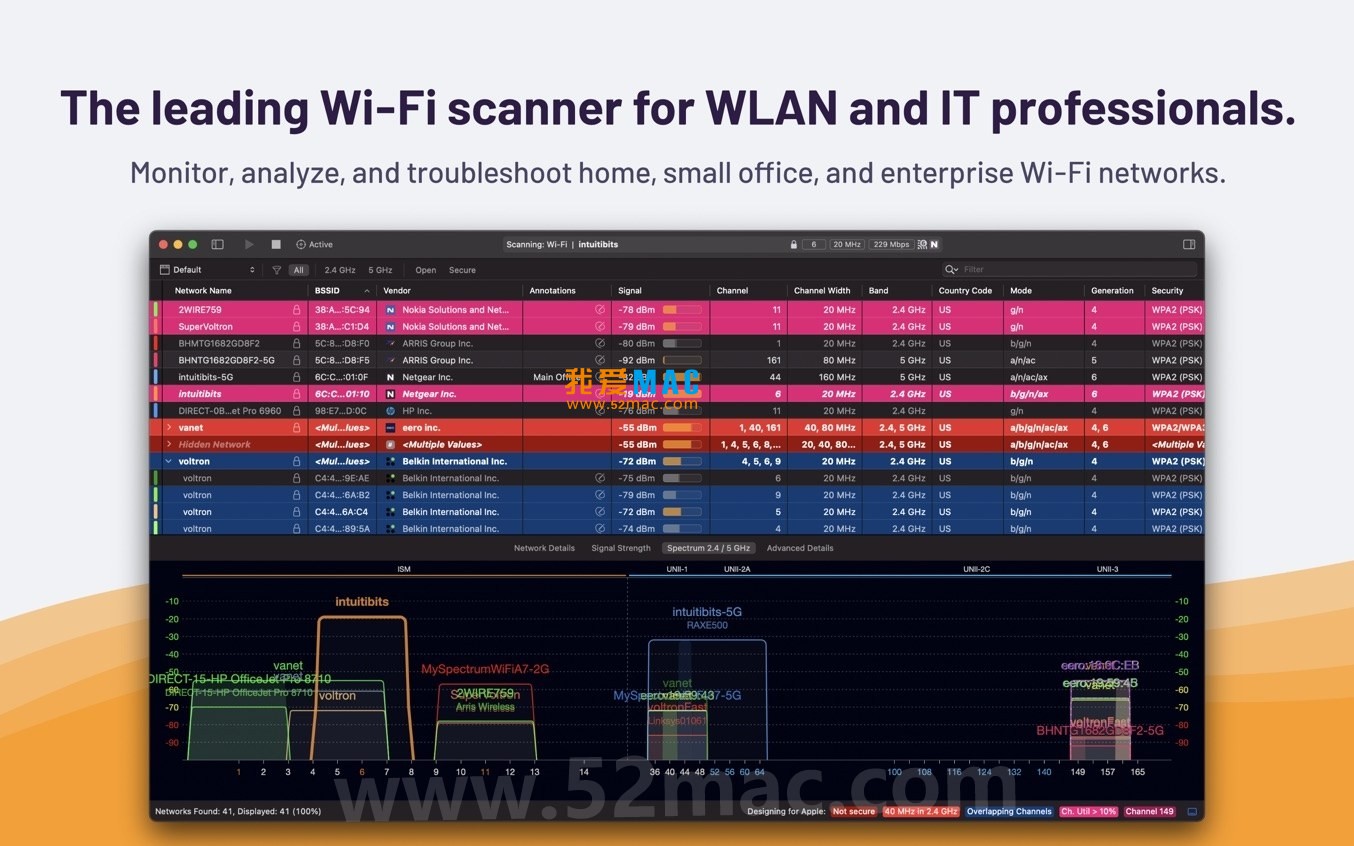
主界面:清晰的网络列表与关键指标概览。
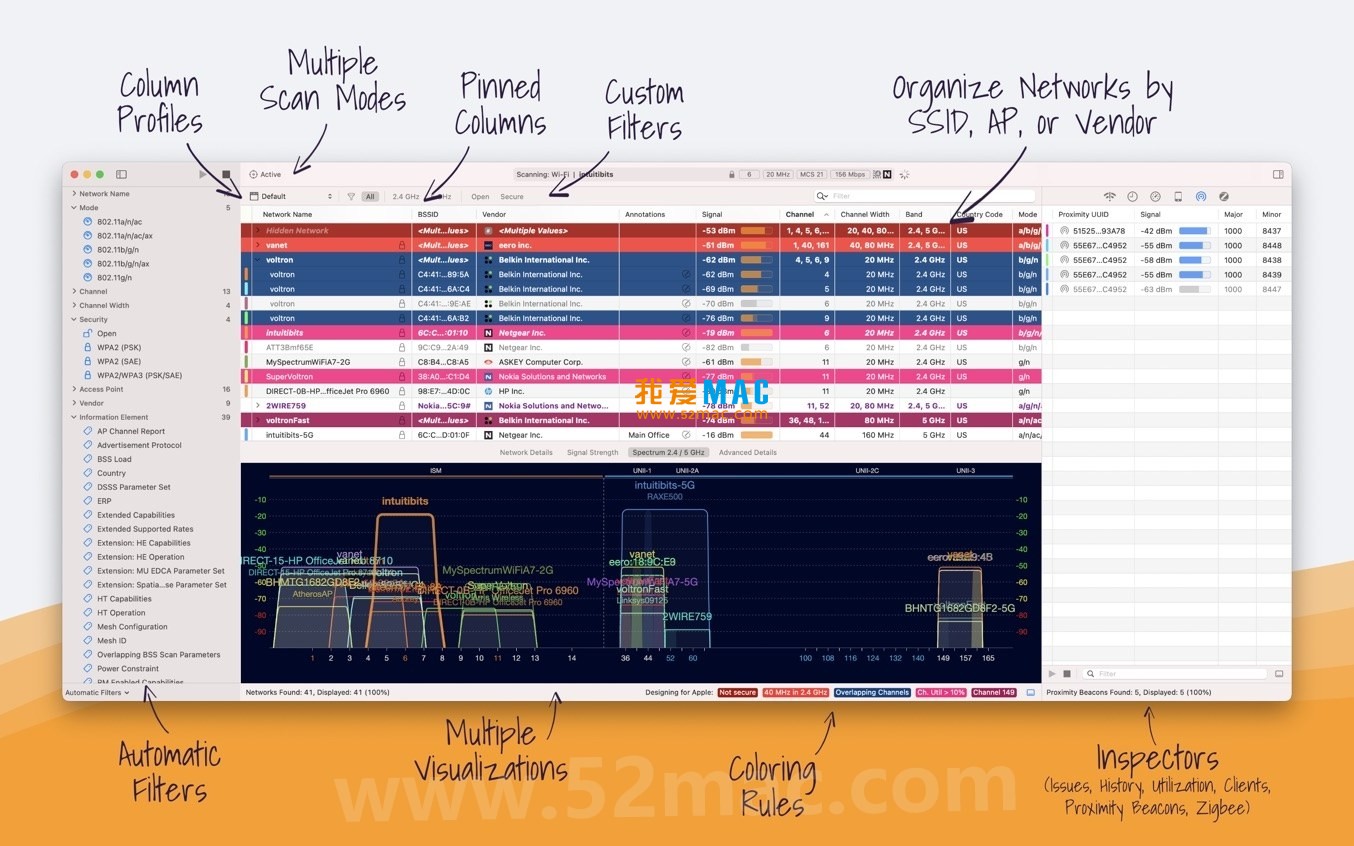
网络详情视图:展示选定网络的详细配置与能力信息。
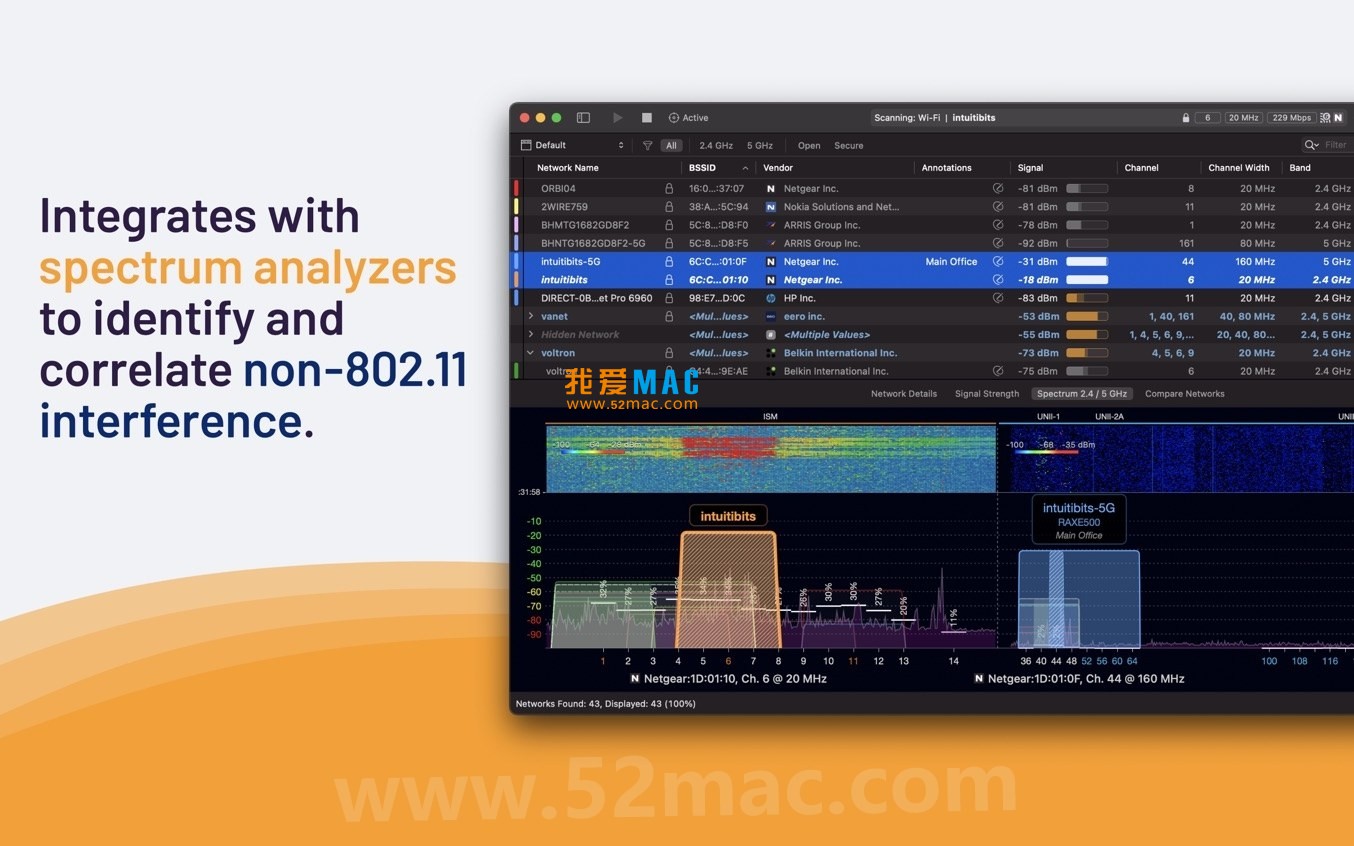
频谱分析视图:集成频谱仪数据,可视化非 Wi-Fi 干扰。
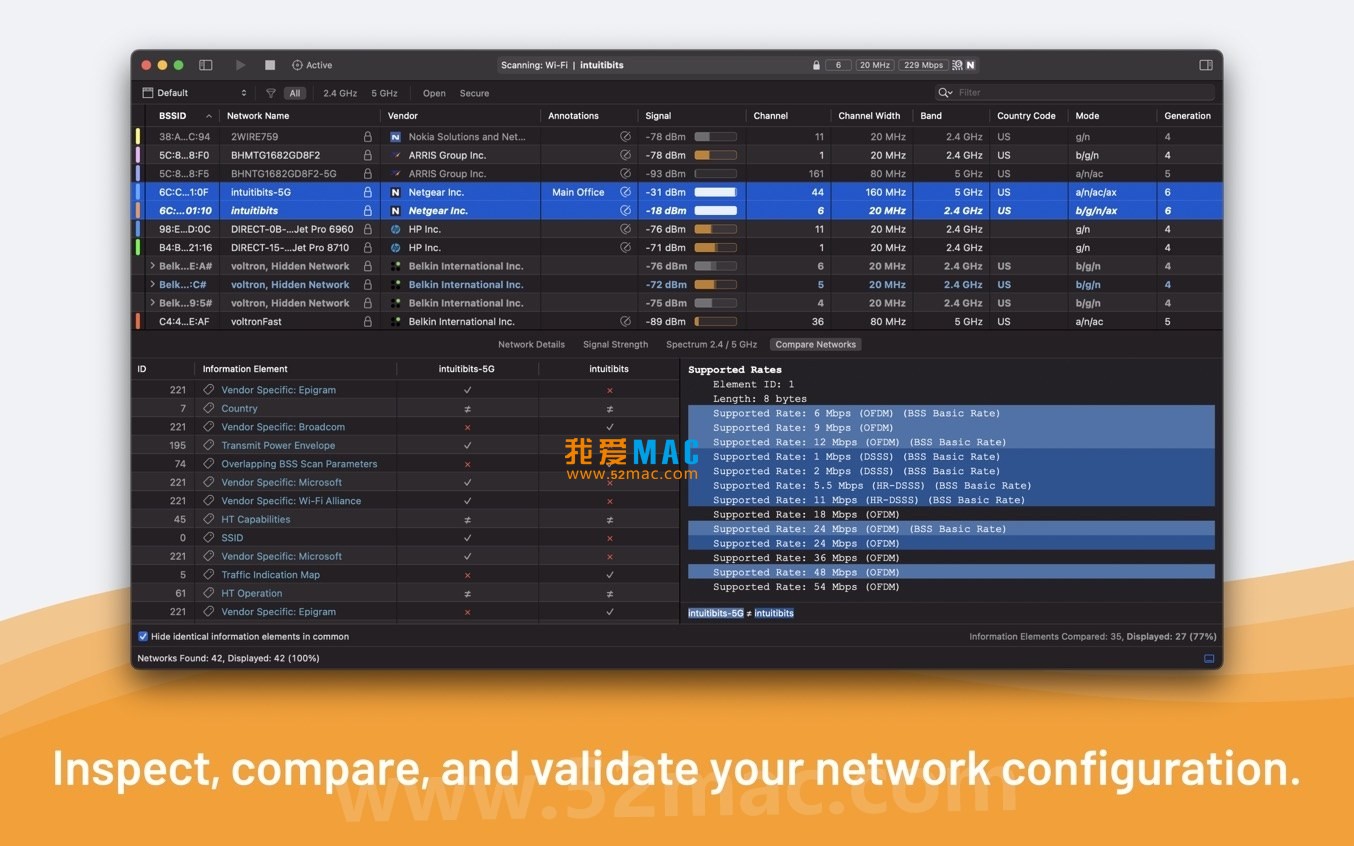
信道分析视图:图形化显示各信道利用率与网络分布。
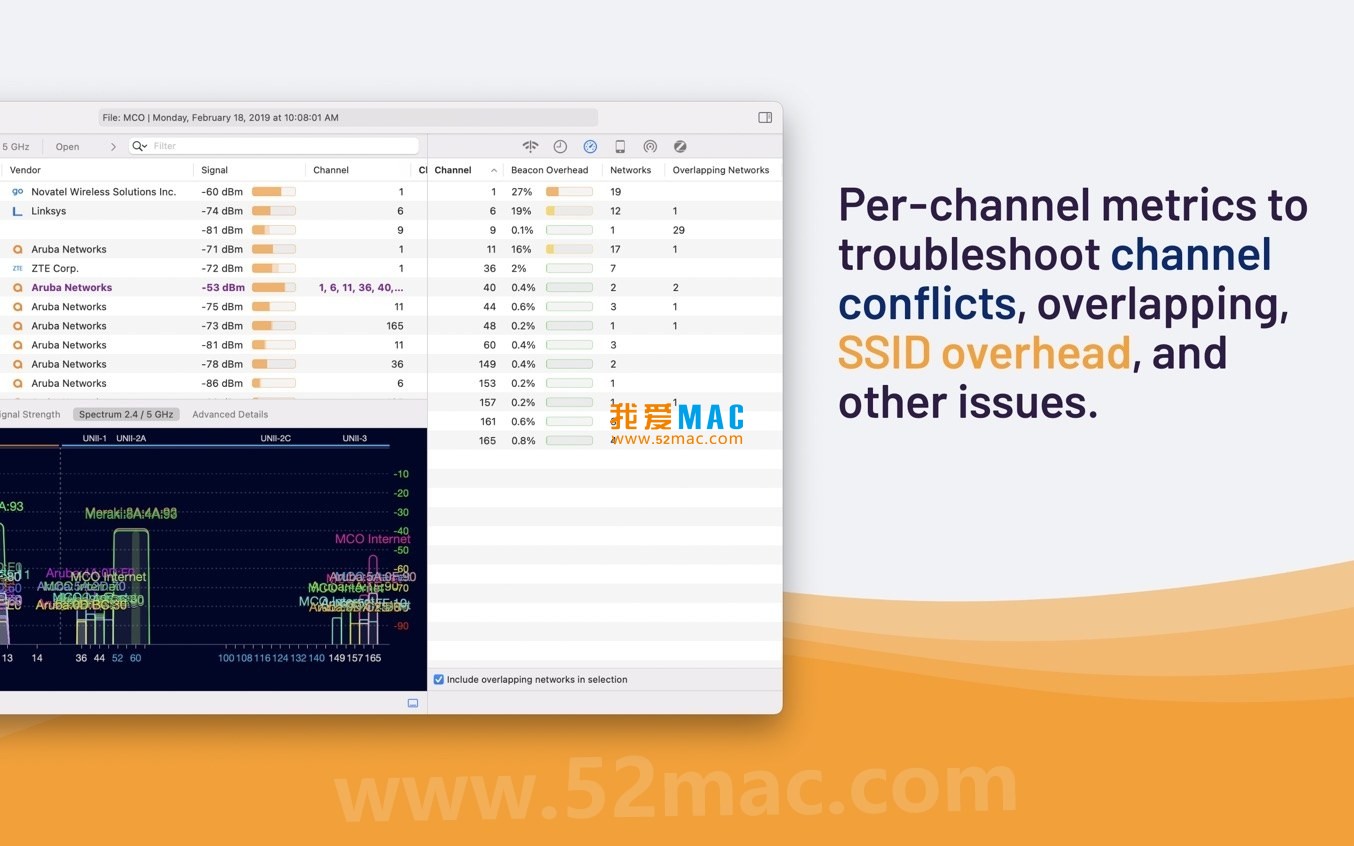
数据导出视图:支持将扫描结果以多种格式导出。
首先,从本页提供的链接下载 WiFi Explorer Pro 3.4.4 的安装包。下载完成后,双击 .dmg 文件将其挂载。
在打开的窗口中,你会看到应用程序图标和一个 Applications 文件夹的快捷方式。将 WiFi Explorer Pro 的图标直接拖拽到 Applications 文件夹中即可完成安装。这是 Mac 平台上最常见的安装方式。
打开“启动台”或“应用程序”文件夹,找到并双击 WiFi Explorer Pro 图标。首次启动时,系统可能会提示你授予“网络”权限或“辅助功能”权限。请根据提示,前往“系统偏好设置” > “安全性与隐私” > “隐私”中进行授权。
根据下载包内的说明,使用提供的激活码或注册机完成激活。通常,你需要在软件的“许可证”菜单中输入序列号。激活后,即可解锁全部功能。
启动软件后,点击界面左上角的“扫描”按钮,软件便会自动开始探测你周围的 Wi-Fi 网络。你可以通过不同的视图和过滤器来分析数据。
A: 请检查你 Mac 的 Wi-Fi 功能是否已开启。另外,确保软件拥有访问网络的权限。如果使用的是外接 Wi-Fi 适配器,请确认其驱动已正确安装。
A: 如果你没有使用远程传感器(如 WLAN Pi),可以忽略此提示。如果你确实需要使用远程扫描功能,请检查传感器与 Mac 是否在同一网络,并确保传感器已正确配置。
A: 在软件菜单栏中,选择“文件” > “导出”,你可以选择导出为 CSV、TXT 或 HTML 格式。CSV 格式最适合在 Excel 中进行进一步分析。
A: 首先确认你的 Mac 是否支持 6 GHz 频段(例如 M1 或更新芯片的 Mac 搭配兼容的无线网卡)。其次,确保 WiFi Explorer Pro 已更新到最新版本,并且软件设置中已启用 6 GHz 频段扫描。
A: 默认情况下,软件不会自动保存。但你可以手动保存扫描会话,通过“文件” > “保存”来保存当前扫描结果。这对于后续对比分析非常有用。
A: 在软件菜单栏中选择“视图” > “着色规则”。点击“+”按钮新建规则,你可以基于信号强度、信道、SSID 等字段设置条件,并选择匹配时显示的颜色。例如,将信号强度低于 -70 dBm 的网络设为黄色,低于 -80 dBm 的设为红色。
A: 持续的无线网络扫描会占用一定的 CPU 资源,尤其是在频谱分析模式下。这是正常现象。如果担心散热,可以降低扫描频率或关闭不必要的功能。
A: 是的,WiFi Explorer Pro 支持监控模式,但需要你的 Mac 无线网卡支持。在较新的 Mac 上,可能需要一些额外的配置或使用兼容的外部 USB 网卡。
A: 按住 Command 键,在列表中选中两个你想要对比的网络。然后右键点击,选择“比较网络”。软件会弹出一个窗口,清晰地展示这两个网络在能力与配置上的差异。
A: 试用版通常有功能限制,例如扫描时间限制或无法导出数据。激活后,你将解锁所有高级功能,包括自定义列、着色规则、远程扫描等。
| 快捷键 | 功能描述 | 适用场景 |
|---|---|---|
| Command + N | 开始新的扫描 | 快速启动一次全新的网络扫描 |
| Command + S | 保存当前扫描结果 | 将当前数据保存为文件,以便后续分析 |
| Command + Shift + E | 导出扫描结果 | 将数据导出为 CSV、TXT 等格式 |
| Command + F | 搜索网络 | 在列表中快速通过 SSID 或 BSSID 查找网络 |
| Command + , | 打开偏好设置 | 调整扫描参数、视图选项等 |
| Command + R | 刷新当前视图 | 手动更新列表中的网络数据 |
| 空格键 | 快速预览选中的网络 | 在不打开详情窗口的情况下查看网络基本信息 |
| Command + 点击 | 多选网络 | 选择多个网络进行对比或批量操作 |
| Shift + 点击 | 连续选择网络 | 选择列表中一段连续的网络 |
| Command + Delete | 删除选中的网络或注释 | 清理列表中的无用数据 |
假设你正在排查办公室的 Wi-Fi 卡顿问题。你可以设置一个着色规则:将“信道利用率”大于 80% 的网络标记为红色。这样,你一眼就能在列表中找到最拥挤的信道,从而考虑调整接入点的信道。
当你怀疑两个相同 SSID 的接入点配置不一致时,选中它们并使用“比较网络”功能。你可以快速检查它们的信道、带宽、安全设置、支持的数据速率等是否一致,从而快速定位配置错误。
如果你管理着一栋多层的办公楼,可以在每层部署一个兼容的传感器(如 WLAN Pi)。通过 WiFi Explorer Pro 的远程扫描功能,你可以在一个地方同时查看所有楼层的 Wi-Fi 环境,找出信号盲区或干扰源。
张先生家的 Wi-Fi 经常掉线。他使用 WiFi Explorer Pro 扫描后,发现 2.4 GHz 频段上,他家路由器的信道 6 被周围十几个网络占用。他根据软件建议,将路由器信道切换到相对空闲的信道 1。调整后,掉线问题得到明显改善。
某公司会议室在视频会议时频繁卡顿。IT 工程师使用 WiFi Explorer Pro 结合频谱分析仪(如 WiSpy)扫描,发现会议室存在来自隔壁机房的非 Wi-Fi 干扰源。通过调整会议室的接入点位置和信道,最终解决了问题。
总结:WiFi Explorer Pro 3 是一款集扫描、分析、诊断与可视化于一体的专业级 Wi-Fi 工具。其强大的自定义能力、对多种数据源和硬件的支持,以及持续的功能更新,使其成为网络工程师进行无线网络设计、优化和故障排除的得力助手。无论是家庭用户还是企业 IT 人员,都能从中获益。

Wirecast Pro for Mac v12.2.1 直播软件 流媒体制作 中文激活版下载 | 爱上MAC
下载次数:211 | 2026-01-12

FireStream for Mac v2.0 UPnP/DLNA媒体服务器 激活版下载 | 爱上MAC
下载次数:3245 | 2026-01-12

WiFi Explorer Pro for Mac v3.3.3 WiFi扫描诊断工具 激活版下载 | 爱上MAC
下载次数:1515 | 2026-01-12
WiFi Explorer Pro for Mac v3.6 WiFi扫描诊断工具 激活版下载 | 爱上MAC
下载次数:1540 | 2026-01-12



评分及评论
4.9
(满分5, 共30用户评价)
来评个分数吧