
FireStream for Mac v2.0 UPnP/DLNA媒体服务器 激活版下载 | 爱上MAC
本页面提供 FireStream for Mac v2.0 UPnP/DLNA媒体服务器 激活版下载 | 爱上MAC,已测试可用,如遇到链接失效或下载后无法安装等情况,请留言联系我们。
FireStream for Mac 是一款专为macOS平台设计的高级UPnP/DLNA媒体服务器软件。它秉承“开箱即用”的设计理念,旨在为用户提供原生、无缝衔接的Mac使用体验。通过FireStream,您可以在所有兼容DLNA的设备上流畅访问视频、照片和音乐等媒体内容。
FireStream原生支持音乐、电视节目、播客、电子书及照片等多种媒体类型,并能读取用户指定的任意文件夹。媒体库的组织结构与Mac系统保持一致,并配备高质量的缩略图与丰富的元数据信息。这让文件管理变得直观高效。
操作步骤简述:
这项技术确保了无论接收端设备性能如何,都能获得最佳的播放效果。例如,当您将4K视频流式传输到仅支持1080p的旧款电视时,FireStream会自动进行降级转码,避免卡顿。整个过程无需用户干预,真正实现了智能化。
借助自动设备发现与转码配置功能,FireStream极大简化了流媒体设置流程。通电启动DLNA设备后,软件即可自动识别。
例如,您可以为客厅的智能电视设置最高的视频码率,而为卧室的旧平板设置较低的码率以节省带宽。这种精细化的权限管理,在多设备家庭网络中非常实用。
采用独特的即时索引技术,无需预先扫描整个Mac存储空间即可立即共享媒体。对媒体库或源文件夹的任何更改,都能快速同步更新至FireStream的内容索引中。这意味着您新增一部电影后,几乎立刻就能在电视上看到它。
软件针对Hi-Fi音频聆听进行了专项优化,提供经过优化的音频内容布局(包括按作曲家分类),便于快速浏览。它支持无损音频流传输,并在需要时进行无损音频转码,让用户专注于音乐欣赏本身。对于发烧友来说,这是一个非常贴心的设计。
FireStream已针对Apple Silicon(M1及后续芯片)进行深度优化,可在新一代Mac上实现原生高效运行。无论是处理高码率视频还是多任务并发,都能保持系统资源占用极低,确保Mac运行流畅不发热。
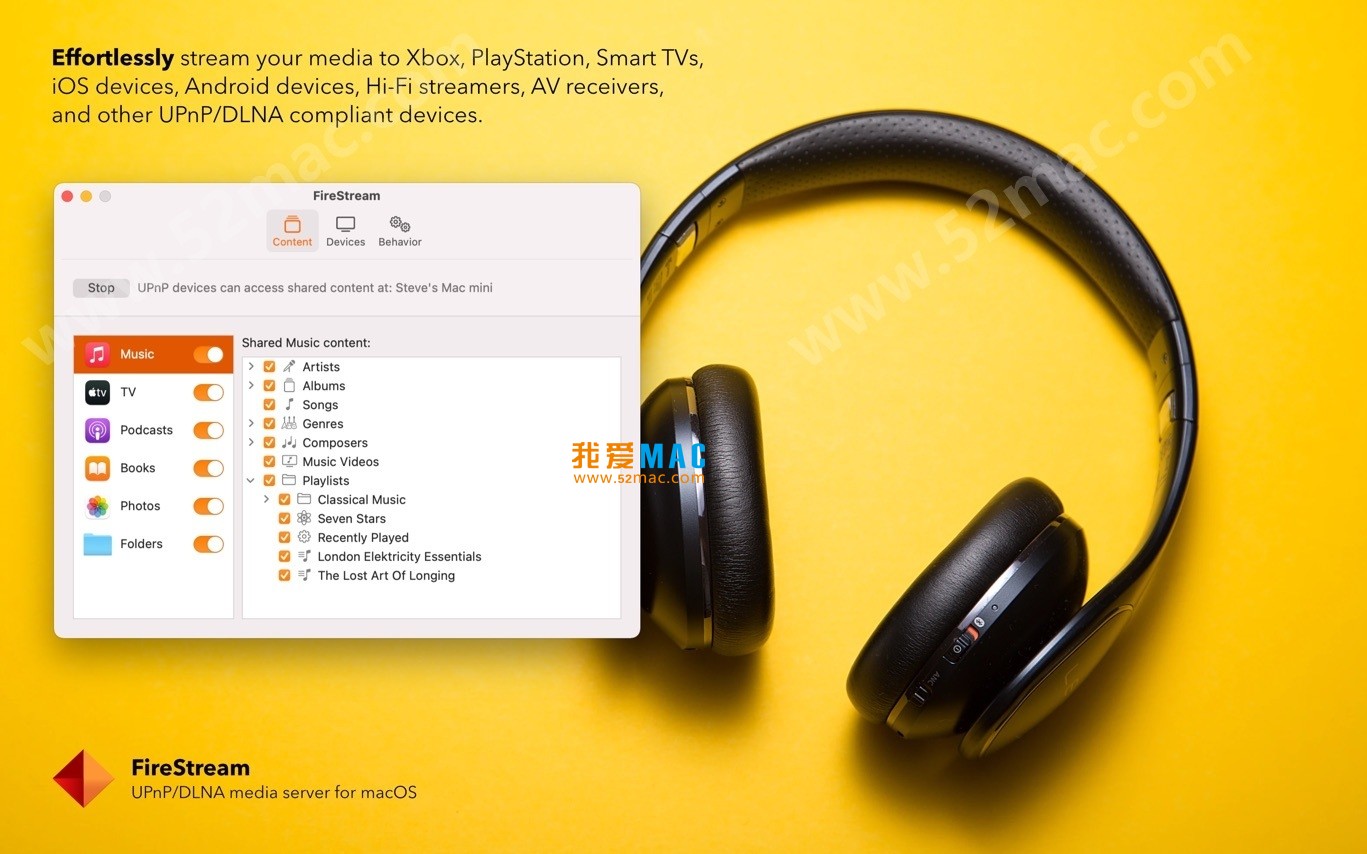
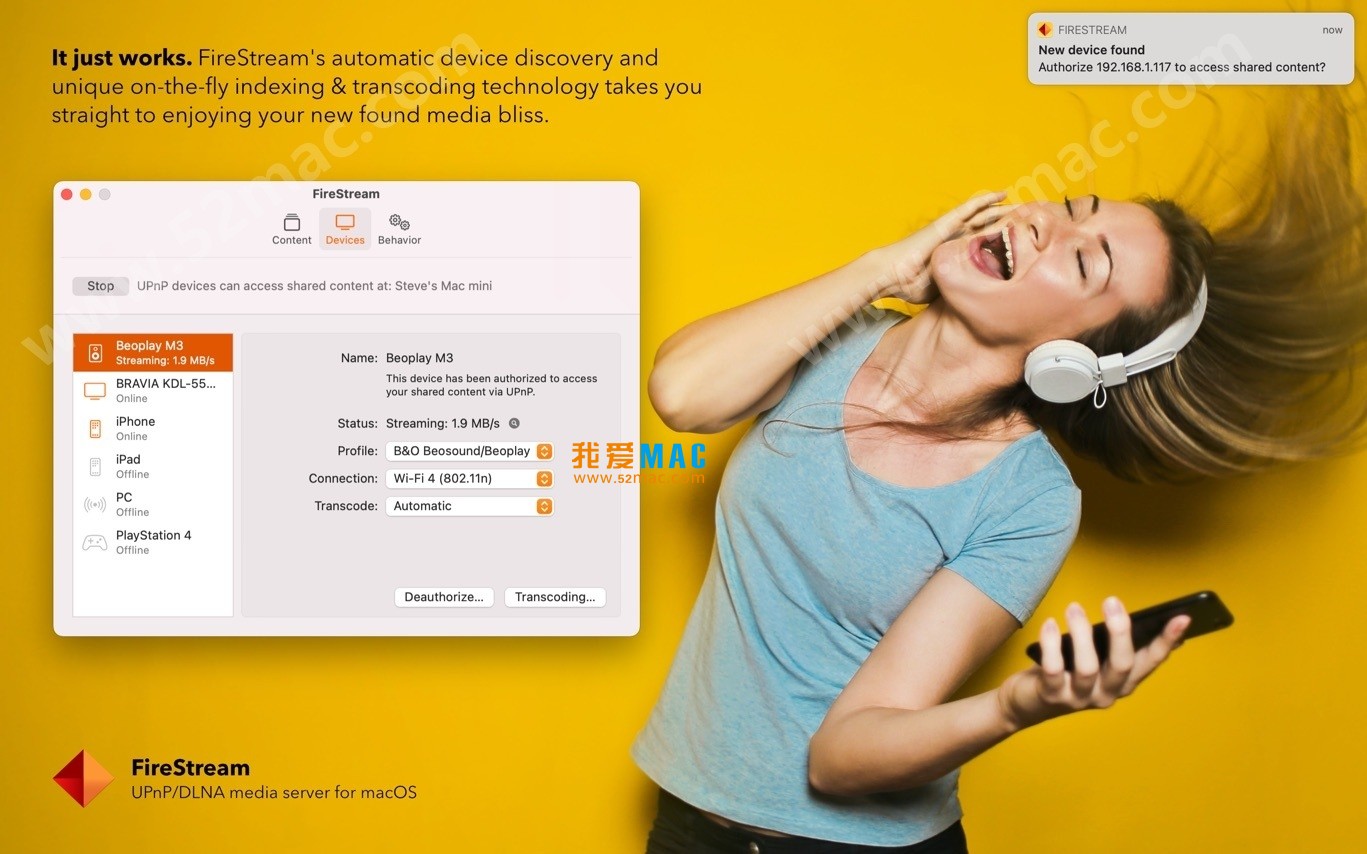
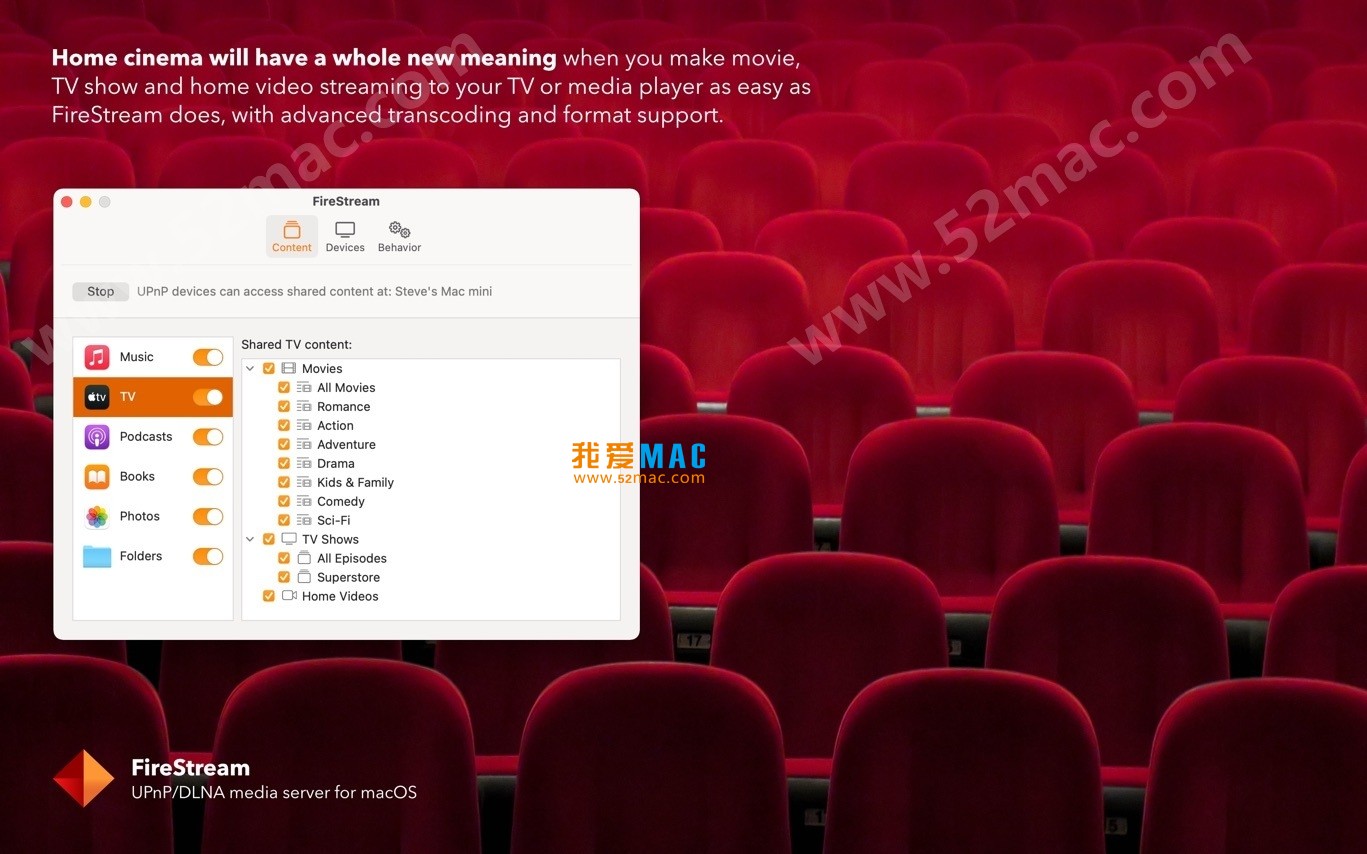
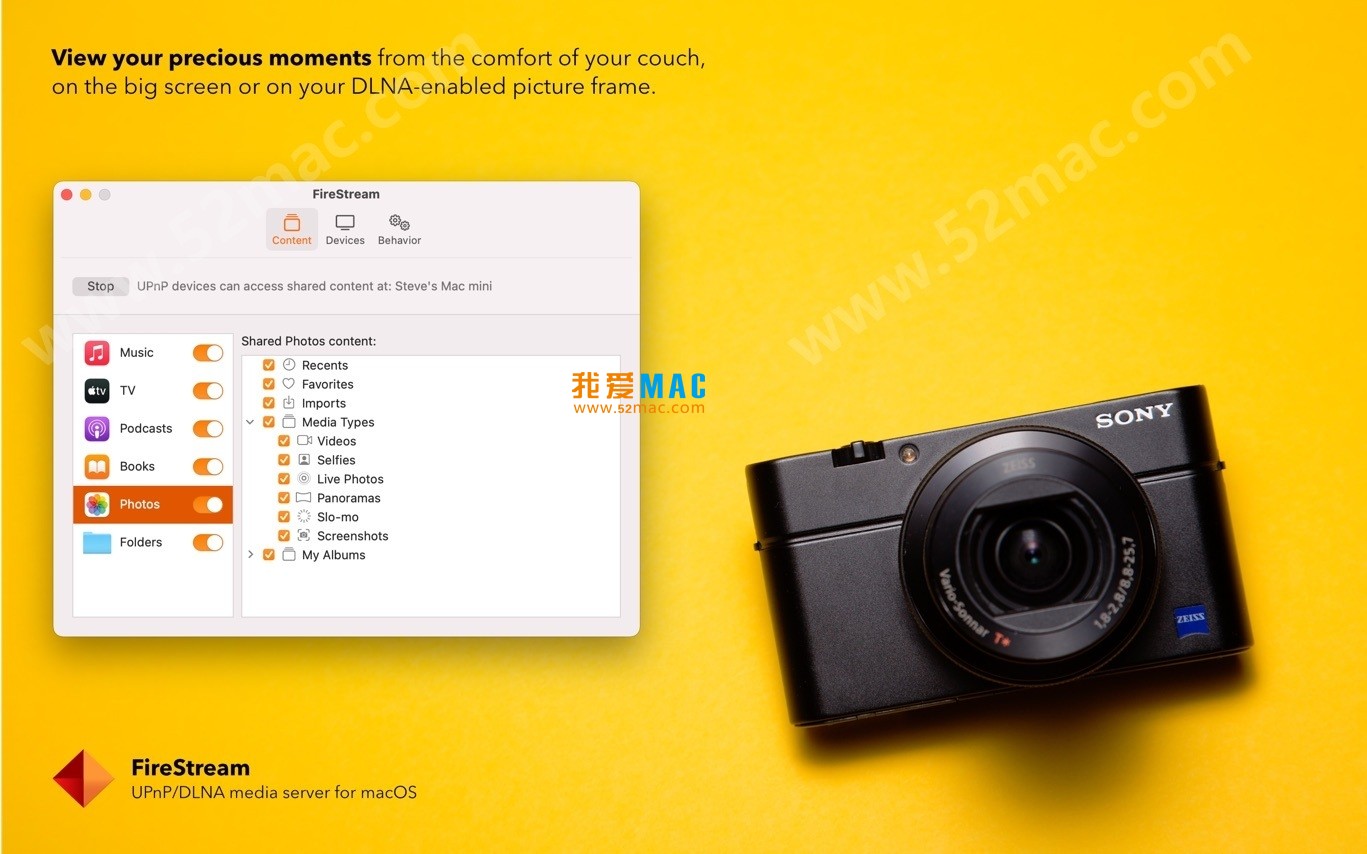
首先,从本页面提供的链接下载FireStream for Mac v2.0激活版。文件通常为.dmg格式。双击打开下载的.dmg文件,您会看到一个包含应用图标和应用程序文件夹的安装窗口。
将FireStream图标拖拽至右侧的“应用程序”文件夹中。这是macOS最标准的安装方式。系统可能会提示您输入管理员密码以完成复制。等待进度条完成即可。
打开“启动台”或“应用程序”文件夹,找到并双击FireStream图标。首次启动时,macOS可能会提示“FireStream是从互联网下载的应用程序”。点击“打开”确认。接着,系统可能会请求访问您的“文件夹”或“媒体”权限,请务必点击“允许”,否则软件无法读取您的媒体文件。
进入软件主界面后,点击“设置”或“偏好设置”。在“媒体库”选项卡下,点击“+”号添加您存放电影、音乐和照片的文件夹。您可以根据需要添加多个文件夹。FireStream会自动扫描并建立索引。
确认媒体源添加完毕后,返回主界面,点击“启动服务器”或“开始”按钮。确保您的Mac和DLNA设备(如智能电视)连接在同一个Wi-Fi网络下。此时,在您的电视或游戏机上,应该就能看到名为“FireStream”的媒体服务器了。
在电视上打开媒体播放应用,选择“FireStream”服务器,您应该能看到刚才添加的文件夹。尝试播放一个视频文件,检查画面和声音是否正常。如果遇到问题,请参考下方的常见问题解答。
答:请确保Mac和电视连接在同一个路由器下的同一局域网内。检查Mac的防火墙设置,确保没有阻止FireStream的网络通信。另外,可以尝试在FireStream中点击“重新发现设备”。
答:这通常是由于网络带宽不足或转码压力过大导致。您可以打开FireStream的“设备”设置,降低该设备的“输出质量”或“视频比特率”。如果条件允许,建议使用5GHz Wi-Fi网络。
答:FireStream支持内嵌字幕和外挂字幕。对于外挂字幕,请确保.srt或.ass字幕文件与视频文件放在同一文件夹下,并且文件名保持一致。在播放时,电视端通常可以手动选择字幕轨道。
答:可能是文件格式不兼容或文件已损坏。请检查文件格式是否在支持的列表中。对于损坏文件,建议重新下载或转码。同时,检查macOS的“隐私与安全性”设置,确保FireStream拥有“文件和文件夹”的访问权限。
答:完全可以。FireStream支持多设备并发访问。只要您的网络带宽足够,它能为不同设备提供独立的转码流,互不干扰。
答:当你往添加的文件夹中放入新文件后,FireStream的即时索引技术会自动检测并更新。你也可以在“设置”中手动点击“重新扫描”按钮来强制刷新。
答:将FireStream从“应用程序”文件夹移至废纸篓并清空即可。其配置文件通常位于“~/Library/Application Support/FireStream/”目录下,如果需要彻底清除,可以手动删除该文件夹。
答:本页面提供的激活版已由专业团队测试可用,核心功能稳定。但建议用户从官方渠道购买以获取持续更新和技术支持。
为了帮助您更高效地使用Mac系统,以下整理了一份精选的常用快捷键表格,覆盖日常操作、截图和文件管理。
| 快捷键组合 | 功能描述 | 适用场景 |
|---|---|---|
| Command + C | 复制 | 复制文本、文件或文件夹 |
| Command + V | 粘贴 | 粘贴已复制的内容 |
| Command + X | 剪切 | 移动文件或文本 |
| Command + Z | 撤销 | 撤销上一步操作 |
| Command + Shift + Z | 重做 | 恢复被撤销的操作 |
| Command + Shift + 3 | 全屏截图 | 截取整个屏幕并保存为图片文件 |
| Command + Shift + 4 | 区域截图 | 截取选定区域并保存 |
| Command + Shift + 5 | 屏幕录制/截图工具 | 打开屏幕录制或截图控制面板 |
| Command + Space | 聚焦搜索 | 快速搜索文件、应用或网页 |
| Command + Tab | 切换应用 | 在打开的应用之间快速切换 |
| Command + Q | 退出应用 | 完全关闭当前应用 |
| Command + W | 关闭窗口 | 关闭当前窗口或标签页 |
| Command + Option + Esc | 强制退出 | 强制关闭无响应的应用 |
| Command + Delete | 移至废纸篓 | 删除选中的文件 |
用户小王有一个Mac mini和一个索尼智能电视。他安装了FireStream后,将Mac mini上“电影”文件夹添加为媒体源。现在,他坐在客厅沙发上,直接用电视遥控器就能浏览和播放Mac上的所有蓝光原盘和4K电影,彻底告别了U盘拷贝的繁琐。
对于连接了高端音响系统的用户,建议在FireStream的设备设置中,将音频输出模式改为“原始/直通”,并开启“高保真音频”选项。这样可以确保无损音频(如FLAC、DSD)原汁原味地传输到功放解码,获得最佳音质。
当您从朋友那里拷贝了几部新电影,只需将它们拖入之前设置好的“电影”文件夹。无需重启FireStream或手动扫描,几秒钟后,您家中的电视或游戏机上就会立刻出现这些新电影。这就是即时索引技术的魅力。
周末家庭聚会时,孩子想在客厅电视上看动画片,而您想在卧室用平板看纪录片。FireStream可以同时为这两个设备提供服务。只需确保网络带宽足够,它就能为不同设备分配不同的转码资源,互不影响。
虽然FireStream主要用于家庭局域网,但通过高级路由器设置(如端口转发),理论上可以实现远程访问。不过,出于安全考虑,强烈建议您启用FireStream内置的“授权系统”,仅允许信任的设备连接,防止媒体库被外人访问。
FireStream for Mac v2.0 是一款功能强大、设计精良的UPnP/DLNA媒体服务器。它通过智能转码、即时索引和广泛的设备兼容性,彻底解决了Mac用户跨设备共享媒体内容的痛点。无论是家庭影院爱好者,还是追求便捷分享的普通用户,都能从中获得流畅、稳定的体验。本页面提供的激活版已通过严格测试,您可以放心下载使用。如果在安装或使用过程中遇到任何问题,欢迎随时留言,我们将第一时间为您解答。

WiFi Explorer Pro for Mac v3.10.5 WiFi扫描诊断工具 激活版下载
下载次数:0 | 2026-10-04

Airtool for Mac v2.7.4 监视WiFi网络的状态 激活版下载 | 爱上MAC
下载次数:1172 | 2026-04-11

Wirecast Pro for Mac v16.2.3 直播流媒体软件 中文激活版下载 | 爱上MAC
下载次数:2294 | 2026-01-12
WiFi Explorer Pro for Mac v3.8 WiFi扫描诊断工具 激活版下载 | 爱上MAC
下载次数:3363 | 2026-01-12



评分及评论
4.6
(满分5, 共71用户评价)
来评个分数吧