
WiFi Explorer Pro for Mac v3.4.2 WiFi扫描诊断工具 激活版下载 | 爱上MAC
本页面提供 WiFi Explorer Pro for Mac v3.4.2 WiFi扫描诊断工具 激活版下载 | 爱上MAC,已测试可用,如遇到链接失效或下载后无法安装等情况,请留言联系我们。
WiFi Explorer Pro 3 for Mac 是一款专为WLAN及IT专业人士设计的Wi-Fi扫描与分析软件,广泛应用于无线网络的设计、验证与故障排除工作。它不仅为网络工程师提供了深度洞察,也让普通用户能轻松诊断家庭网络问题。凭借其强大的分析能力和直观的界面,这款工具已成为Mac平台上无线网络诊断的标杆软件之一。
WiFi Explorer Pro 3整合了多项专业功能,帮助用户从多个维度理解网络环境。它的设计初衷是降低Wi-Fi分析的复杂性,让数据说话。
软件提供多种扫描方式,适应不同场景需求,无论是现场勘测还是远程运维,都能轻松胜任。
用户可根据个人需求进行深度定制,让软件完全服务于你的工作流。数据不再杂乱,而是井井有条。
除了基础的Wi-Fi扫描,WiFi Explorer Pro 3还集成了多种高级外设支持,让诊断更全面。
这些细节功能让日常使用更加顺手,真正做到了“工欲善其事,必先利其器”。
最新版本包含以下改进,修复了社区反馈的多个问题,稳定性进一步提升。
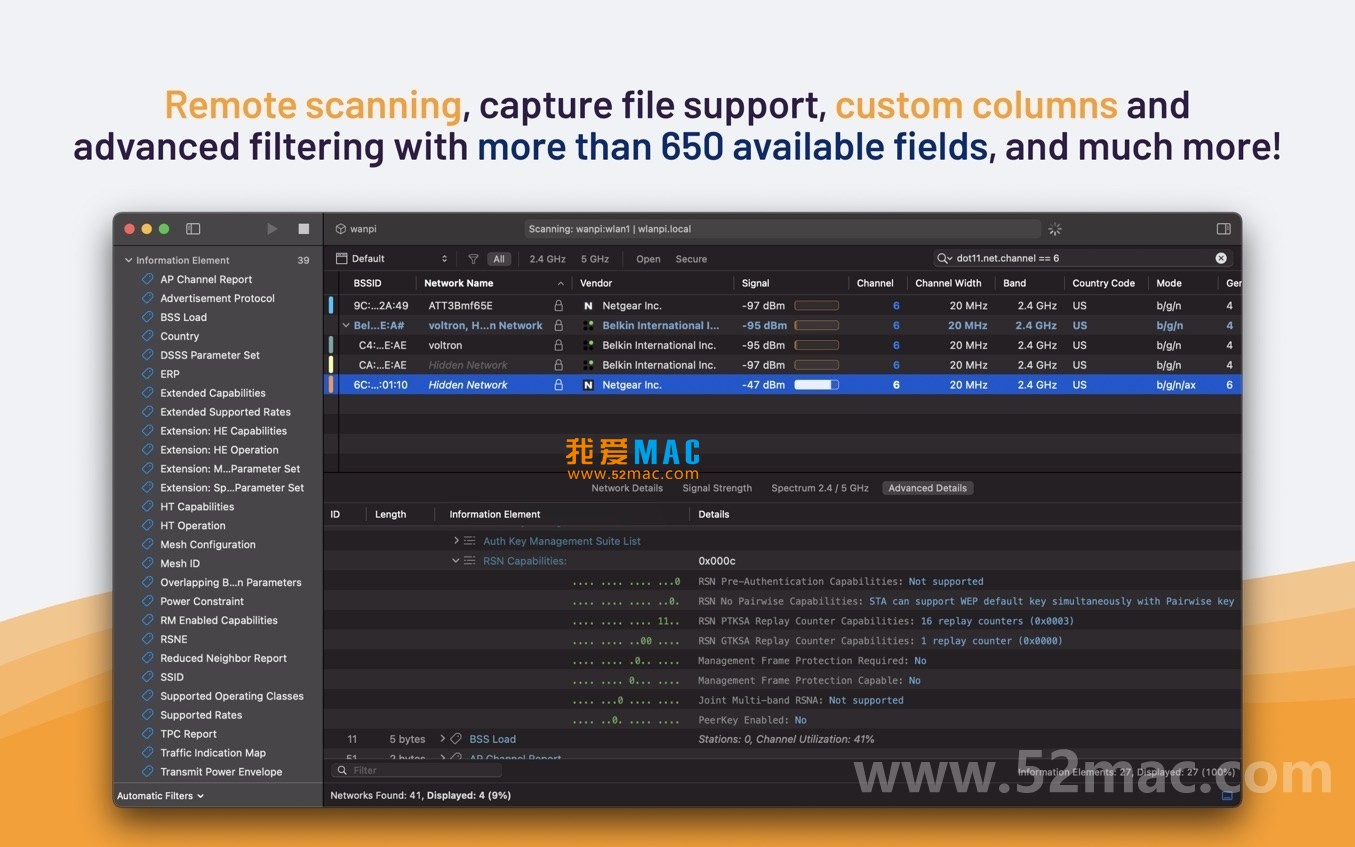
以下是WiFi Explorer Pro 3 for Mac 的操作界面截图,展示了其专业且清晰的设计风格:
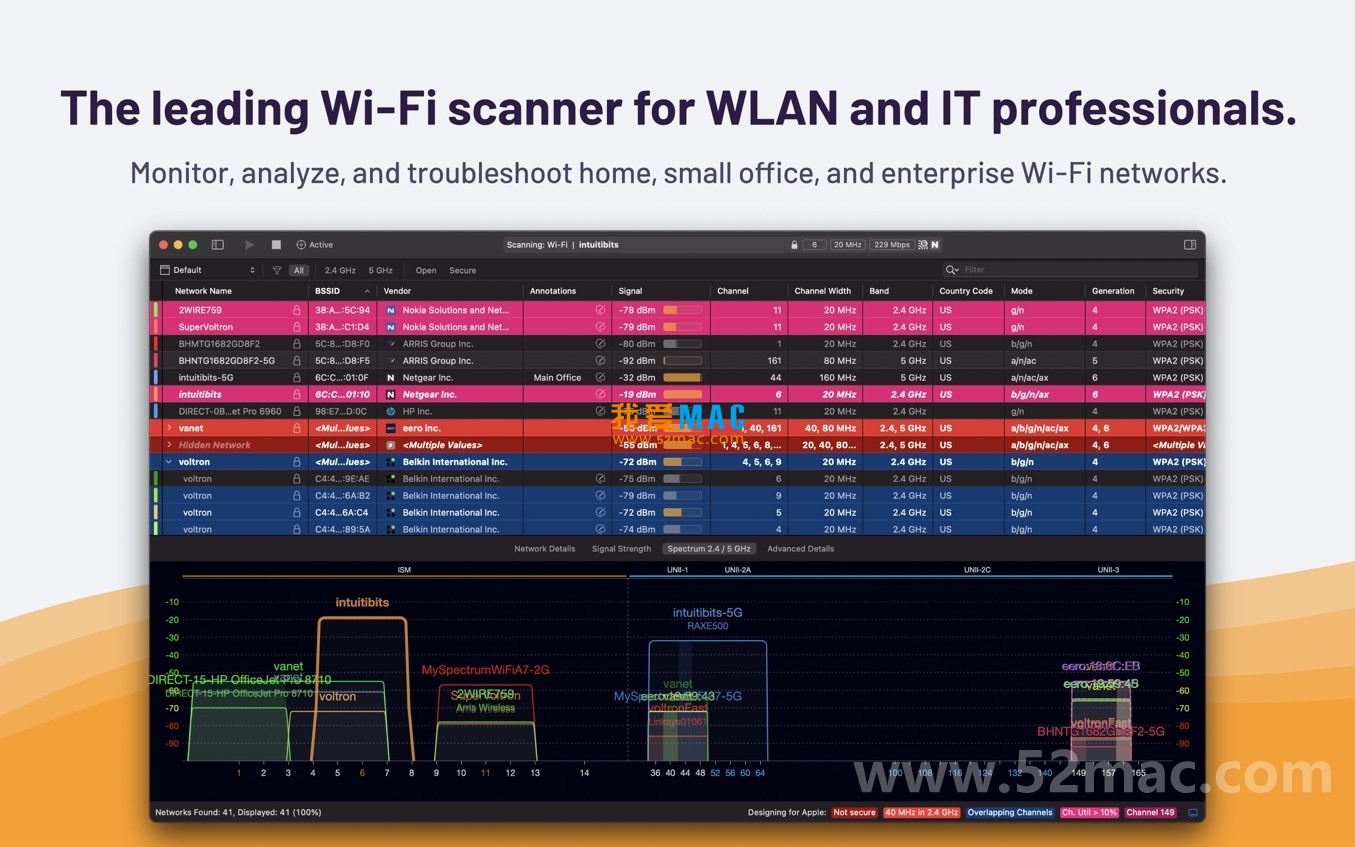
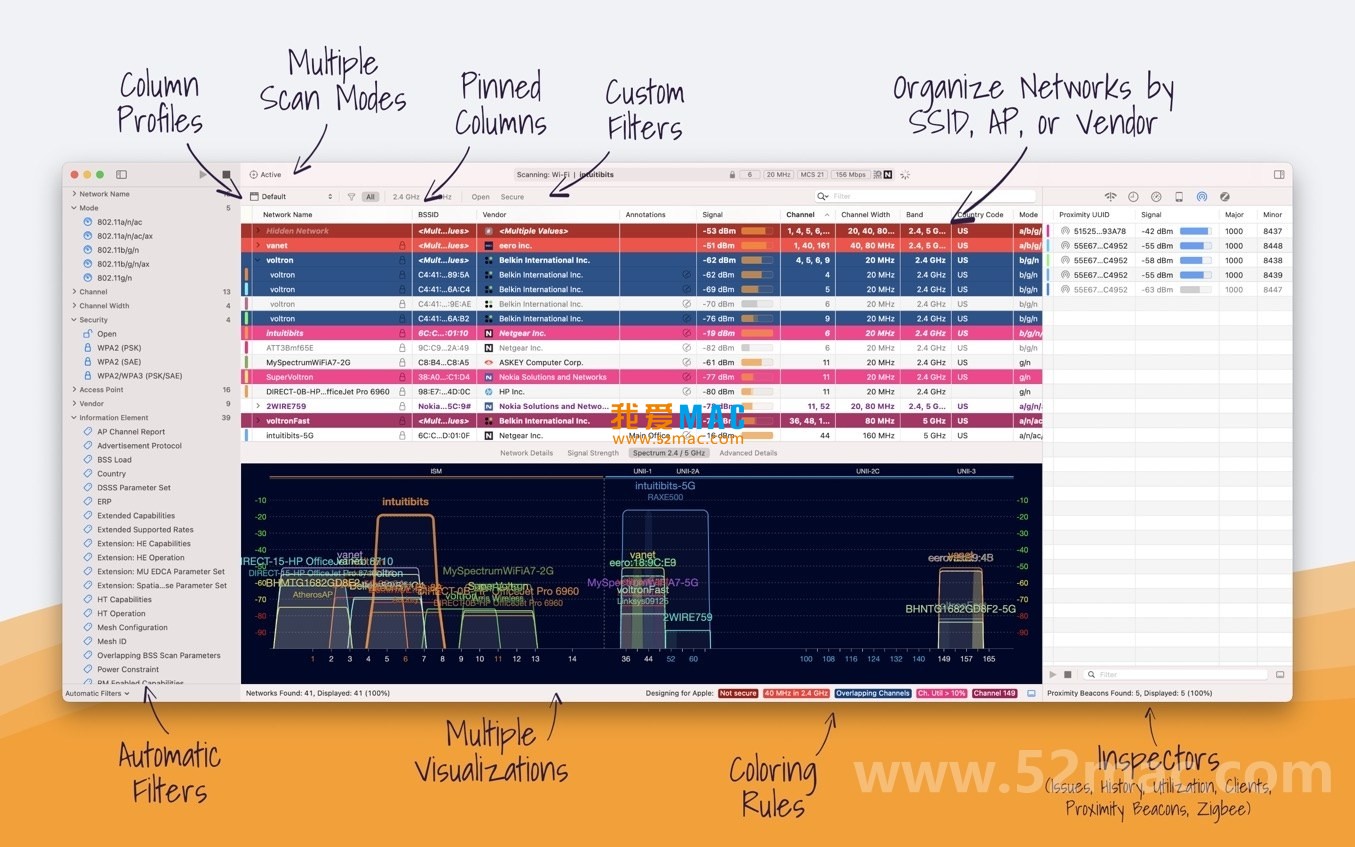
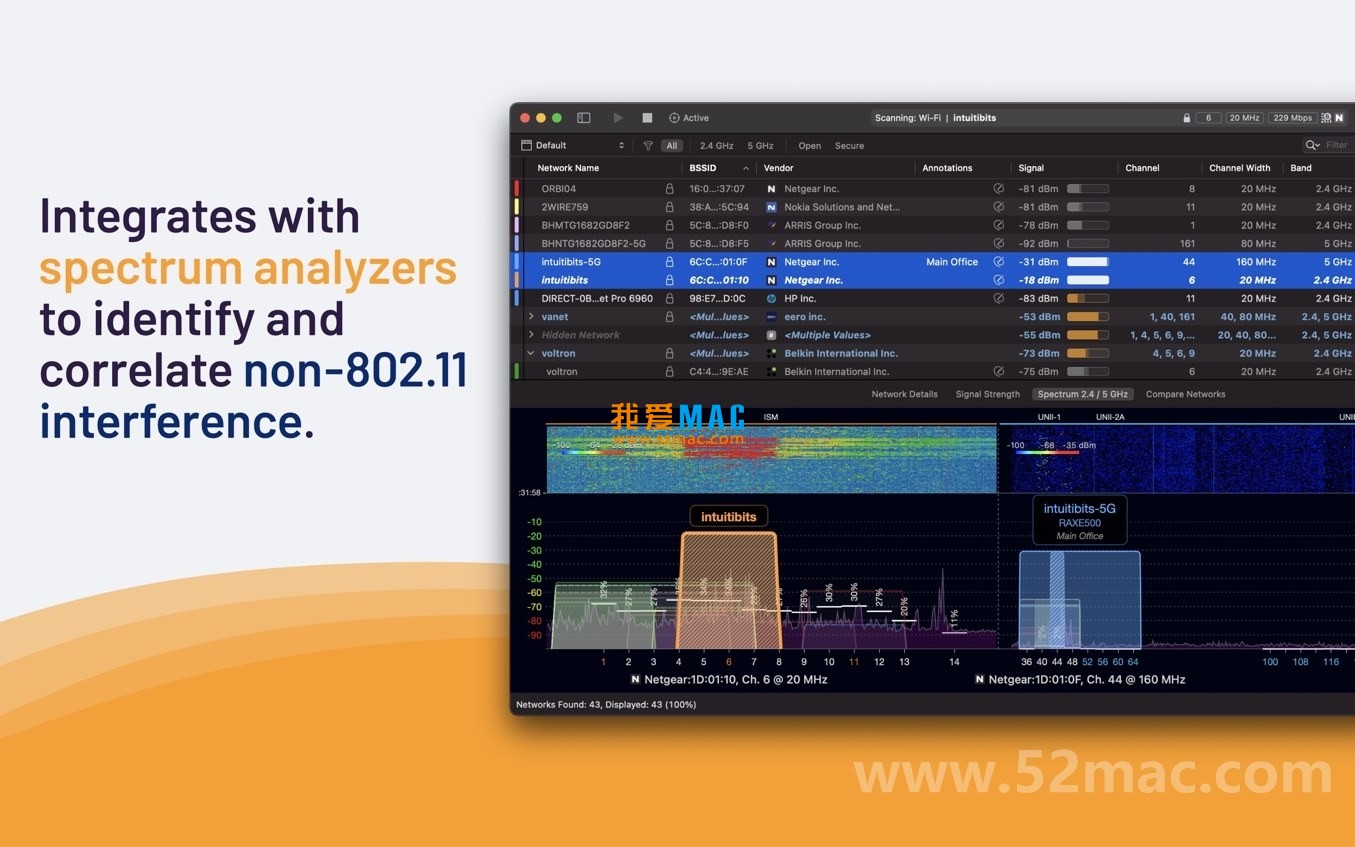
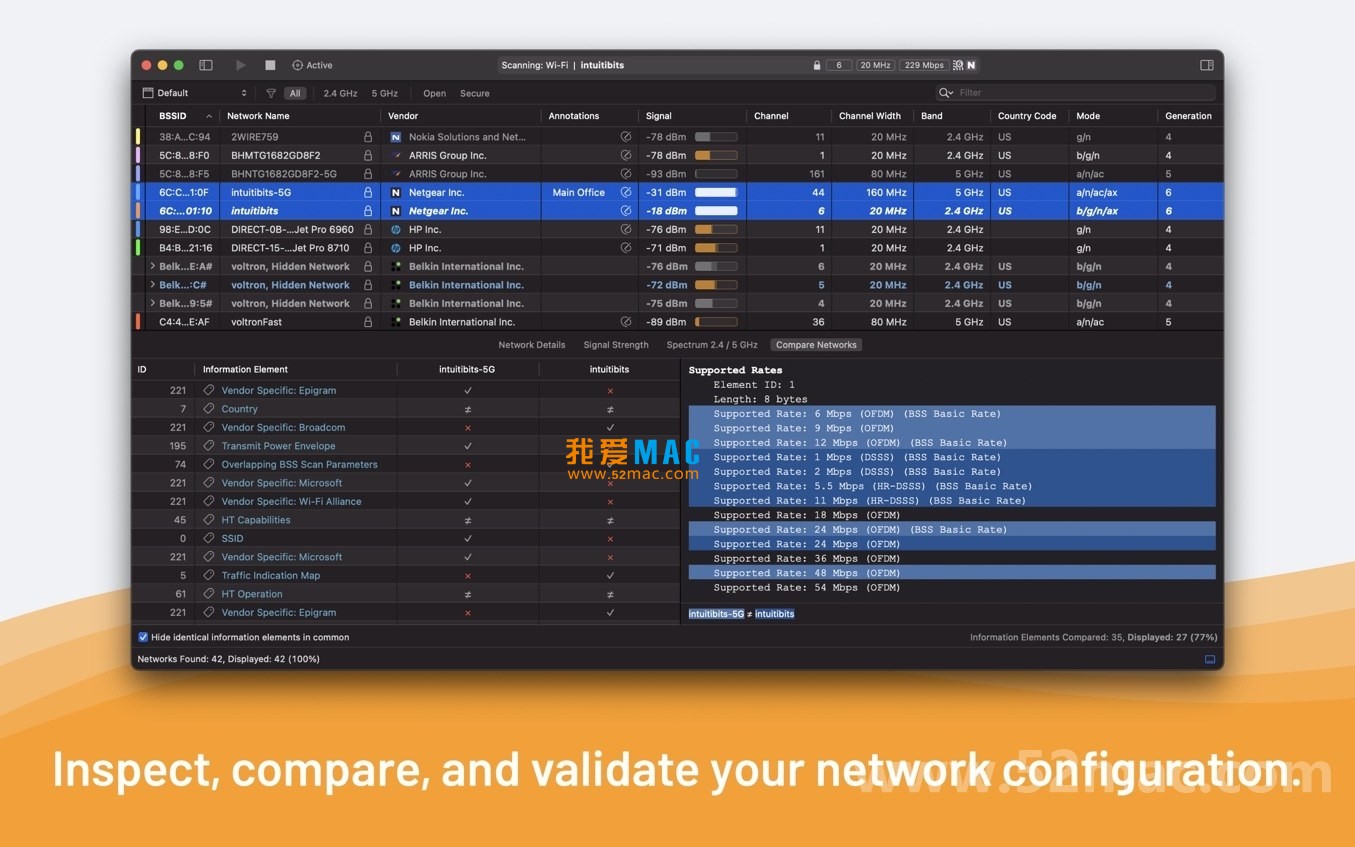
下载完成后,请按照以下步骤进行安装。整个过程非常流畅,普通用户也能在几分钟内完成。
点击下载链接,获取WiFi Explorer Pro 3的DMG安装包。双击DMG文件,系统会自动挂载并弹出安装窗口。
在弹出窗口中,将左侧的“WiFi Explorer Pro”图标拖拽到右侧的“Applications”文件夹中。这是Mac软件最标准的安装方式。
打开“启动台”或“应用程序”文件夹,找到并双击WiFi Explorer Pro图标。系统可能会提示“来自未识别的开发者”,请前往“系统偏好设置”->“安全性与隐私”->“通用”,点击“仍要打开”。
根据下载页面的说明,输入激活码或使用激活补丁。激活后,软件将解锁全部功能,包括远程扫描和频谱分析集成。
首次运行会请求“位置权限”和“网络权限”。请务必点击“允许”,否则软件无法扫描周围的Wi-Fi信号。
针对用户反馈的高频问题,我们整理了以下解答,帮你快速扫清障碍。
A:请检查Mac的Wi-Fi开关是否打开。同时,确保在“系统偏好设置”->“安全性与隐私”->“隐私”->“位置服务”中,已为WiFi Explorer Pro勾选允许。
A:请确认你下载的是v3.4.2版本,且激活码与版本匹配。如果是从本站下载,建议重新下载最新安装包,覆盖安装后再次激活。
A:连续扫描时,CPU占用会略高,导致轻微发热,这属于正常现象。建议在非扫描时段暂停或关闭软件,以保护硬件。
A:在菜单栏选择“文件”->“导出”,支持导出为CSV或PDF格式。你也可以直接截图界面,用于快速汇报。
A:可以。软件默认会扫描所有支持的频段。你可以在“偏好设置”中勾选需要扫描的特定信道,以提升效率。
A:需要一台支持SSH的远程设备(如WLAN Pi或Linux主机)。在软件“远程传感器”菜单中添加设备IP和凭证即可。
A:目前官方未提供中文语言包,但界面以图标和数值为主,英文基础薄弱者也能轻松理解。本站后续可能会提供汉化教程。
A:不会。更新会保留你的列配置、过滤器等个性化设置。但建议在更新前备份配置文件(位于~/Library/Application Support/WiFi Explorer Pro)。
掌握这些快捷键,能让你在使用WiFi Explorer Pro时效率翻倍。以下表格整理了软件内及Mac系统级的实用快捷键。
| 快捷键 | 功能描述 | 适用场景 |
|---|---|---|
| Command + R | 开始/停止扫描 | 快速切换扫描状态 |
| Command + Shift + F | 打开过滤器面板 | 快速过滤特定SSID或BSSID |
| Command + , | 打开偏好设置 | 调整列配置或扫描参数 |
| Command + E | 导出当前数据 | 保存扫描结果 |
| Command + Shift + R | 重置所有过滤器 | 恢复默认视图 |
| Command + Shift + T | 切换主题模式 | 在深色/浅色模式间切换 |
| Command + Option + L | 锁定/解锁列宽 | 防止误拖拽导致布局错乱 |
| Command + Option + C | 复制选中行数据 | 快速复制网络信息 |
| Command + Z | 撤销上一步操作 | 误操作后的救命键 |
| Command + Shift + Z | 重做上一步操作 | 恢复撤销的内容 |
提示:上述快捷键在WiFi Explorer Pro v3.4.2中均经过实测。如果你使用的是第三方键盘,请确保修饰键映射正确。
光有工具不会用等于零。下面分享几个真实场景下的使用技巧,帮你把WiFi Explorer Pro用出花来。
在办公室遇到WiFi卡顿,打开软件,切换到“信道视图”。观察2.4GHz频段,如果信道1、6、11上挤满了网络,说明拥堵严重。建议将公司路由器切换到5GHz,或者手动选择一个相对空闲的信道。
家庭网络突然掉线,但路由器看起来正常。连接频谱分析仪(如WiSpy),在软件中开启频谱视图。如果发现非WiFi信号波动,可能是附近的无绳电话或微波炉在作怪。移开干扰源即可恢复。
作为IT主管,你不需要亲自去分公司。在分公司部署一台WLAN Pi,通过WiFi Explorer Pro的远程传感器功能,在总部就能看到分公司的WiFi环境。发现信号盲区后,远程指导本地同事调整AP位置。
某小型创业公司,20人共用两条百兆宽带,但视频会议频繁卡顿。使用WiFi Explorer Pro扫描发现:办公区有3个AP,但都设置在自动信道,导致互相干扰。通过软件分析,手动将AP1固定在信道1,AP2固定在信道6,AP3固定在信道11。调整后,网络延迟从平均120ms降至20ms,视频会议再没卡过。
WiFi Explorer Pro 3 for Mac 是一款真正意义上的专业级WiFi诊断工具。无论你是家庭用户想优化路由器位置,还是企业网管需要管理数百个AP,它都能提供可靠的数据支持。本站提供的v3.4.2激活版经过严格测试,确保功能完整、运行稳定。
如果你在下载或使用过程中遇到任何问题,欢迎在页面下方留言。我们会第一时间响应,帮你解决安装、激活或使用中的疑难杂症。记住,好的工具需要正确的使用方式,而我们的教程就是你的最佳指南。
最后提醒:定期更新软件版本,可以享受到最新的功能优化和漏洞修复。保持你的Mac系统和WiFi Explorer Pro同步更新,是保障网络安全和性能的基础。

WiFi Explorer Pro for Mac v3.0 WiFi扫描诊断工具 激活版下载 | 爱上MAC
下载次数:393 | 2026-01-12
WiFi Explorer Pro for Mac v3.4.5 WiFi扫描诊断工具 激活版下载 | 爱上MAC
下载次数:2972 | 2026-01-12

WiFiSpoof for Mac v3.9.3 系统网络工具 中文激活版下载 | 爱上MAC
下载次数:2231 | 2026-01-12
WiFi Explorer Pro for Mac v3.7 WiFi扫描诊断工具 激活版下载 | 爱上MAC
下载次数:3549 | 2026-01-12



评分及评论
4.9
(满分5, 共29用户评价)
来评个分数吧