
WiFiSpoof for Mac v3.8 系统网络工具 中文激活版下载 | 爱上MAC
本页面提供 WiFiSpoof for Mac v3.8 系统网络工具 中文激活版下载 | 爱上MAC,已测试可用,如遇到链接失效或下载后无法安装等情况,请留言联系我们。
WiFiSpoof for Mac 是一款功能全面的系统网络工具,旨在为用户提供 Mac 设备网络状态的快速浏览与深度管理能力。它集成了网络监控、信息诊断及高级配置功能,是网络管理员和高级用户的理想选择。
该工具允许用户快速检查并管理当前的网络设置,主要功能包括:
本次更新主要包含以下改进:
以下是 WiFiSpoof for Mac v3.8 的主要操作界面截图,供您参考:
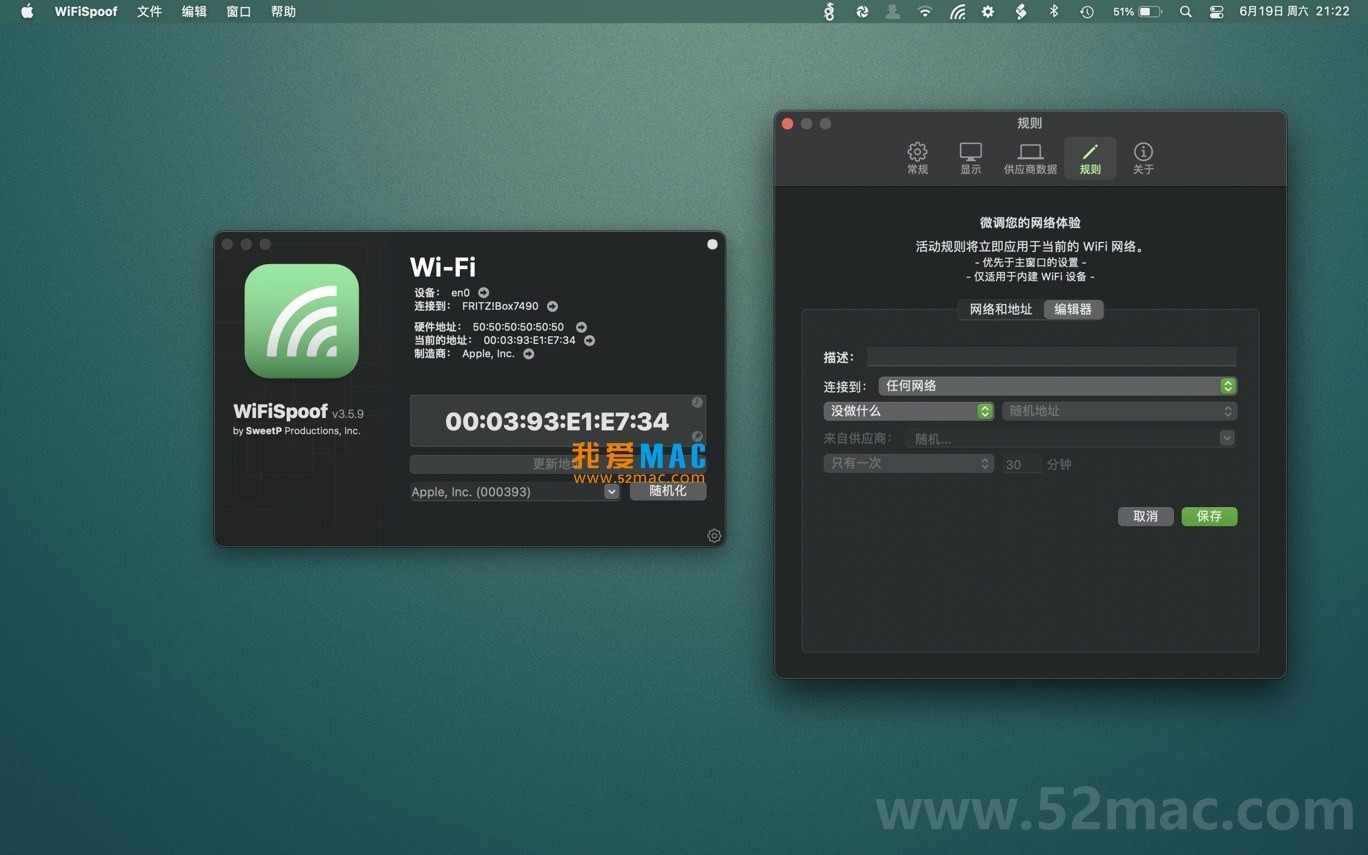
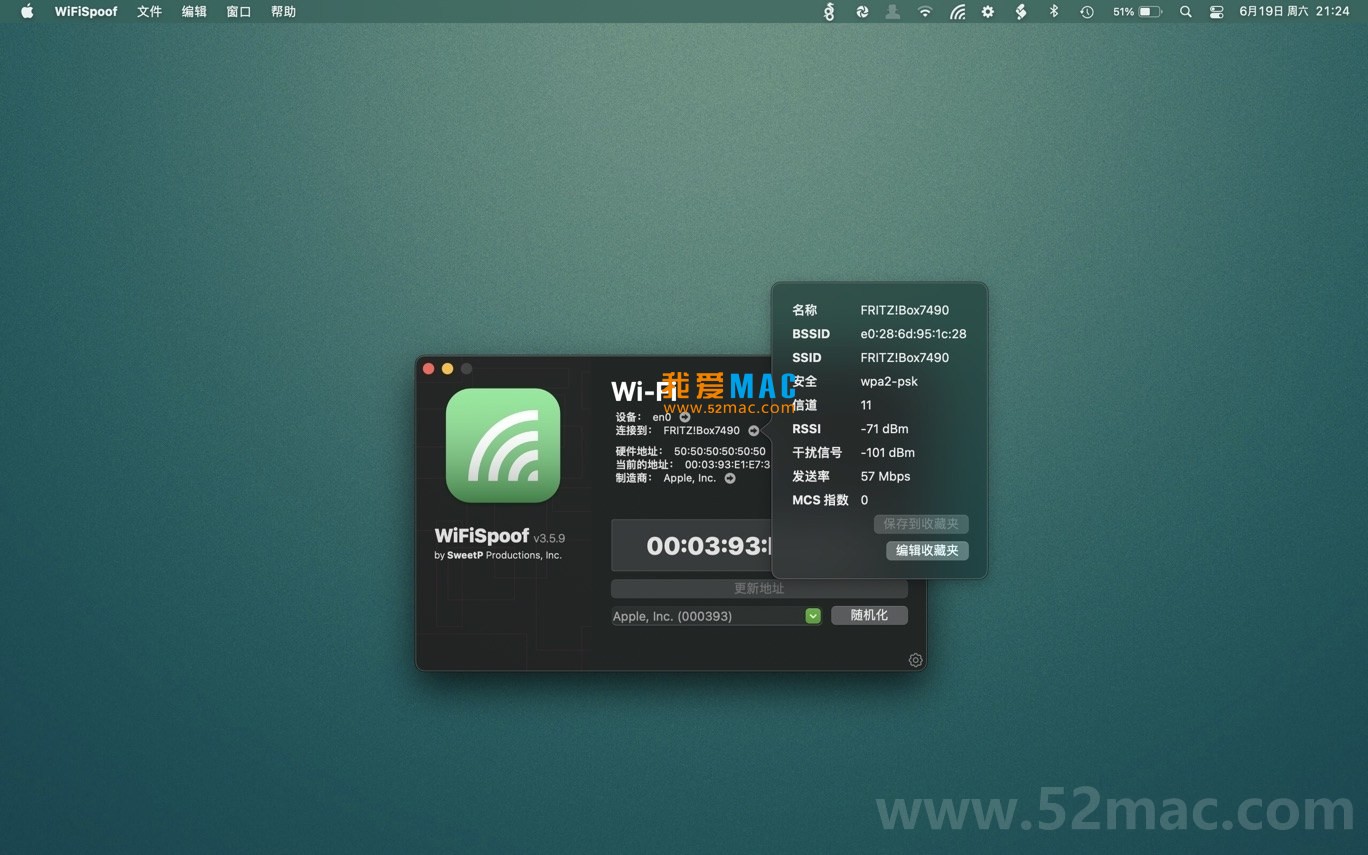
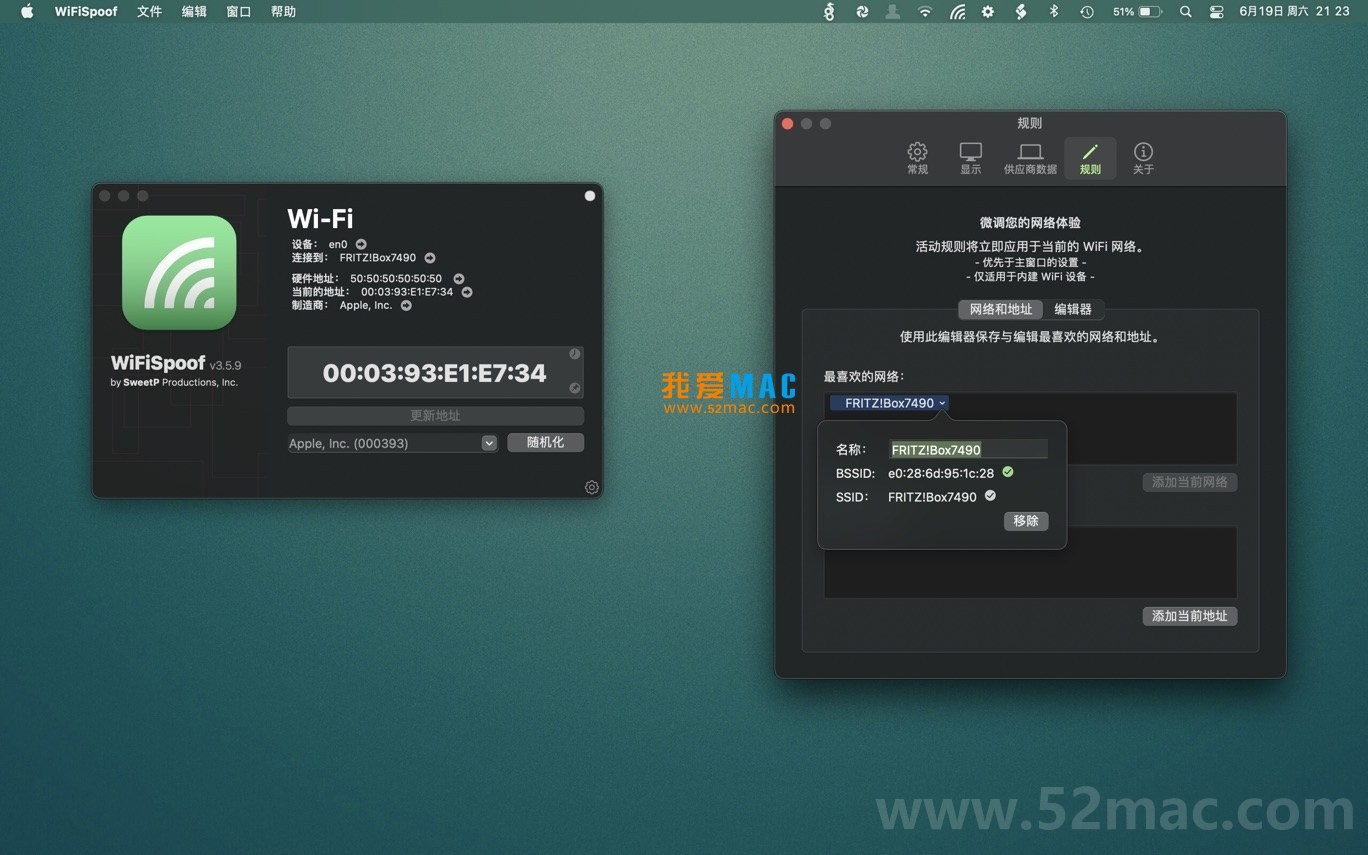
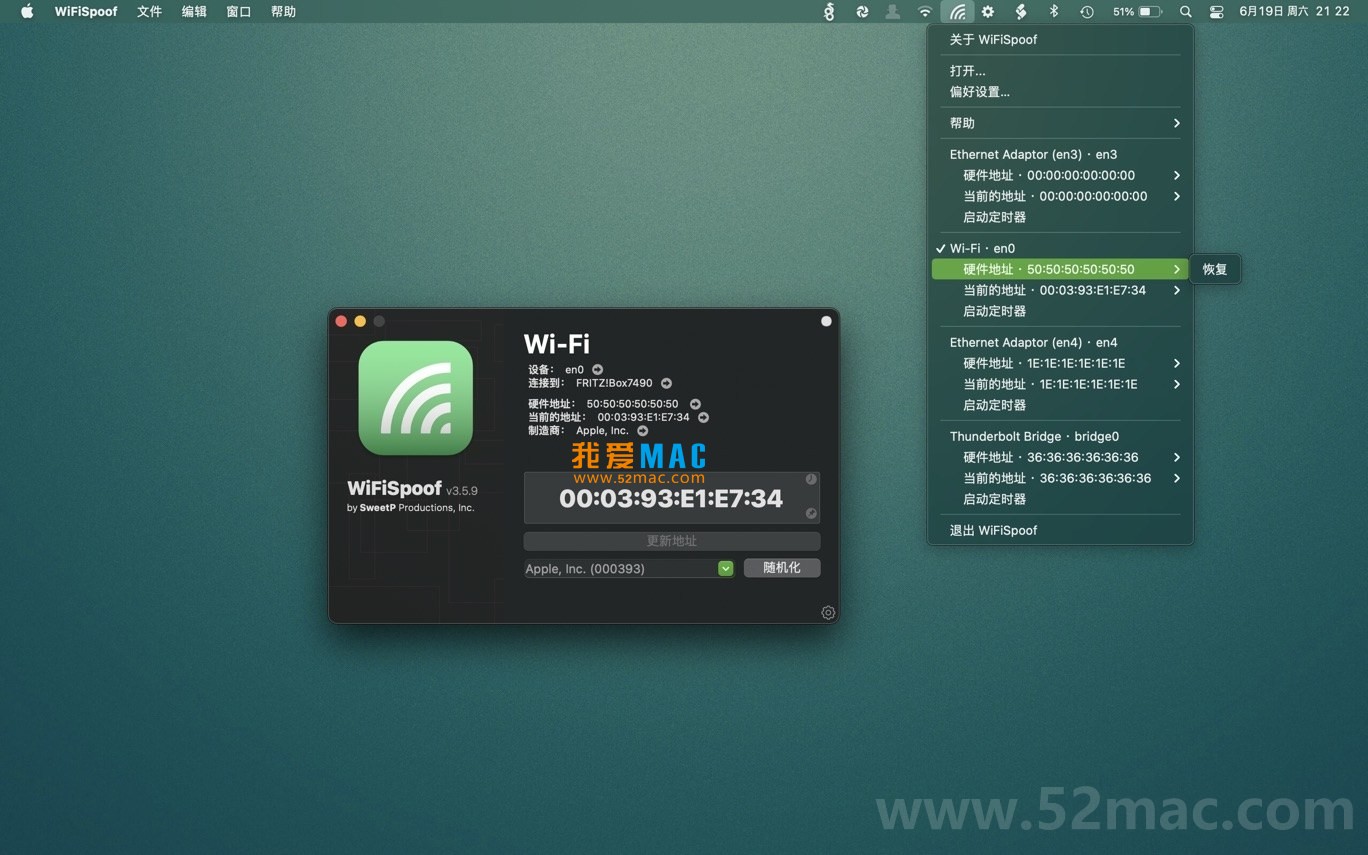
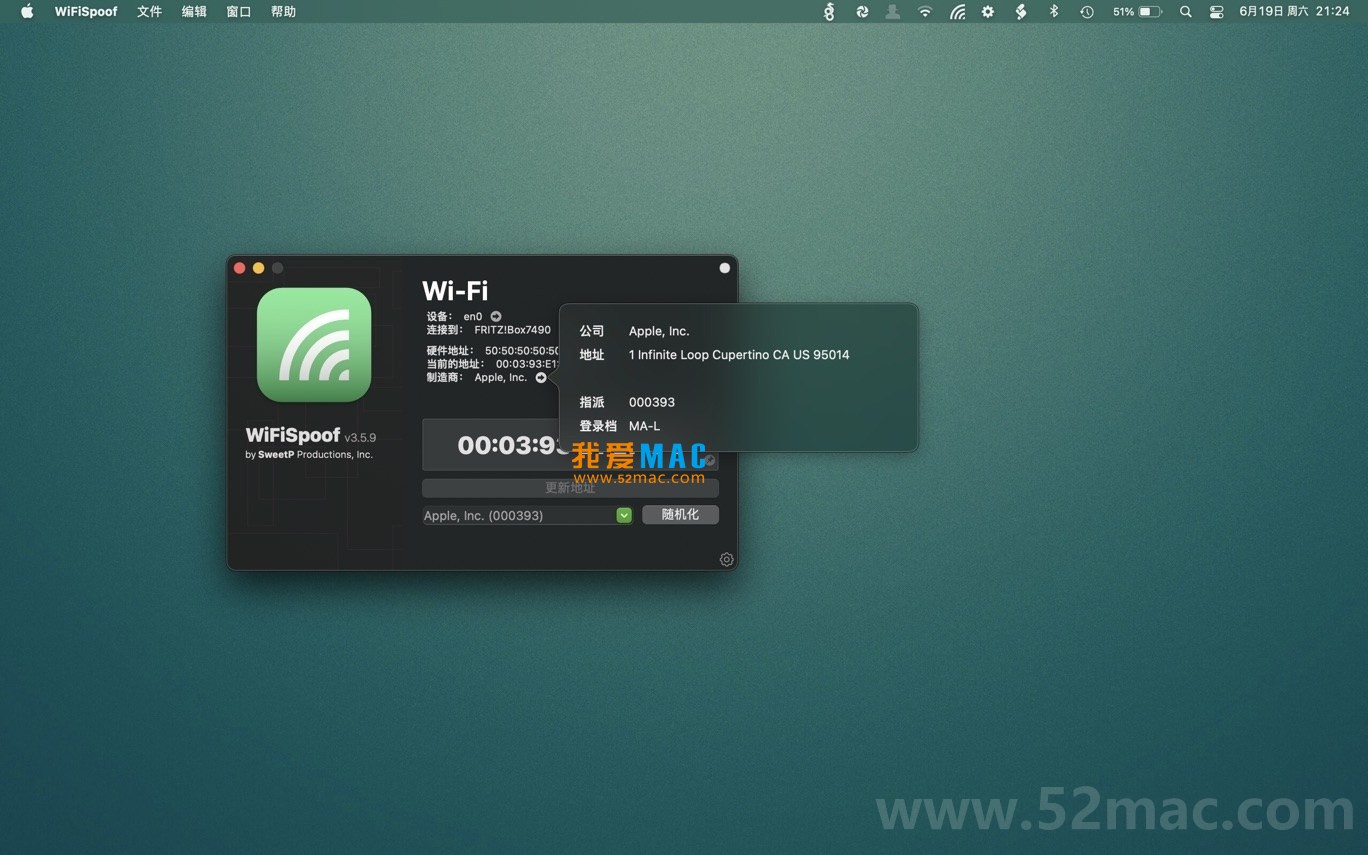
为了让您顺利上手,我们准备了这份详细的安装指南。请按照以下步骤操作,即可快速完成部署。
从本页面提供的链接下载 WiFiSpoof v3.8 安装包。下载完成后,双击 .dmg 文件将其挂载。请确保您的 Mac 运行在 macOS 10.13 或更高版本上,以获得最佳兼容性。
在弹出的安装窗口中,您会看到“WiFiSpoof”图标和一个指向“应用程序”文件夹的快捷方式。只需将 WiFiSpoof 图标拖拽到右侧的“应用程序”文件夹中,系统便会自动开始复制文件。这一过程通常只需几秒钟。
前往“启动台”或“应用程序”文件夹,找到并双击 WiFiSpoof 图标。首次启动时,macOS 可能会提示“WiFiSpoof”是从互联网下载的应用。点击“打开”继续。随后,系统可能会请求“网络”和“辅助功能”权限,这是读取网络信息所必需的,请务必在“系统偏好设置”中允许。
成功启动后,您将在菜单栏看到 WiFiSpoof 的图标。点击该图标,选择“Preferences”进入设置界面。如果能够正常显示当前网络接口和 Wi-Fi 详情,则说明安装完全成功。若遇到问题,请参考下文常见问题部分。
我们整理了用户反馈最集中的几个问题,希望能帮您快速排忧解难。
A:这通常是由于权限不足导致的。请前往“系统偏好设置” > “安全性与隐私” > “隐私” > “辅助功能”,确保 WiFiSpoof 已被勾选。同时,也请检查“网络”权限是否已开启。部分旧版本在 macOS Monterey 12.1 上存在此问题,建议升级到 v3.8。
A:修改 MAC 地址会触发网络接口的重置,导致短暂断连。这是正常现象。通常几秒后网络会自动重连。如果长时间无法恢复,请尝试关闭并重新打开 Wi-Fi,或者在软件中恢复为“原始 MAC 地址”。
A:WiFiSpoof 是一款本地运行的工具,所有数据均存储在您的设备上,不会上传至云端。我们建议您从官方或可信渠道下载。v3.8 版本还专门修复了一个潜在的安全漏洞,进一步提升了数据安全性。
A:请检查您输入的 MAC 地址格式是否正确。标准格式为 6 组两位十六进制数,用冒号或连字符分隔(例如 00:1A:2B:3C:4D:5E)。此外,部分网络接口或硬件可能对特定 MAC 地址段有限制。
A:WiFiSpoof v3.8 支持 macOS 10.13 (High Sierra) 及以上版本,包括最新的 macOS Sonoma。对于更早的系统,建议使用历史版本,但部分功能可能受限。
A:卸载非常简单。只需从“应用程序”文件夹中将 WiFiSpoof 拖入废纸篓即可。若要彻底清理残留文件,可以搜索并删除 ~/Library/Preferences/ 目录下以 com.wifispoof 开头的 plist 文件。
A:请检查是否在“系统偏好设置” > “用户与群组” > “登录项”中误删了 WiFiSpoof。重新添加即可。或者,直接重新启动软件,图标会再次出现在菜单栏。
A:在软件主界面找到“反向 OUI 查询”功能,点击“更新数据库”按钮。软件会自动从官方源下载最新的制造商数据。请确保网络连接正常。
掌握以下快捷键,能显著提升您在使用 WiFiSpoof 及日常 Mac 操作中的效率。
| 快捷键组合 | 功能描述 | 适用场景 |
|---|---|---|
| Command + W | 关闭当前窗口 | 快速关闭设置面板 |
| Command + Q | 完全退出应用 | 彻底关闭 WiFiSpoof |
| Command + , | 打开偏好设置 | 快速进入配置界面 |
| Command + C | 复制选中文本 | 复制 MAC 地址 |
| Command + V | 粘贴文本 | 粘贴新的 MAC 地址 |
| Option + 点击菜单栏图标 | 显示高级选项 | 快速切换网络接口 |
| Shift + Command + 3 | 全屏截图 | 保存网络诊断证据 |
| Shift + Command + 4 | 区域截图 | 截取软件特定区域 |
提示:在 WiFiSpoof 中,多数标准 Mac 快捷键均受支持,善用快捷键能让操作更流畅。
这部分内容将帮助您从会用走向善用,挖掘 WiFiSpoof 的真正潜力。
在公共 Wi-Fi 环境下,您的真实 MAC 地址可能被用于追踪。这时,您可以在 WiFiSpoof 中生成一个随机的 MAC 地址。操作路径:点击菜单栏图标 > “Spoof MAC” > “Randomize”。每次连接不同网络时,使用不同的随机地址,能有效防止被追踪。
遇到网络卡顿,不要急着重启路由器。打开 WiFiSpoof,查看“Wi-Fi 连接详情”中的 RSSI(信号强度)和噪声值。如果 RSSI 低于 -70 dBm 或信噪比很低,说明信号太弱或干扰严重。此时,靠近路由器或更换信道是更有效的办法。
某公司网络管理员小张发现,办公室有设备频繁掉线。他使用 WiFiSpoof 扫描所有连接设备,发现一个未知的 MAC 地址。通过“反向 OUI 查询”,他确认该设备来自一个非授权的供应商。小张随即更改了 Wi-Fi 密码,并利用 WiFiSpoof 的“高级规则”功能,设置了仅允许公司白名单内的 MAC 地址连接,彻底解决了问题。
在更换 Mac 或重装系统前,建议您使用 WiFiSpoof 记录下当前所有网络配置信息,包括 Wi-Fi 名称、安全类型、MAC 地址规则等。虽然软件本身不提供直接导出功能,但您可以通过截图或手动记录的方式,在恢复时快速参考,省去重新摸索的麻烦。
WiFiSpoof for Mac v3.8 不仅是一款功能强大的网络工具,更是您管理 Mac 网络状态的得力助手。从基础的网络信息概览,到高级的 MAC 地址管理,它都能轻松胜任。我们相信,通过本篇文章的详细介绍,您已经对这款软件有了更深入的了解。如果您在下载或使用过程中遇到任何问题,欢迎随时留言反馈,我们将第一时间为您提供支持。

WiFi Explorer Pro for Mac v3.9.2 WiFi扫描诊断工具 激活版下载 | 爱上MAC
下载次数:1657 | 2026-04-11

Wirecast Pro for Mac 11.0.0 直播软件 流媒体制作 中文激活版下载 | 爱上MAC
下载次数:3115 | 2026-04-11
Wirecast Pro for Mac v12.2.0 直播软件 流媒体制作 中文激活版下载 | 爱上MAC
下载次数:1373 | 2026-01-12

Debookee for Mac v8.0.1 数据包捕获和网络分析器 激活版下载 | 爱上MAC
下载次数:487 | 2026-01-12



评分及评论
4.8
(满分5, 共33用户评价)
来评个分数吧