
Wirecast Pro for Mac v12.2.0 直播软件 流媒体制作 中文激活版下载 | 爱上MAC
本页面提供 Wirecast Pro for Mac v12.2.0 直播软件 流媒体制作 中文激活版下载 | 爱上MAC,已测试可用,如遇到链接失效或下载后无法安装等情况,请留言联系我们。
Wirecast Pro for Mac 是一款功能强大的专业级软件,专为多机位现场视频采集、制作与网络直播而设计。它能够高效处理从拍摄到播出的全流程,适用于多种专业直播场景,并支持将已录制内容转换为流媒体格式进行发布。
该软件提供一体化的直播制作解决方案,其主要功能与适用领域包括:
以下是 Wirecast Pro for Mac 软件界面的示例图片,展示了其专业的工作区布局与功能模块:
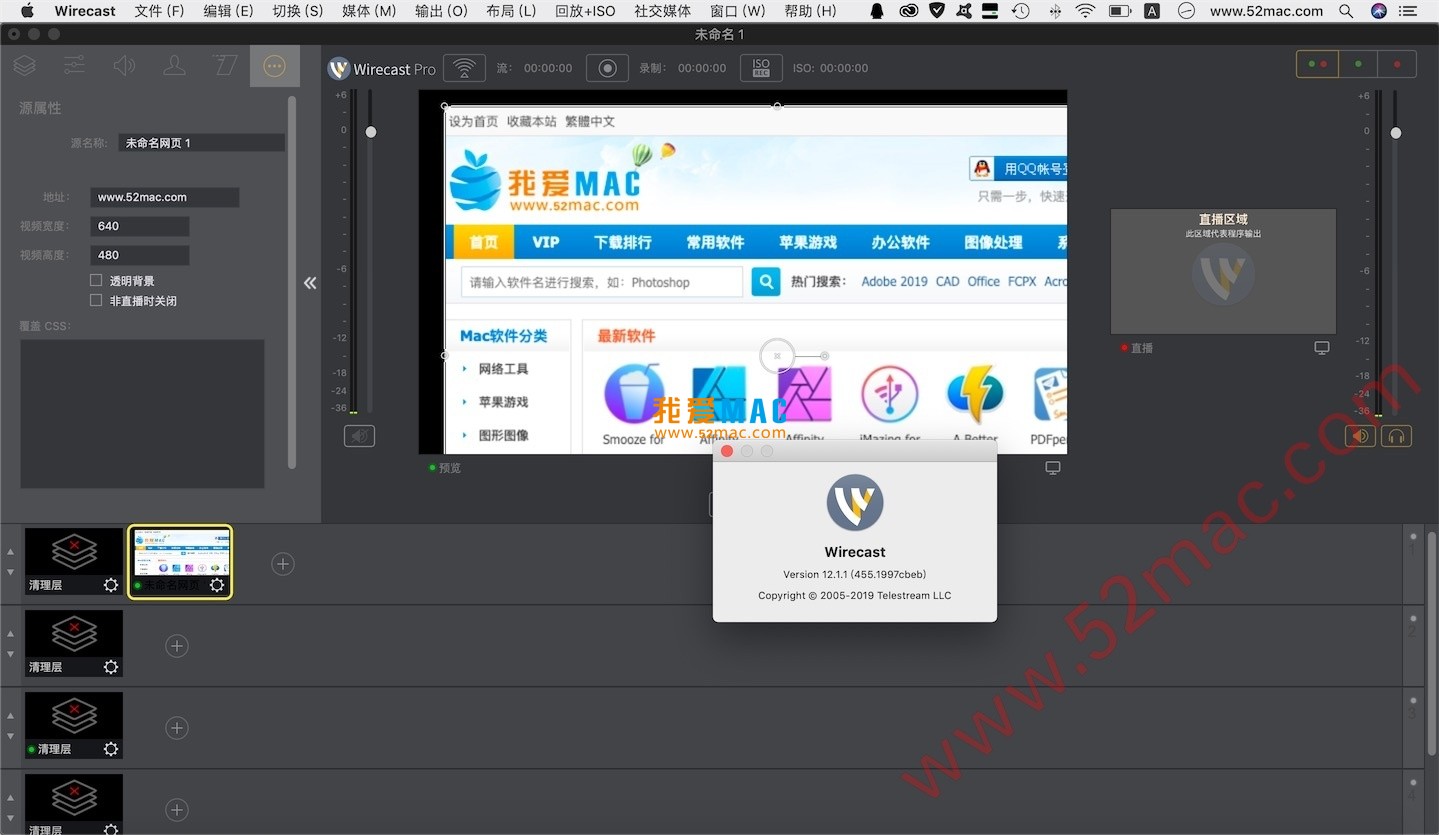


使用 Wirecast Pro 进行直播制作,通常遵循以下关键步骤:
为确保软件顺利运行,请严格按照以下步骤操作。本版本为中文激活版,已集成破解补丁,无需额外寻找注册码。
点击下载链接,获取 Wirecast Pro v12.2.0 的 DMG 镜像文件。建议使用 Safari 或 Chrome 浏览器下载,避免中途断流。
下载完成后,双击 DMG 文件挂载镜像。你会看到“Wirecast Pro.app”和“激活补丁”文件夹。
将“Wirecast Pro.app”拖拽至“应用程序”文件夹。此过程大约需要1-2分钟,具体取决于你的 Mac 硬盘速度。
首次启动时,系统可能提示“无法验证开发者”。请前往“系统偏好设置” -> “安全性与隐私” -> “通用”,点击“仍要打开”。
打开“激活补丁”文件夹,双击运行“Patch”文件。输入你的 Mac 开机密码以授权修改系统文件。
补丁运行完毕后,重启 Wirecast Pro。此时软件应显示为已激活状态,无功能限制。如遇防火墙拦截,请允许 Wirecast 通过。
启动软件后,点击菜单栏“Wirecast Pro” -> “关于 Wirecast Pro”,查看版本信息是否为 v12.2.0 且无“试用期”字样。
创建一个新文档,添加一个测试视频源,确认所有功能均可正常使用。
针对用户反馈最多的问题,我们整理了以下解答,希望能帮你快速解决问题。
这是 macOS 安全机制误报。请打开“终端”应用,输入命令:sudo spctl --master-disable,回车后输入密码。此操作会临时允许任何来源的 App。
首先,确保你以管理员身份运行补丁。其次,关闭所有杀毒软件(如 Little Snitch),避免其拦截补丁修改 Hosts 文件。最后,重启电脑再试一次。
这通常与网络带宽或编码设置有关。建议将视频比特率设置为 3000-6000 Kbps,并关闭其他占用网络的应用。使用有线网络连接更稳定。
在“镜头”菜单中,选择“新建镜头” -> “摄像头”。Wirecast 会自动识别连接的 USB 或雷电接口摄像头。最多支持同时接入 8 个视频源。
本版本已内置中文语言包。点击菜单栏“Edit” -> “Preferences” -> “General”,在“Language”选项中选择“简体中文”并重启软件即可。
完全可以。在“镜头”菜单中,选择“新建镜头” -> “影片/声音文件”。你可以将其放置在切换列表里,随时一键切换播放。
Wirecast Pro 支持最高 4K (3840×2160) 分辨率输出。但请注意,高分辨率对 Mac 的硬件性能要求极高,建议配备独立显卡的 MacBook Pro 或 Mac Studio。
点击主界面下方的“录制”按钮。在输出设置中,你可以选择录制的视频格式、编码器及存储路径。推荐使用 H.264 编码,文件体积适中且画质优秀。
掌握快捷键能极大提升你的直播制作效率。以下是 Wirecast Pro 中最高频使用的快捷键汇总:
| 功能描述 | 快捷键 | 备注 |
|---|---|---|
| 切换下一个镜头 | Command + 方向键→ |
适用于多机位快速切换 |
| 切换上一个镜头 | Command + 方向键← |
避免直播事故的快速回切 |
| 开始/停止推流 | Command + Option + S |
最常用的控制键 |
| 开始/停止录制 | Command + Option + R |
本地录制与推流可同时进行 |
| 静音/取消静音 | Command + Option + M |
快速控制音频输出 |
| 放大时间线 | Command + = |
便于精细剪辑 |
| 缩小时间线 | Command + - |
查看整体节目结构 |
| 全屏预览 | Command + F |
用于检查最终输出效果 |
理论说再多,不如一次实战。下面分享两个真实场景下的操作技巧,帮你快速上手。
如果你在远程教学或访谈中,需要抠掉杂乱背景,Wirecast Pro 的内置色度键功能非常实用。添加摄像头镜头后,选中它,在右侧“滤镜”面板中点击“+”,选择“色度键”。
用吸管工具吸取背景色(通常为绿色或蓝色),调整“相似度”和“平滑度”滑块,直到边缘干净无毛刺。此功能在 Apple Silicon 芯片的 Mac 上运行流畅,实时预览无延迟。
在游戏直播或产品展示中,画中画是常用手法。新建一个镜头,选择“图层” -> “添加” -> “摄像头”。将主画面和画中画镜头拖入同一图层中。
调整画中画窗口的大小和位置。在右侧“变换”面板中,可以精确设置坐标和缩放比例。建议将画中画窗口放置在右下角,并添加圆角边框,视觉上更专业。
某科技公司需要举办一场线上发布会,使用 Wirecast Pro 作为核心工具。他们配置了三台摄像机:一台全景、一台特写、一台拍摄产品细节。
操作员提前将公司 Logo、宣传视频和演示文稿导入软件。直播开始时,先播放暖场视频,随后切换至主持人全景镜头。当主持人介绍产品时,操作员快速切入特写镜头,并叠加产品参数字幕。
整个直播持续了45分钟,推流至多个平台,后台数据显示无卡顿,观众互动热烈。成功的关键在于前期充分的设备测试和快捷键的熟练运用。
Wirecast Pro for Mac v12.2.0 是目前市面上最强大的直播制作工具之一,尤其适合对画面质量和制作流程有高要求的专业用户。
从多机位导播到流媒体推流,它提供了一站式解决方案。配合本文提供的安装教程、快捷键表和实战技巧,相信你能快速掌握它的核心用法。
如果下载或使用中遇到问题,欢迎在页面下方留言反馈。我们将持续更新内容,确保你获得最佳的使用体验。

Proxifier for Mac v2.26 通过代理访问网络 激活版下载 | 爱上MAC
下载次数:551 | 2026-01-12

WiFi Explorer Pro for Mac v3.3.4 WiFi扫描诊断工具 激活版下载 | 爱上MAC
下载次数:2135 | 2026-01-12

Network Kit for Mac v9.0.0 多功能网络工具 激活版下载 | 爱上MAC
下载次数:1294 | 2026-01-12

WiFiSpoof for Mac v4.0.13 系统网络工具 中文激活版下载 | 爱上MAC
下载次数:3449 | 2026-01-12



评分及评论
4.6
(满分5, 共82用户评价)
来评个分数吧