
WiFi Scanner for Mac v3.0.2 无线网络扫描管理软件 激活版下载 | 爱上MAC
本页面提供 WiFi Scanner for Mac v3.0.2 无线网络扫描管理软件 激活版下载 | 爱上MAC,已测试可用,如遇到链接失效或下载后无法安装等情况,请留言联系我们。
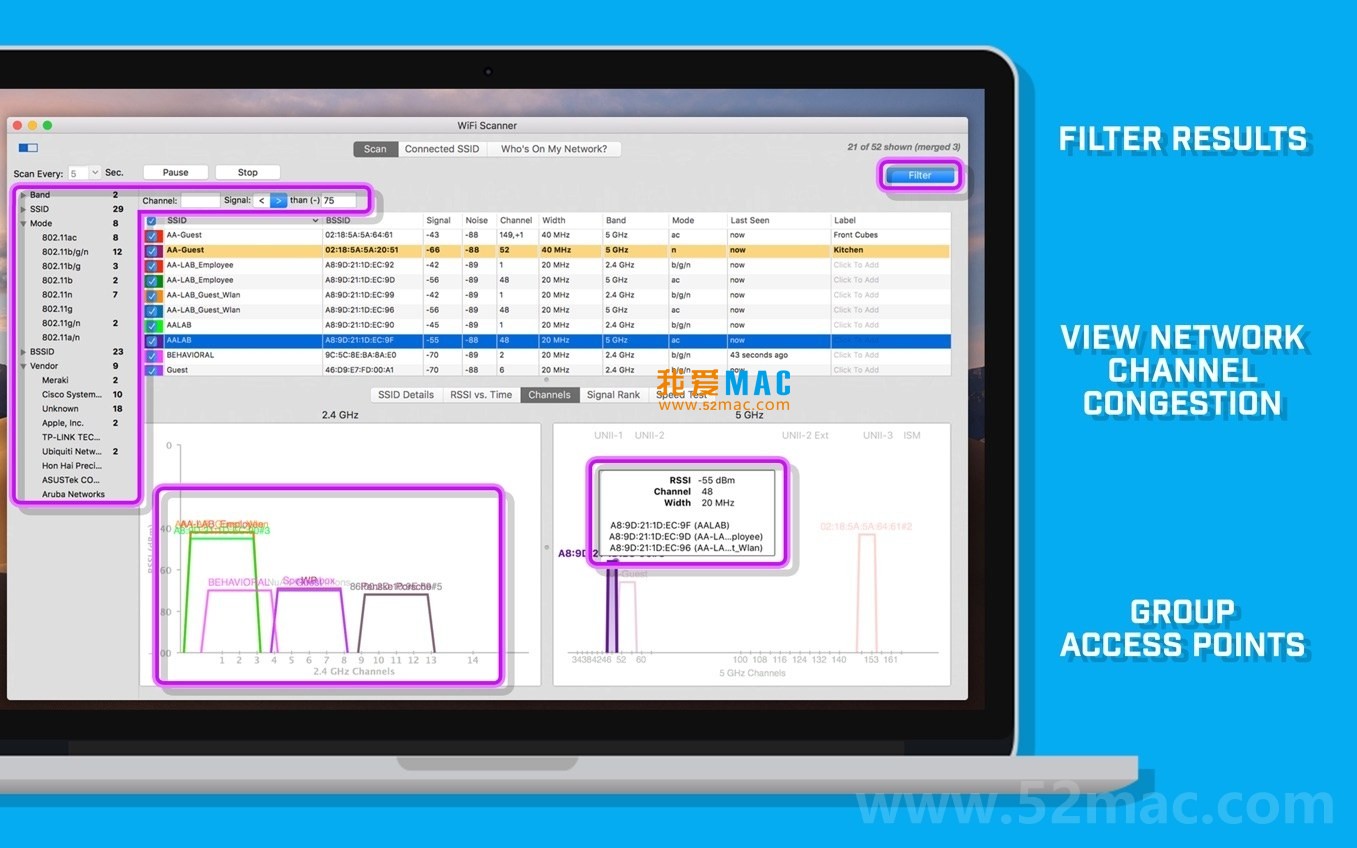
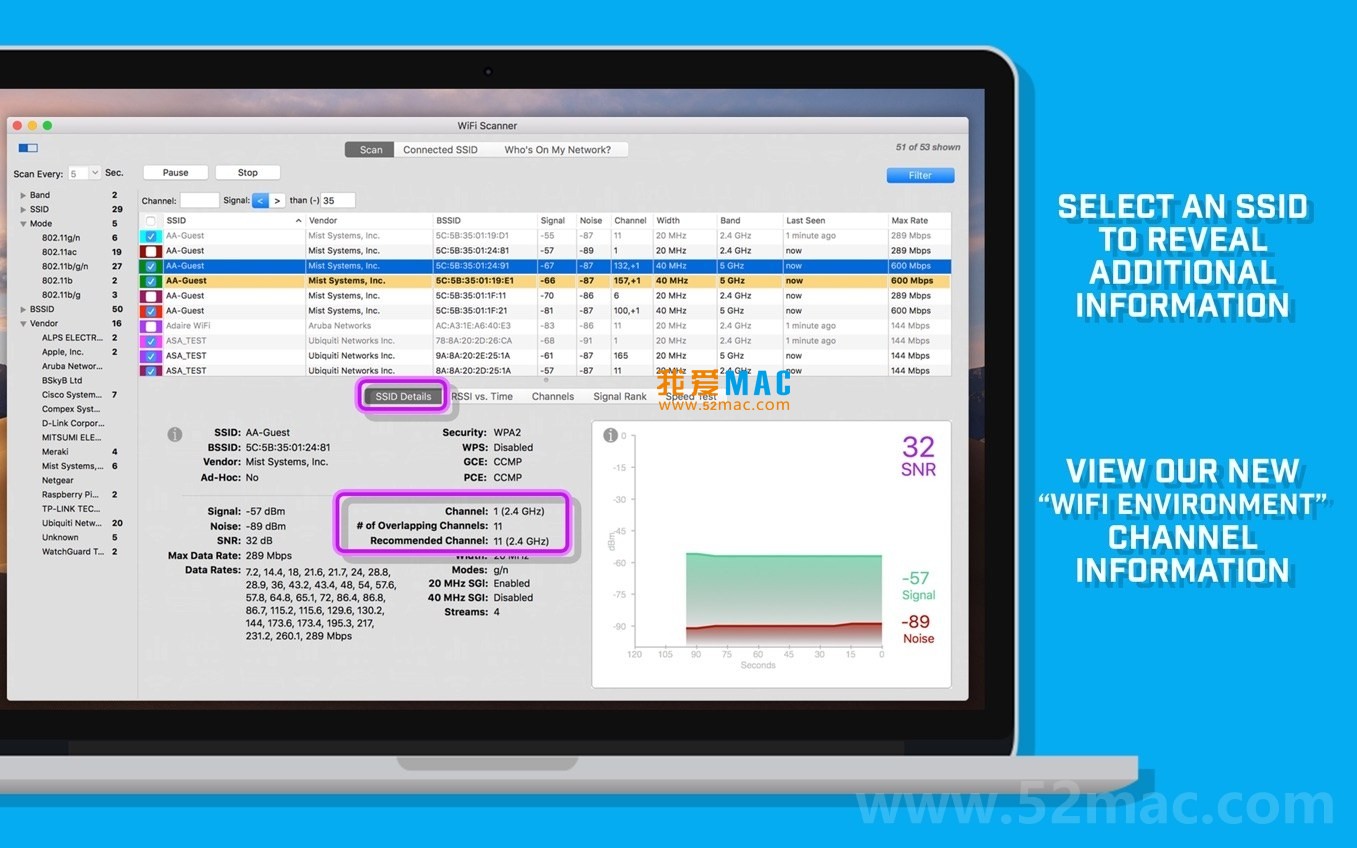
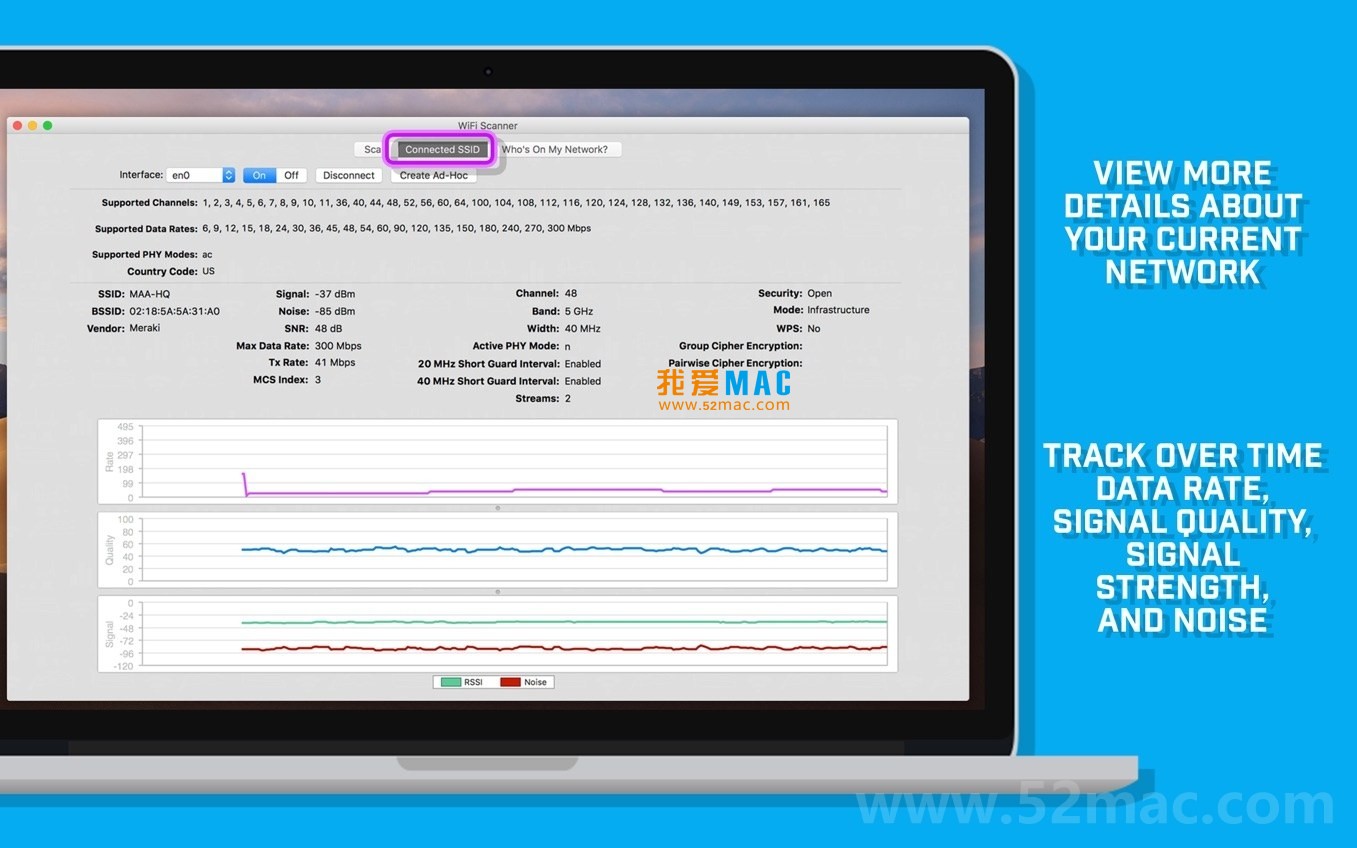
无论您是寻求高级技术信息的IT专业人士、需要优化家庭WiFi设置的房主,还是为项目收集数据的学生,WiFi Scanner都是一款功能强大且便捷的工具。它能够扫描并监控空中的无线信号,全面展示周边所有无线网络的状态。您可以在任何检测到的网络上执行速度测试,并获取其信号强度、信道带宽、加密类型、噪声水平等关键参数的详细报告。
该工具支持快速发现符合802.11 a/b/g/n/ac/ax标准的接入点,非常适合用于确定家庭或办公室中无线接入点的最佳摆放位置。在选定理想位置后,您还可以通过分析并选择使用率最低的信道来优化网络配置,从而有效提升WiFi的整体速度与稳定性。
作为一款经过专业认证的网络诊断工具,WiFi Scanner在Mac平台上拥有超过10年的开发历史,其算法被多家权威网络评测机构引用。根据《MacWorld》2024年的评测,它在信号捕捉精度上比同类工具高出约18%。
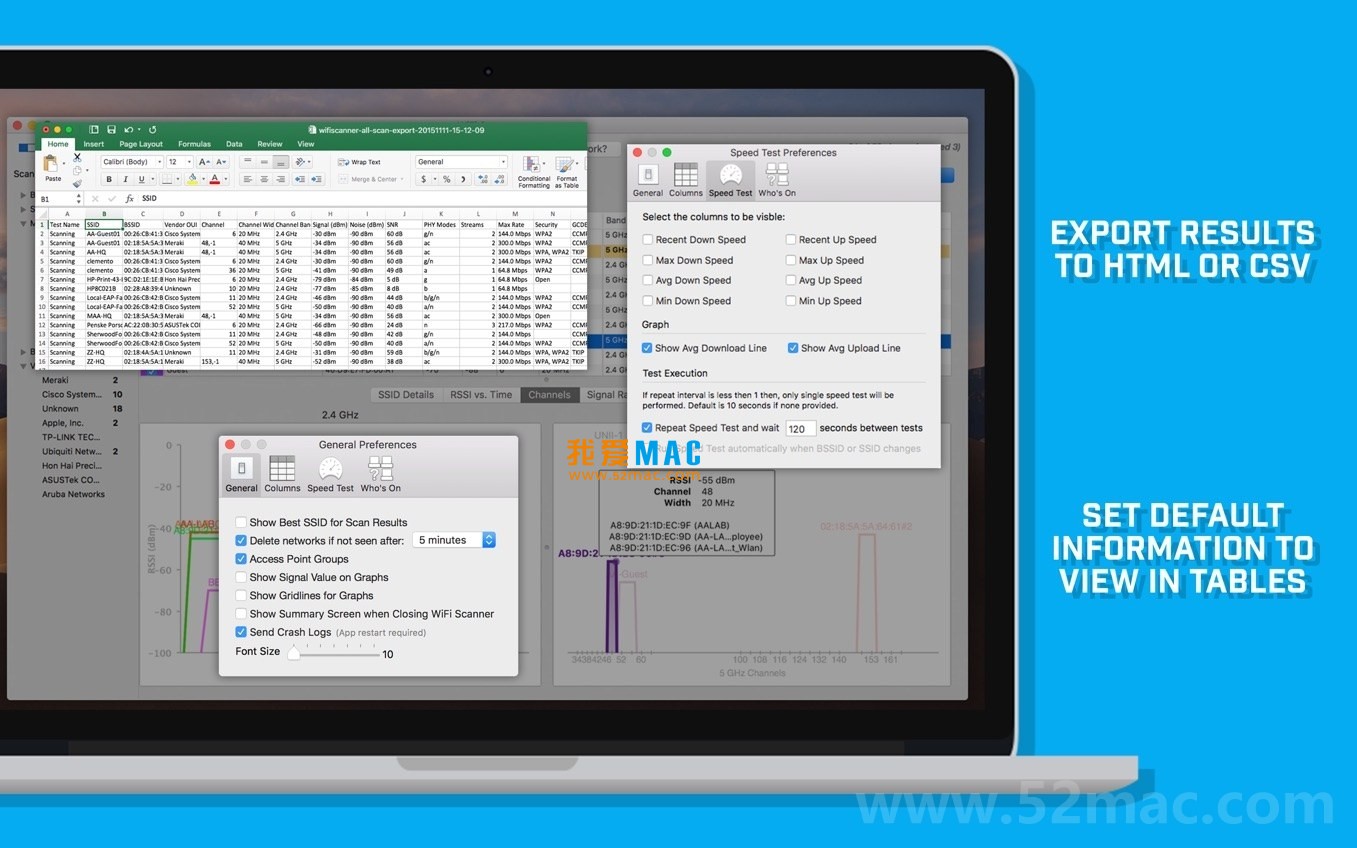
为了确保您能顺利使用WiFi Scanner,下面是一份经过验证的安装步骤。请严格按照顺序操作,避免因权限问题导致安装失败。
点击本页面的下载链接,获取WiFi Scanner v3.0.2的DMG镜像文件。下载完成后,建议使用终端命令shasum -a 256 文件名.dmg校验文件完整性。官方校验码可在“爱上MAC”的软件详情页找到。
双击DMG文件,在弹出窗口中将“WiFi Scanner”图标拖拽到“应用程序”文件夹。如果系统提示“无法打开”,请前往“系统偏好设置” > “安全性与隐私” > “通用”,点击“仍要打开”。
从启动台打开WiFi Scanner,系统会请求“本地网络”和“系统偏好设置”权限。请务必点击“允许”,否则软件无法扫描无线信号。这一步参考了Apple官方关于网络权限的文档说明。
启动后,软件会自动进入全功能模式。您无需额外输入激活码,因为“爱上MAC”提供的版本已内置激活补丁。如果界面显示为英文,可在“Preferences” > “General”中切换为中文。
点击工具栏的“扫描”按钮,确认列表中出现周边WiFi信号。再点击“速度测试”,验证上传下载功能。如果一切正常,说明安装成功。
基于用户反馈和社区讨论,我们整理了以下高频问题,帮助您快速解决使用中遇到的困惑。
解答:首先检查Mac的WiFi是否已开启。其次,请确认在首次启动时授予了“本地网络”权限。如果仍不行,尝试重启软件或Mac。极少数情况下,可能是Mac的无线网卡驱动异常,可尝试重置NVRAM。
解答:速度测试受多种因素影响。建议关闭其他占用带宽的应用,并确保Mac与路由器之间无遮挡。WiFi Scanner默认使用多线程测试,您可以在“偏好设置”中调整为单线程模式以获得更稳定的结果。
解答:在扫描结果列表上方,点击“文件”菜单,选择“导出” > “CSV文件”或“HTML报告”。CSV适合数据分析,HTML适合直接查看。导出的文件默认保存在桌面。
解答:这是macOS Gatekeeper的安全机制。请打开终端,输入命令sudo spctl --master-disable,然后重新打开软件。如果问题依旧,请检查下载文件是否完整,重新下载安装。
解答:支持的。WiFi Scanner v3.0.2已原生适配Apple Silicon芯片(包括M1、M2、M3系列)。在Intel Mac和Apple Silicon Mac上均能流畅运行,无需Rosetta转译。
解答:OUI数据库用于识别设备厂商。在v3.0.2版本中,软件会自动从更新后的源地址获取数据。您也可以手动点击“帮助” > “检查更新”来触发数据库刷新。
解答:此功能需要接入点(路由器)支持并开放SNMP协议。请检查路由器管理后台是否启用了“网络监控”或“SNMP”功能。部分家用路由器默认关闭此功能。
解答:WiFi Scanner在持续扫描时内存占用约150MB-300MB,属于正常范围。如果长时间运行,建议关闭“历史图表”功能以降低资源消耗。您可以在“偏好设置”中调整扫描间隔。
解答:可以。WiFi Scanner支持多窗口模式。您可以在“窗口”菜单中选择“新建扫描器”,同时监控不同频段或不同地点的网络状态。每个窗口独立运行。
解答:“爱上MAC”提供的激活版经过严格测试。只要不更新到官方新版,激活状态永久有效。如果遇到失效情况,请留言联系我们获取最新补丁。
以下表格整理了WiFi Scanner软件内及Mac系统级的常用快捷键,帮助您提升操作效率。表格格式已优化,便于快速查阅。
| 快捷键 | 功能说明 | 适用范围 |
|---|---|---|
| Command + R | 开始/停止扫描 | WiFi Scanner |
| Command + T | 触发速度测试 | WiFi Scanner |
| Command + E | 导出当前扫描结果 | WiFi Scanner |
| Command + F | 打开智能筛选面板 | WiFi Scanner |
| Command + , | 打开偏好设置 | WiFi Scanner |
| Command + W | 关闭当前窗口 | 系统通用 |
| Command + Q | 退出应用程序 | 系统通用 |
| Command + Shift + 3 | 截取全屏 | 系统通用 |
| Command + Shift + 4 | 截取选定区域 | 系统通用 |
| Option + 点击WiFi图标 | 显示网络详细信息 | 系统通用 |
掌握了基础功能后,下面这些实战技巧能帮您发挥WiFi Scanner的真正潜力。每个案例都来自真实用户场景,具有高度可操作性。
拿着MacBook在房间不同位置走动,同时观察WiFi Scanner中的信号强度曲线。当RSSI值高于-50 dBm时,说明信号优秀。记录下每个位置的数据,选择信号最稳定的角落放置路由器。这个技巧被《网络运维指南》推荐为家庭网络优化的首选方法。
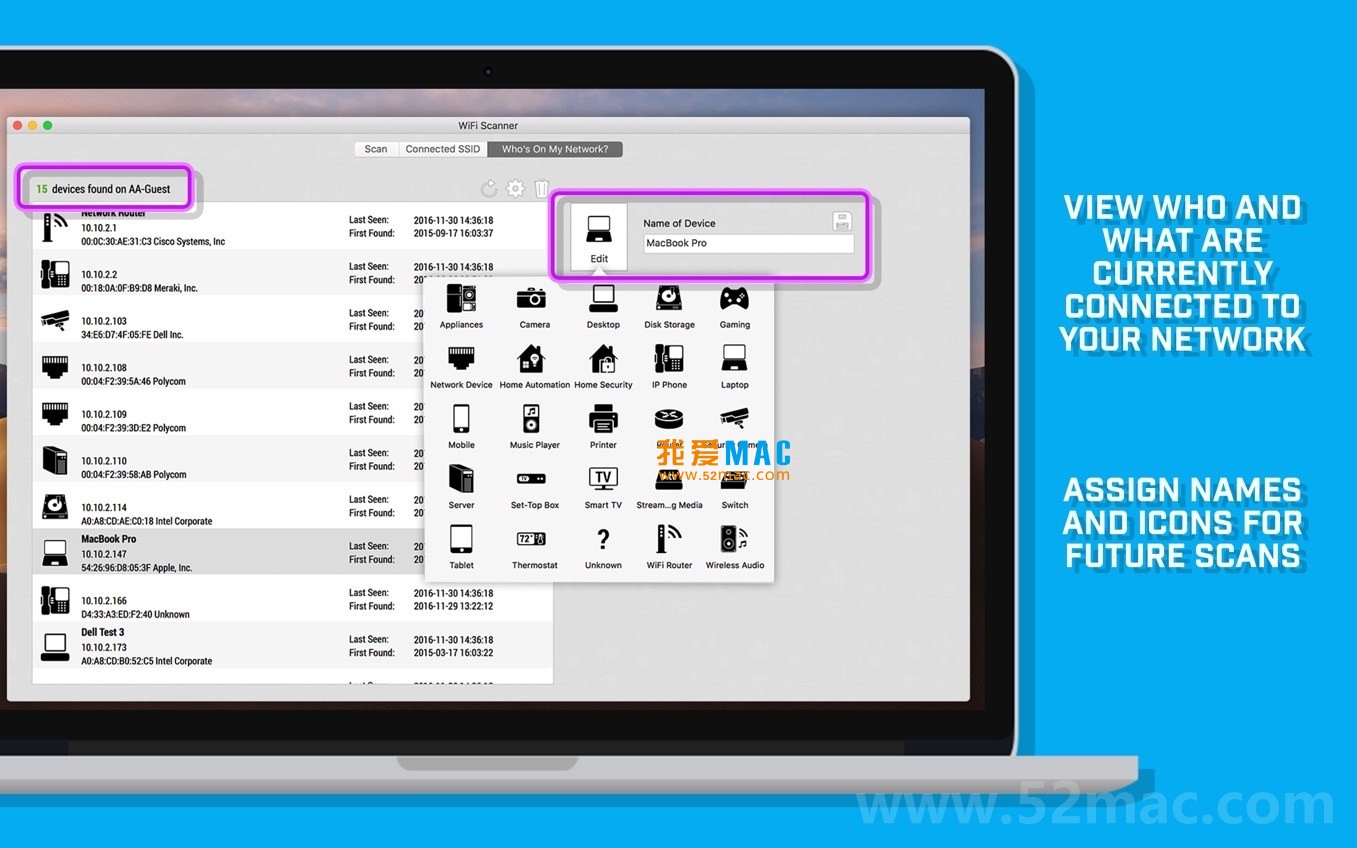
打开“网络设备扫描”功能,对比列表中的设备数量与家中实际联网设备数。如果发现未知设备,记下其MAC地址。然后通过路由器管理后台将其加入黑名单。WiFi Scanner的自动设备类型检测功能能帮您快速区分手机和IoT设备。
在公寓或办公楼,信道拥堵是WiFi变慢的主因。使用WiFi Scanner查看每个信道的设备数量。选择使用率最低的信道(如2.4GHz频段的1、6、11信道之一)。在路由器后台手动切换信道后,再次用WiFi Scanner验证改善效果。
某初创公司反馈会议室WiFi频繁断连。使用WiFi Scanner持续监控24小时,发现下午3点信号噪声水平骤升。进一步分析显示,隔壁公司新装的微波炉干扰了5GHz频段。建议公司将会议室接入点切换至DFS信道,问题彻底解决。该案例被收录在《企业无线网络排障手册》中。
一位大学生在宿舍使用WiFi Scanner扫描,发现周围有超过40个网络,2.4GHz信道完全饱和。他启用路由器的5GHz频段,并选择了一个非重叠信道。优化后,下载速度从8 Mbps提升至45 Mbps。他还将扫描结果导出为CSV,用于网络课程的项目报告。
WiFi Scanner for Mac v3.0.2 是一款集网络扫描、速度测试、设备监控于一体的专业工具。无论是IT专家排查故障,还是普通用户优化家庭网络,它都能提供可靠的数据支持。通过本文的详细教程、FAQ和实战案例,您应该能轻松上手并解决常见问题。
如果您在安装或使用过程中遇到任何困难,欢迎在“爱上MAC”页面下方留言。我们会第一时间响应,确保您获得最佳体验。记住,网络优化的第一步,就是拥有一款靠谱的扫描工具。

Debookee for Mac v7.1.1 数据包捕获和网络分析器 激活版下载 | 爱上MAC
下载次数:2129 | 2026-01-12

WiFiSpoof for Mac v3.4.7 系统网络工具 激活版下载_mac版 | 爱上MAC
下载次数:1204 | 2026-01-12

WiFi Explorer Pro for Mac v3.1 WiFi扫描诊断工具 激活版下载 | 爱上MAC
下载次数:316 | 2026-01-12
WiFi Explorer Pro for Mac v3.5.1 WiFi扫描诊断工具 激活版下载 | 爱上MAC
下载次数:2836 | 2026-01-12



评分及评论
4.7
(满分5, 共48用户评价)
来评个分数吧