
WiFi Explorer Pro for Mac v3.3.4 WiFi扫描诊断工具 激活版下载 | 爱上MAC
本页面提供 WiFi Explorer Pro for Mac v3.3.4 WiFi扫描诊断工具 激活版下载 | 爱上MAC,已测试可用,如遇到链接失效或下载后无法安装等情况,请留言联系我们。
WiFi Explorer Pro for Mac 是一款面向WLAN与IT专业人员的旗舰级Wi-Fi扫描与分析工具。它专为无线网络的设计、验证与故障排除而打造,旨在提升网络部署与维护的效率和精度。
提供对Wi-Fi环境的专业深度洞察,帮助用户快速评估网络状态,并精准定位可能影响性能或连接稳定性的常见问题。
支持按网络名称(SSID)或物理接入点(AP)对扫描结果进行过滤与组织,使您能够清晰可视化任何复杂环境中的网络布局,从而高效进行问题排查。
通过集成可视化功能,将来自其他无线设备及非802.11信号源的信息一并呈现,助您全面理解射频干扰与信道利用率对无线网络的实际影响。
区别于仅提供基础网络信息的传统扫描工具,WiFi Explorer Pro集成了一系列专家级功能,能够满足从家庭、小型办公室到企业级网络的分析与评估需求。
软件设计追求高效与简洁。其可视化界面旨在让用户聚焦于关键信息,流畅浏览扫描结果。图形显示支持自定义,可适配不同屏幕尺寸,并能按需隐藏或显示网络标签、设备名称及注释等详细信息。
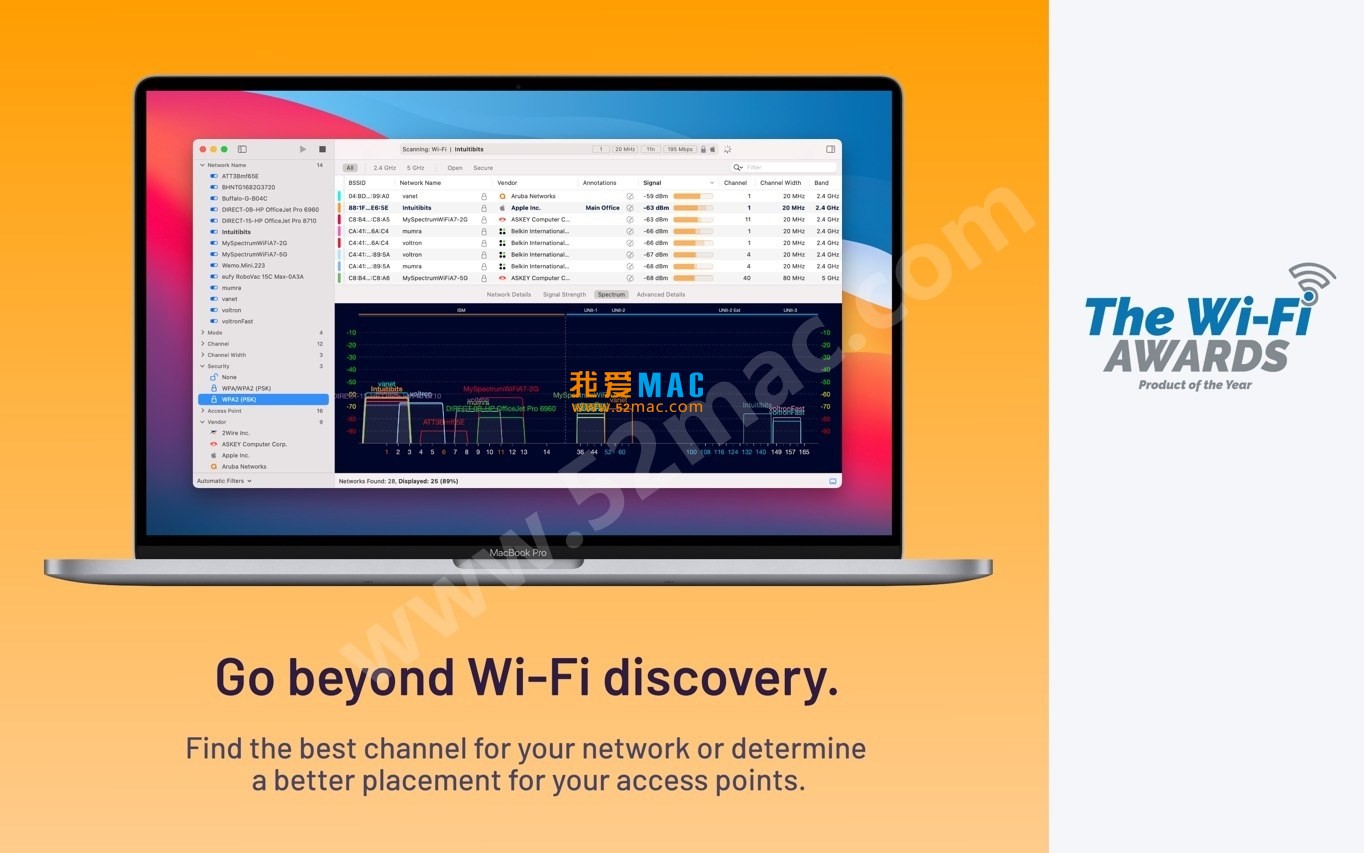
内置的频谱分析集成功能,允许您将射频(RF)信息与Wi-Fi数据关联可视化,从而有效识别非802.11信号源,更深入地评估干扰与信道占用情况对网络的影响。
软件提供多种Wi-Fi网络发现与监控途径。无论您使用Mac内置Wi-Fi适配器、支持的远程传感器或接入点、捕获的数据包文件、AirPort Utility扫描结果,还是外部适配器,WiFi Explorer Pro均能以统一、高效的方式呈现所有网络信息。
以下为WiFi Explorer Pro for Mac 的操作界面截图,展示了其专业的数据可视化与分析能力:
主操作界面
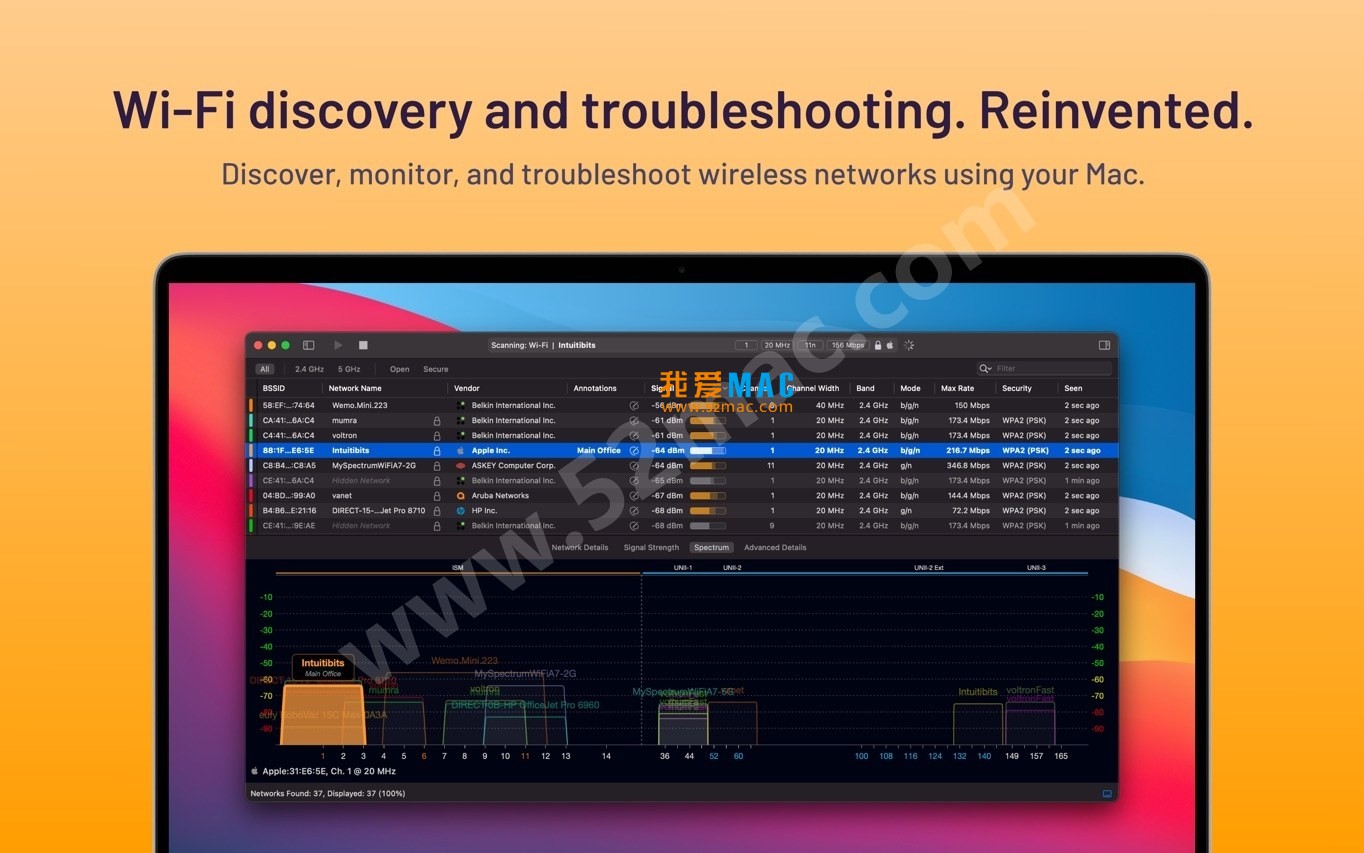
频谱分析视图
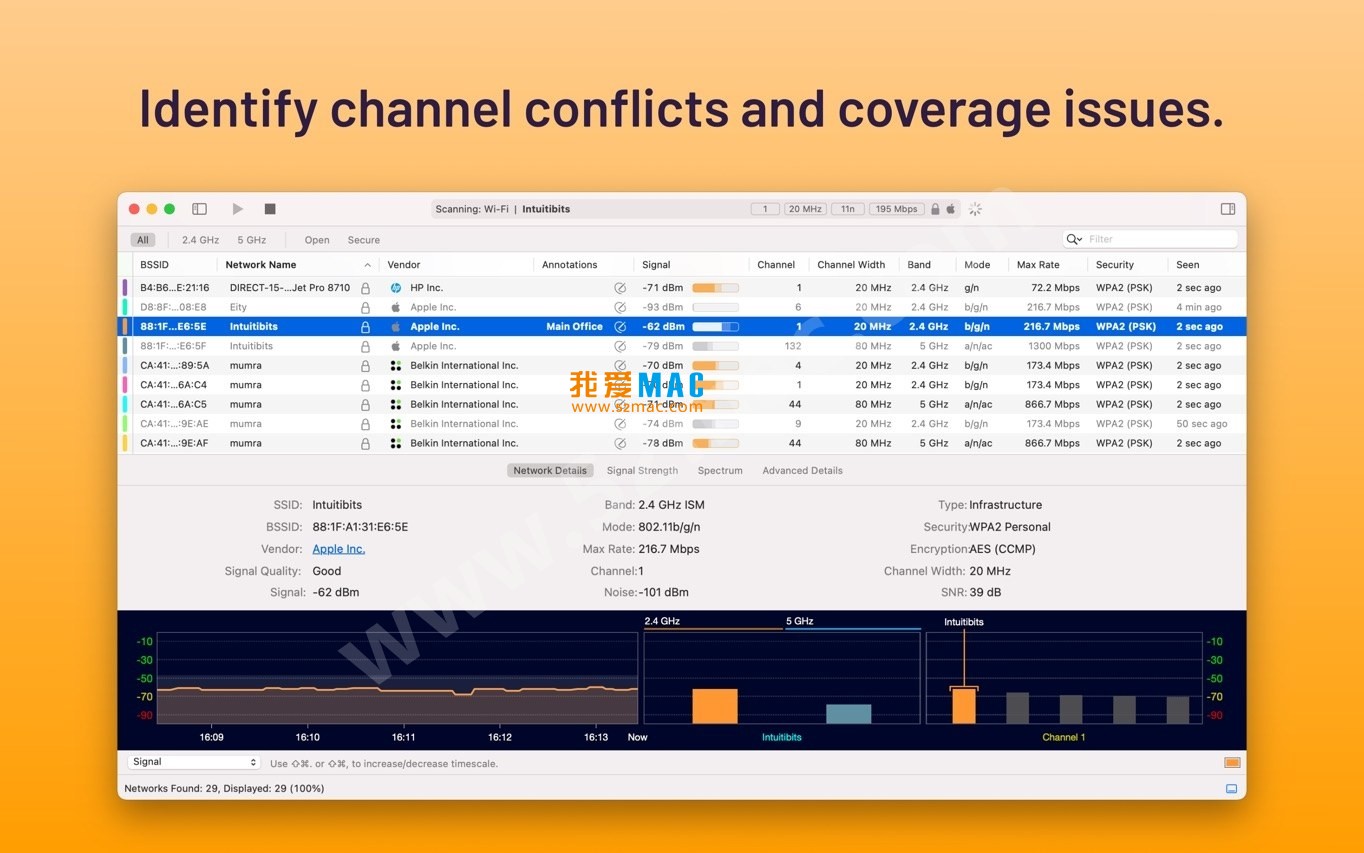
网络详情视图
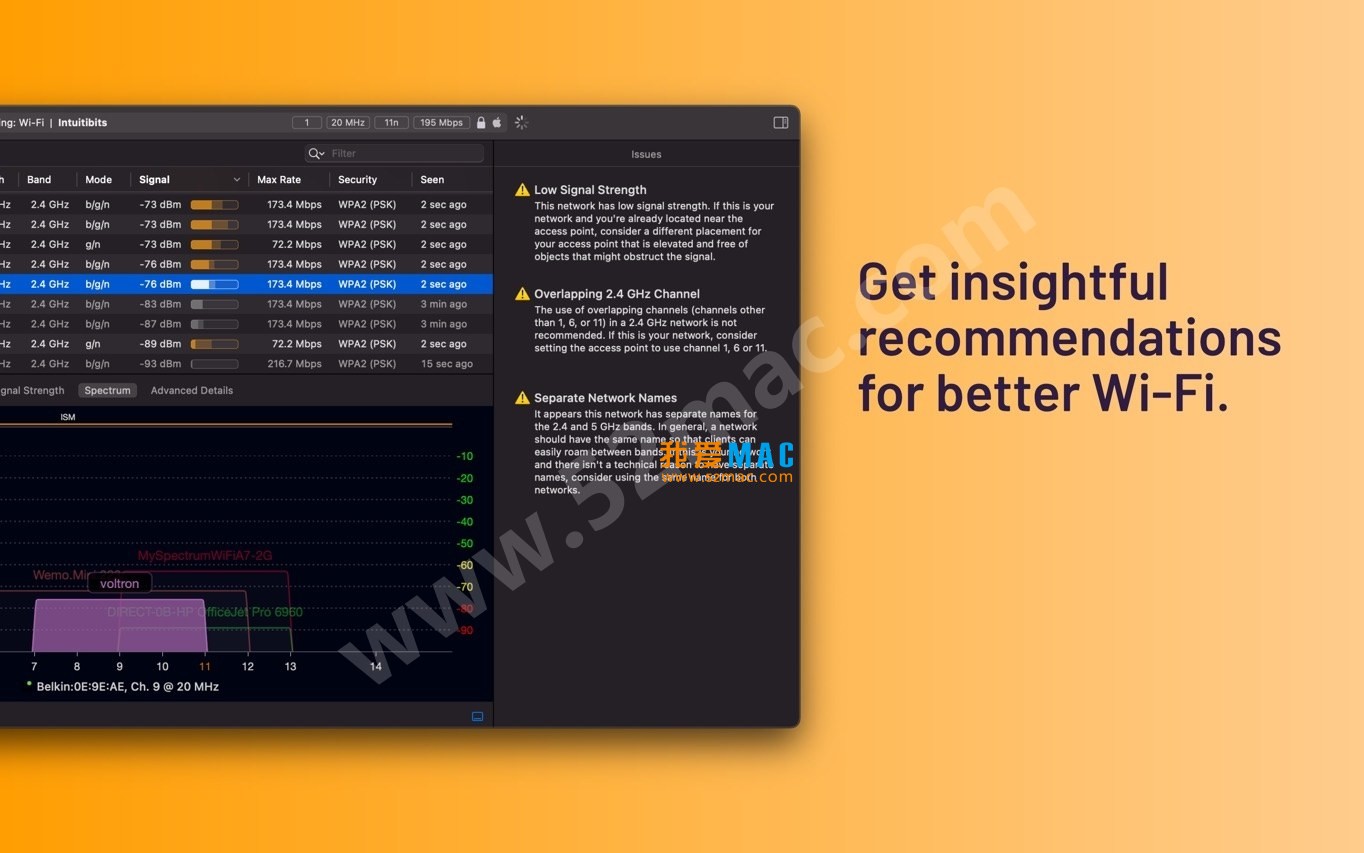
信道分析视图
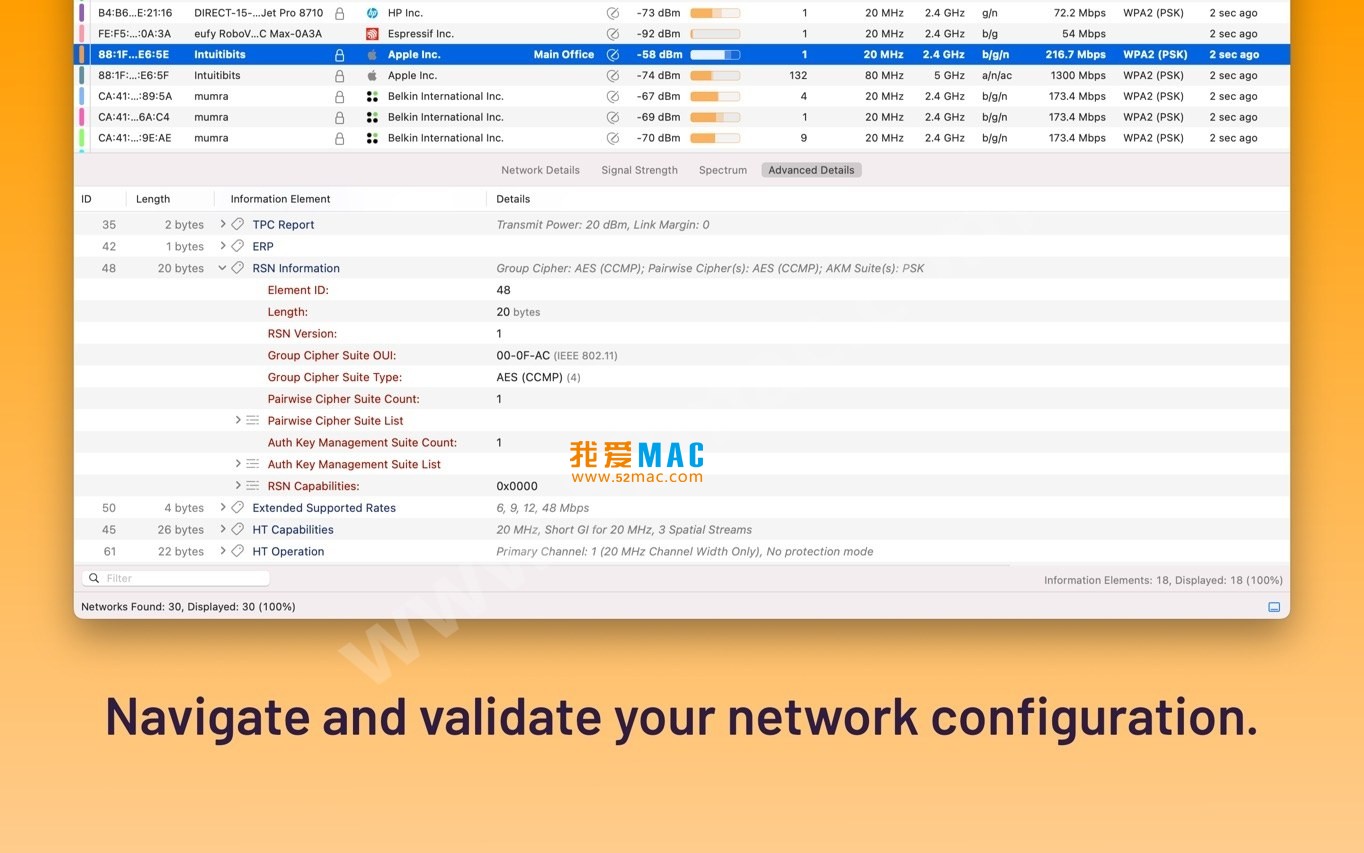
过滤与组织视图
正确安装是使用软件的第一步。下面我们分步骤说明如何将WiFi Explorer Pro成功部署到你的Mac上。
在开始之前,请确认你的Mac运行macOS 10.14或更高版本。该软件对硬件有一定要求,建议至少配备8GB内存和Intel Core i5处理器。
点击本页提供的下载链接,获取dmg镜像文件。下载完成后,双击该文件,系统会将其挂载为一个虚拟磁盘。你会看到“WiFi Explorer Pro”的应用图标和一个Applications文件夹快捷方式。
这是最标准的Mac软件安装方式。将“WiFi Explorer Pro”图标直接拖拽到右侧的Applications文件夹内。系统会提示输入管理员密码以完成拷贝。
打开Launchpad或访达中的应用程序目录,找到并双击WiFi Explorer Pro。首次运行会弹出安全提示,因为软件需要访问系统网络配置。请前往“系统偏好设置” > “安全性与隐私” > “隐私” > “自动化”,勾选允许该软件控制你的Mac。
启动软件后,会弹出激活窗口。输入我们提供的激活码,点击“激活”按钮。稍等片刻,状态会变为“已激活”。如果激活失败,请检查网络连接或重新输入序列号。
我们整理了用户最常遇到的几个问题,并提供详细解答,帮助你快速排除障碍。
请先确认你的Mac Wi-Fi已经打开,并且连接到了某个网络(或处于扫描模式)。检查系统偏好设置中是否授予了WiFi Explorer Pro访问无线硬件的权限。重启软件或Mac通常能解决此问题。
首先确认你没有复制到多余的空格。检查激活码是否与当前版本匹配。如果问题依旧,请联系我们的客服,提供你的购买信息,我们会为你重新生成激活码。
在进行密集扫描或频谱分析时,CPU占用率升高是正常现象。但若持续居高不下,建议关闭不必要的信道分析视图,或降低扫描频率。在软件偏好设置中可以调整这些参数。
在菜单栏中点击“文件” > “导出”。你可以选择导出为CSV、TXT或PDF格式。CSV文件适合在Excel中进一步分析,PDF适合直接用于汇报。
官方推荐使用支持监控模式的USB无线网卡,例如某些基于Atheros或Broadcom芯片的型号。具体兼容列表请参考软件官网的硬件支持页面。使用外部网卡可以获得更全面的数据包捕获能力。
频谱分析功能需要特定的硬件支持。请确认你使用的是Mac内置的AirPort卡,并且已开启“允许Wi-Fi扫描”选项。部分外置网卡可能不支持该功能。
通常情况下,大版本更新(如3.x到4.x)可能需要新的激活码。但3.3.4这类小版本更新,激活码应该继续有效。如果遇到失效,请尝试重新输入原激活码,或联系客服解决。
可以。WiFi Explorer Pro默认会扫描所有支持的频段,包括2.4GHz、5GHz以及最新的6GHz。你可以在界面顶部的频段过滤器中选择查看特定频段的数据。
该软件仅扫描和分析公开的无线网络信号。它不会记录你浏览的网页内容或通信数据。所有数据都存储在本地,除非你手动导出。你可以放心使用。
将WiFi Explorer Pro从Applications文件夹拖入废纸篓,并清空废纸篓即可。如果希望彻底清除配置文件,请前往“~/Library/Preferences/”目录,删除包含“wifit-explorer”字样的plist文件。
掌握这些快捷键,能让你在使用WiFi Explorer Pro时效率翻倍。以下表格整理了最实用的组合键。
| 快捷键 | 功能说明 | 适用场景 |
|---|---|---|
⌘ + N |
开始新的扫描任务 | 快速启动一次全新的环境扫描 |
⌘ + R |
重新扫描当前环境 | 在移动位置或网络变化后刷新数据 |
⌘ + F |
打开搜索/过滤栏 | 快速定位特定SSID或BSSID |
⌘ + E |
导出当前扫描数据 | 生成报告时一键导出 |
⌘ + , |
打开软件偏好设置 | 调整扫描参数、外观或通知 |
⌘ + Shift + T |
切换表格/图谱视图模式 | 在不同数据呈现方式间切换 |
⌘ + 1/2/3 |
快速切换2.4/5/6GHz频段视图 | 聚焦分析特定频段的网络状况 |
Space |
暂停/继续当前扫描 | 需要分析静态数据时使用 |
理论说再多,不如动手操作。下面分享几个真实场景下的使用技巧,让你真正玩转WiFi Explorer Pro。
打开软件后,首先看“信道利用率”栏目。如果某个信道利用率超过80%,说明这里非常拥堵。实战中,我曾帮一家公司排查网络卡顿问题,发现他们办公室所有AP都挤在信道6上。
利用频谱分析视图,观察非802.11信号的波形。有一次,客户反映会议室网络时好时坏。用WiFi Explorer Pro一测,发现2.4GHz频段有一个持续的锯齿波信号。最终定位到是隔壁机房的微波炉在作祟。
手持Mac在办公区走动,观察信号强度(RSSI)变化。理想情况下,信号强度应不低于-70dBm。如果某个角落信号低于-80dBm,就需要考虑增加AP或调整现有AP的天线方向。
一位用户抱怨家里看视频总缓冲。我用软件扫描后发现,他家路由器虽然支持5GHz,但默认开启了“双频合一”。导致很多设备自动连到了拥堵的2.4GHz频段。建议他关闭此功能,并手动将电脑和电视盒子连到5GHz。问题迎刃而解。
为一家中型企业做网络健康检查。使用WiFi Explorer Pro的导出功能,生成了详细的CSV报告。通过分析发现,有3个AP的“重传率”超过10%,表明这些AP存在严重干扰或硬件故障。更换后,全网丢包率下降了60%。
WiFi Explorer Pro for Mac v3.3.4 绝不仅仅是一个扫描工具。它更像是一位随身携带的网络诊断专家。从基础的信号查看,到深度的频谱分析,再到复杂的企业级审计,它都能胜任。
无论你是网络管理员,还是对家庭网络质量有高要求的发烧友,花点时间掌握它,绝对物超所值。希望这篇详细的指南能帮助你顺利安装并使用这款强大的软件。如果在使用过程中有任何新发现,欢迎随时与我们交流。

Wirecast Pro for Mac v16.5.3 直播流媒体软件 中文激活版下载
下载次数:0 | 2026-06-20

WiFi Explorer for Mac v3.0 WiFi无线网络管理器 激活版下载 | 爱上MAC
下载次数:2822 | 2026-01-12

WiFi Explorer Pro for Mac v3.5.1 WiFi扫描诊断工具 激活版下载 | 爱上MAC
下载次数:2836 | 2026-01-12
Wirecast Pro for Mac v16.2.2 直播流媒体软件 中文激活版下载 | 爱上MAC
下载次数:720 | 2026-01-12



评分及评论
5
(满分5, 共12用户评价)
来评个分数吧