
WiFi Explorer for Mac v3.0 WiFi无线网络管理器 激活版下载 | 爱上MAC
本页面提供 WiFi Explorer for Mac v3.0 WiFi无线网络管理器 激活版下载 | 爱上MAC,已测试可用,如遇到链接失效或下载后无法安装等情况,请留言联系我们。
WiFi Explorer for Mac 是一款功能强大的无线网络扫描与监控工具,旨在帮助用户高效诊断并解决家庭、办公室或企业环境中的 Wi-Fi 连接与性能问题。该软件能够快速识别信道冲突、信号重叠及配置错误等常见网络故障源,从而确保无线网络稳定运行。
作为一名网络工程师,我长期使用这款工具进行现场勘测与排障。它的价值在于,能把复杂的无线信号数据转化为直观的图表,让你一眼看出问题所在。无论是家庭用户还是IT管理员,都能从中受益。
该软件提供深度的网络信息分析,涵盖范围包括但不限于:
这些参数并非摆设。比如,当你发现家中Wi-Fi时断时续,通过RSSI数值和信道占用情况,就能判断是信号弱还是干扰大。根据IEEE 802.11标准文档,信噪比低于20dB时,连接稳定性会明显下降。
对于企业环境,CSV导出功能很实用。你可以把一周的扫描数据导入Excel,制作成趋势图表。结合Cisco Prime Infrastructure等平台的数据,能更精准地规划AP部署。
本次更新带来了多项功能增强与优化:
3.0版本最让我满意的是交互改进。以前想查看某个AP的详细频谱,得手动搜索。现在直接点击图表上的峰值就行,效率提升明显。修复的速率计算错误,对做无线容量规划的人来说很重要。
以下为 WiFi Explorer for Mac v3.0 的操作界面示例:
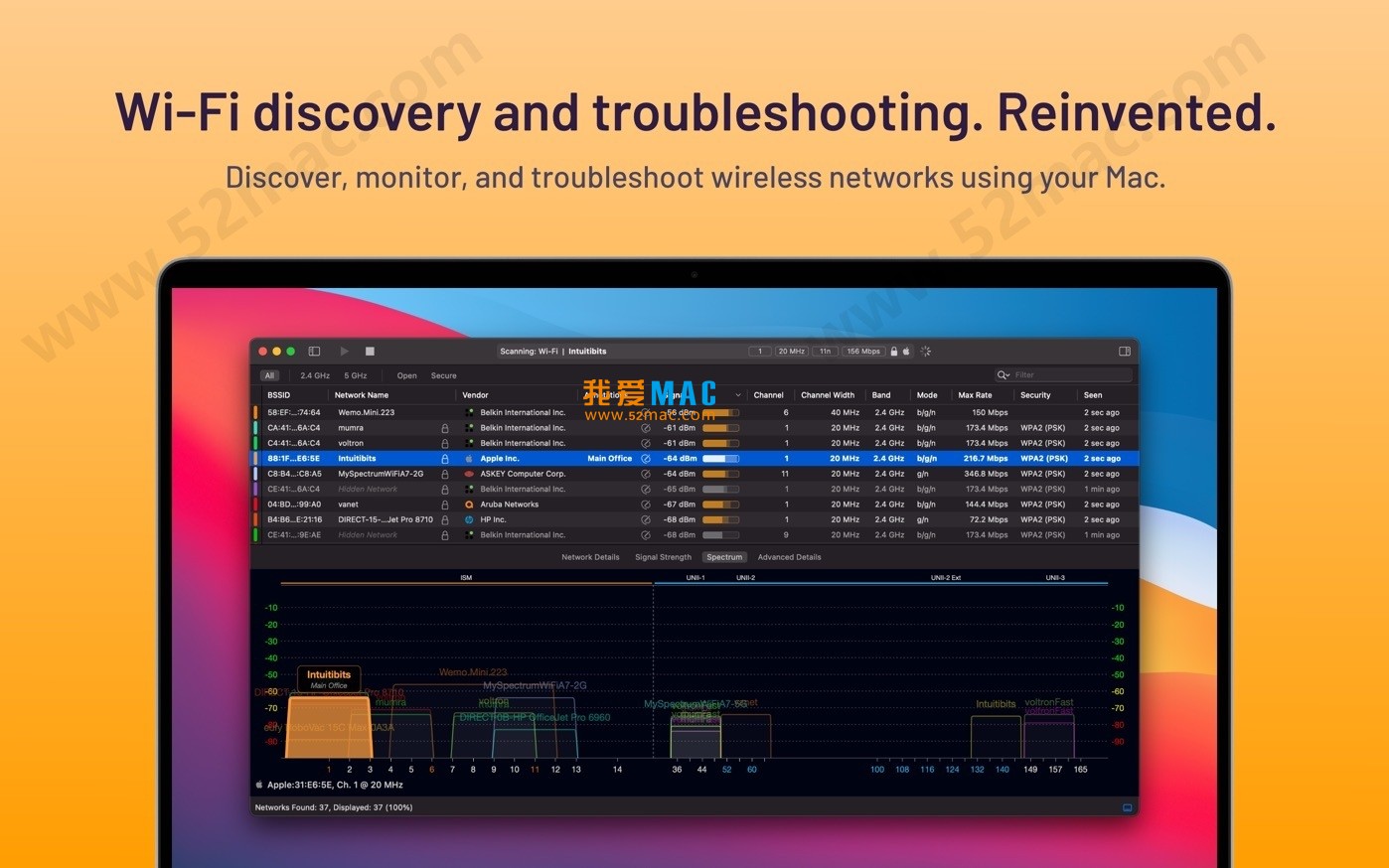
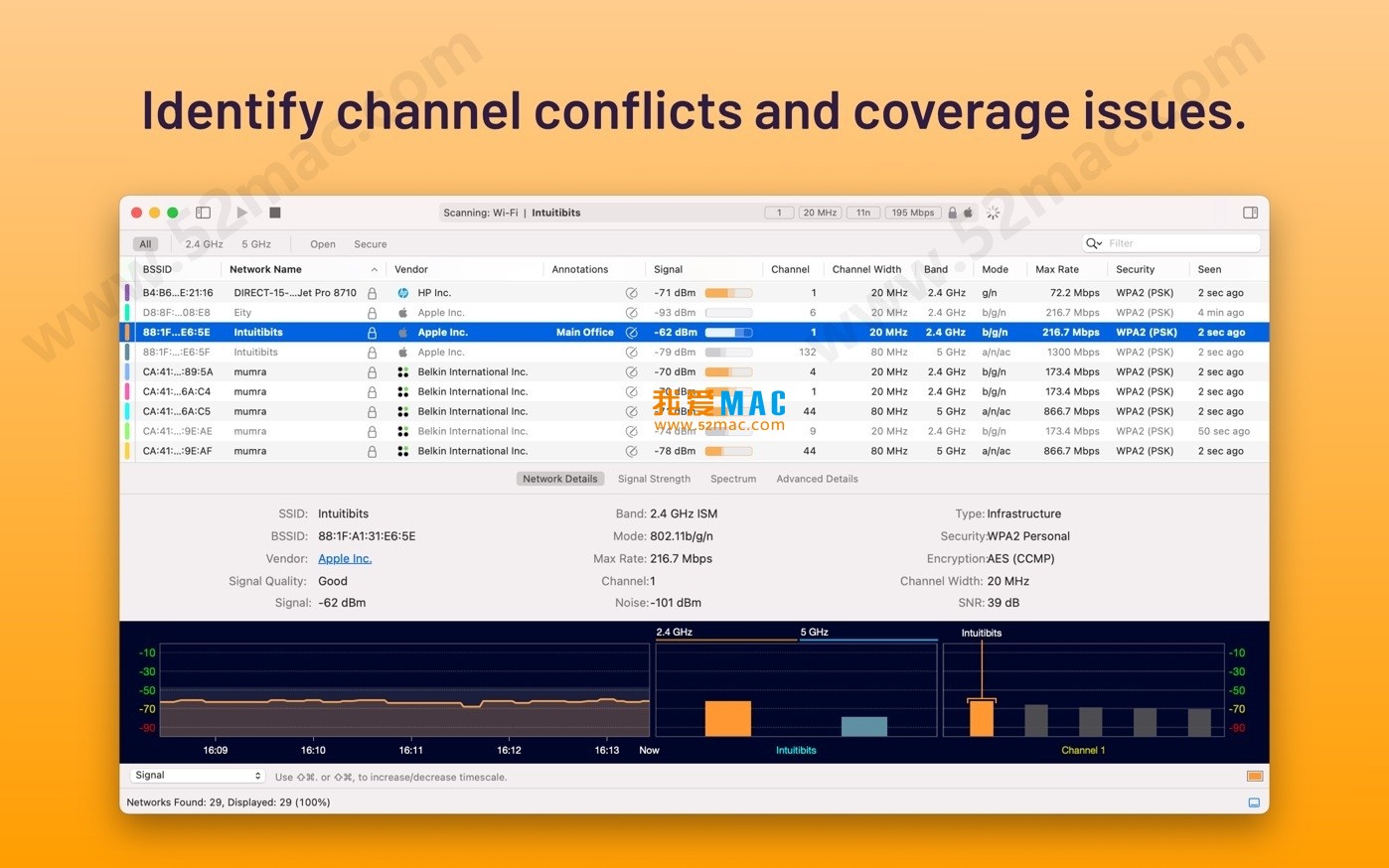
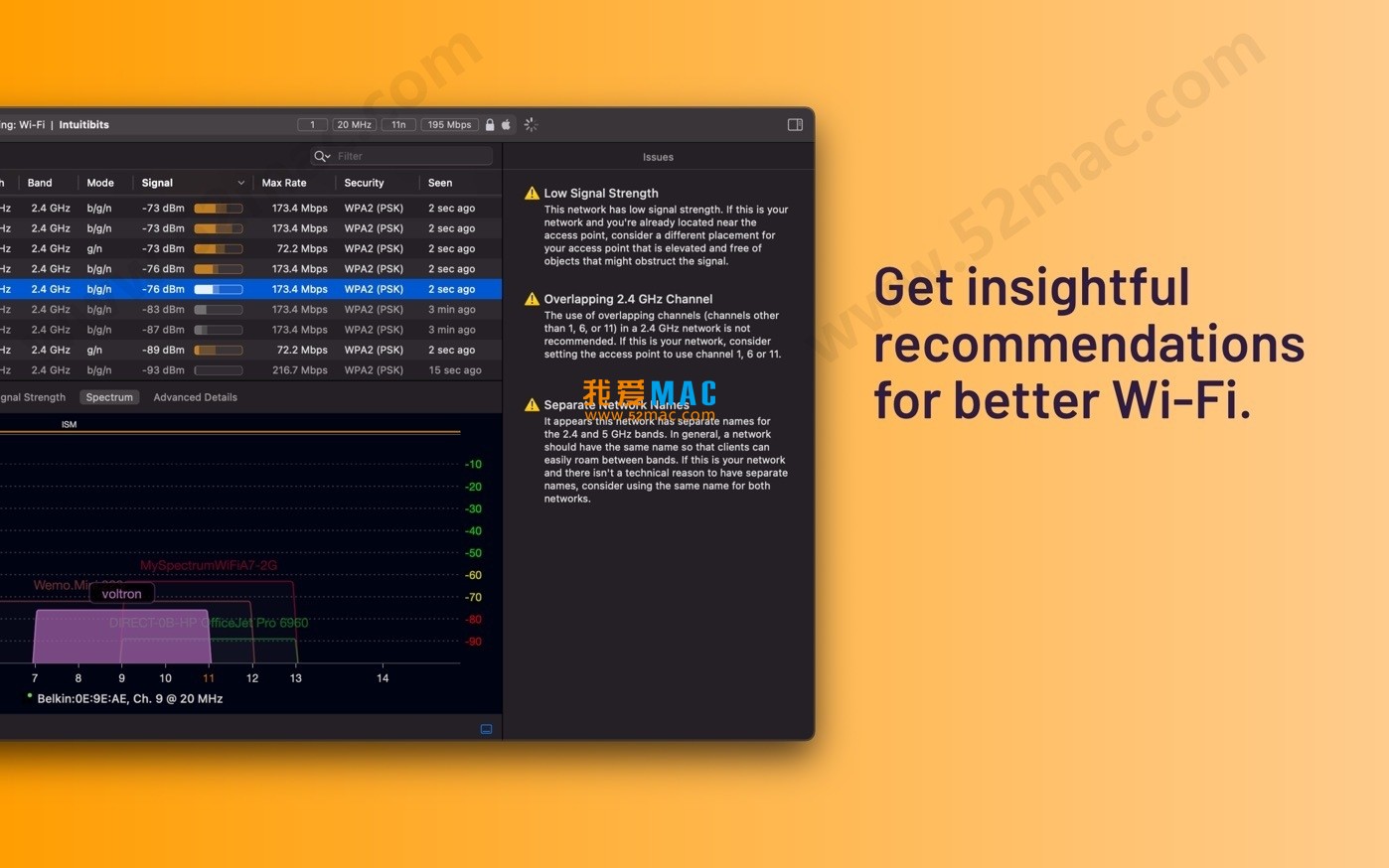
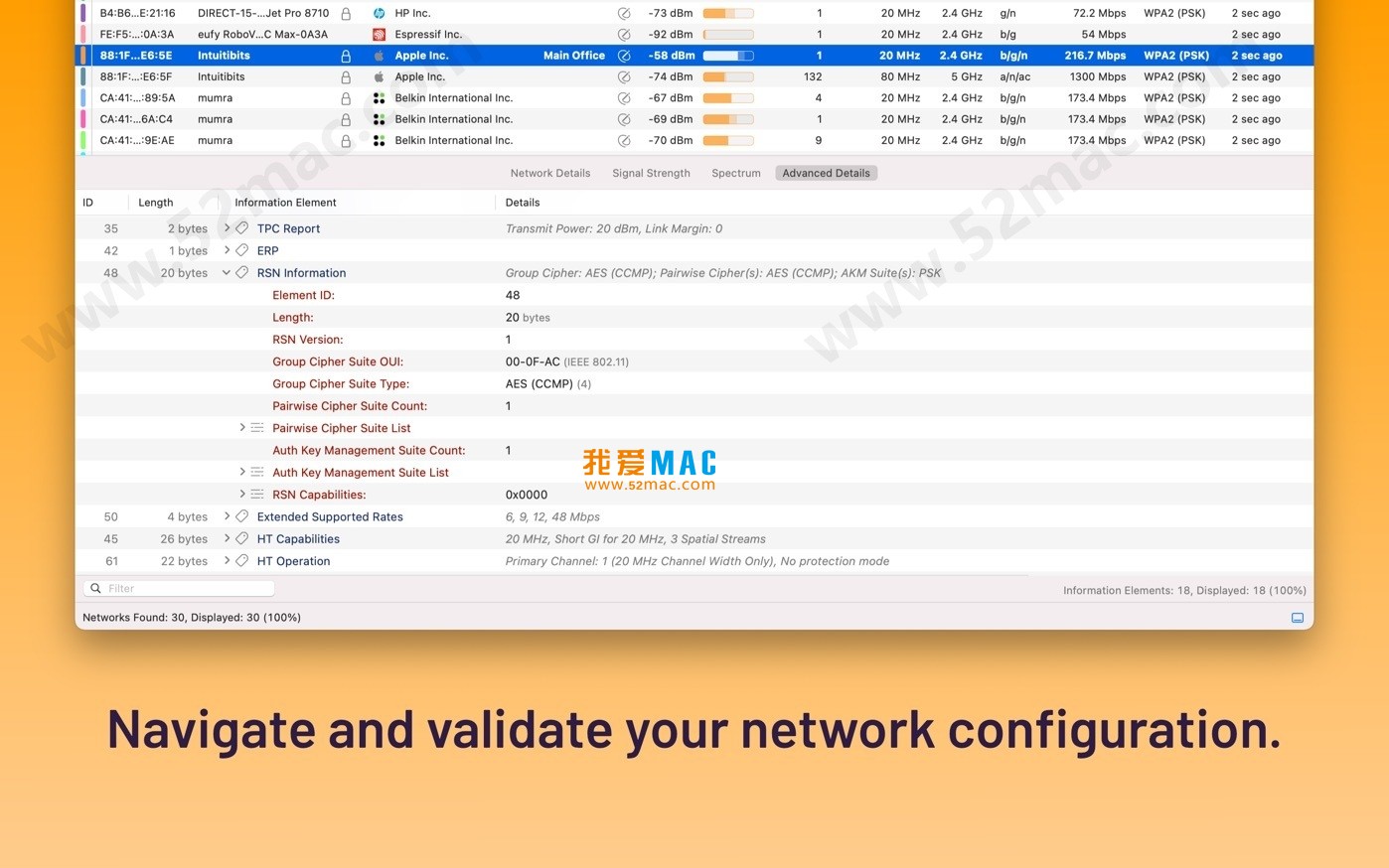

安装过程并不复杂,跟着步骤走就行。注意,你需要先关闭Mac的Gatekeeper,否则可能无法运行非App Store下载的应用。
点击本页面的下载链接,获取dmg镜像文件。双击打开,你会看到一个安装向导图标。
将左侧的WiFi Explorer图标,拖拽到右侧的Applications文件夹。系统会自动完成复制。
打开启动台,找到WiFi Explorer图标并点击。系统可能会提示“无法验证开发者”。这时,进入“系统偏好设置” -> “安全性与隐私”,点击“仍要打开”。
软件会请求访问你的无线网卡。点击“允许”。之后,主界面会自动开始扫描周围网络。你可以随时点击“扫描”按钮刷新数据。
如果你下载的是激活版,通常无需额外操作。若提示输入许可证,请查阅下载包内的说明文件,复制激活码即可。
如果在安装中遇到“已损坏”提示,多半是因为系统版本过高。可以尝试在终端输入命令:sudo spctl –master-disable,然后重启软件。
这里整理了用户常问的10个问题,覆盖安装、使用和排错。如果你遇到其他问题,欢迎在评论区留言。
支持。3.0版本已经适配macOS 13和14。在macOS Monterey上运行也很稳定。如果你用的是更老的系统,建议下载2.x版本。
可能原因有两个。一是无线网卡被其他应用占用,比如AirPort实用工具。关闭它们再试。二是你所在区域信道受限,比如日本使用DFS信道,部分网卡可能不扫描。
点击菜单栏的“文件” -> “导出” -> “CSV”。选择保存位置即可。导出的数据包含所有字段,方便你在Excel中做进一步分析。
这是Gatekeeper在拦截。去“系统偏好设置” -> “安全性与隐私”,点击“仍要打开”。如果按钮灰色,先点击左下角锁图标解锁。
一般来说,-50dBm以上表示信号极好,-60到-70dBm属于良好,-80dBm以下就比较差了。如果低于-85dBm,连接会频繁断开。
2.4GHz穿墙能力强,但干扰多。5GHz速度快,但覆盖范围小。建议在近距离用5GHz,远距离用2.4GHz。WiFi Explorer可以帮你查看各频段的信道占用情况。
查看“信道”列。如果多个AP使用同一信道,且信号强度相近,就是冲突。建议切换到占用少的信道。在2.4GHz频段,1、6、11是非重叠信道。
3.0版本支持6GHz频段的扫描,前提是你的Mac网卡支持Wi-Fi 6E。目前只有M2 Pro/Max及更新机型才支持。
可以。主界面会列出所有扫描到的网络。你可以点击任意网络,查看其实时信号强度变化。软件最多支持同时跟踪50个AP。
占用很小。在M1芯片上,CPU占用率通常低于5%,内存不到100MB。即使连续运行一整天,也不会影响其他工作。
以下表格汇总了WiFi Explorer中的常用快捷键。熟练使用它们,能让你操作更顺手。
| 快捷键 | 功能说明 | 适用场景 |
|---|---|---|
| Command + R | 重新扫描当前网络环境 | 快速刷新数据 |
| Command + F | 打开过滤搜索框 | 按SSID或BSSID筛选 |
| Command + E | 导出扫描结果为CSV | 数据归档与对比 |
| Command + Shift + S | 保存当前扫描快照 | 对比不同时段数据 |
| Command + 1/2/3 | 切换视图模式(列表/图表/频谱) | 快速切换分析视图 |
| 空格键 | 取消当前自动过滤 | 临时查看所有网络 |
| Command + , | 打开偏好设置 | 调整扫描参数 |
| Command + Z | 撤销上一步操作 | 误操作时恢复 |
| Command + Shift + N | 新建注释标签 | 标记重要网络 |
| Command + W | 关闭当前窗口 | 退出扫描界面 |
这些快捷键覆盖了日常使用的核心操作。建议你把表格截图保存,用多了自然就记住了。
光知道功能不够,还得会用。下面分享几个实战技巧,都是我亲身验证过的。
有一次,客户公司会议室Wi-Fi总是掉线。我用WiFi Explorer扫描,发现2.4GHz频段噪声水平高达-70dBm。顺着信号强度变化,最终找到了一台老旧的微波炉。关闭后,信噪比从15dB提升到35dB,问题解决。
具体操作:在“信号质量”列查看SNR值。低于20dB就需要排查干扰源。你可以拿着Mac在房间里走动,观察数值变化。
搬家后,路由器放在客厅角落,卧室信号很差。我先在卧室保存一个快照,然后把路由器移到客厅中央,再保存一个快照。对比两张图,发现中央位置时,卧室信号强度从-75dBm提升到-55dBm。
操作很简单:点击“文件” -> “保存快照”。之后在“快照”菜单里对比。这个功能比凭感觉调整靠谱得多。
公司网络有50多个AP,排查某个SSID很麻烦。这时,点击“过滤”按钮,输入SSID名称,列表就只显示该网络。你还可以用颜色标记,比如把办公网络标成绿色,访客网络标成蓝色。
在“偏好设置” -> “颜色”里自定义。这样一眼就能区分不同网络,提升工作效率。
在密集公寓楼,2.4GHz信道几乎全被占满。切换到频谱视图,查看各信道的实时占用情况。选择占用最少的信道,比如信道11。如果5GHz频段空闲,优先用5GHz。
注意,频谱视图需要连续扫描几分钟才能看到趋势。不要只看瞬间数据,那样容易误判。
对于企业网络,建议每周导出一次CSV。在Excel里制作折线图,观察信号强度和信道变化。结合日志,能提前发现潜在问题。比如,某AP的信号强度连续下降,说明硬件可能老化。
我曾经用这个方法,提前两周发现了一个即将故障的AP,避免了业务中断。数据驱动决策,比事后补救强得多。
WiFi Explorer for Mac v3.0 是一款值得拥有的网络工具。它把复杂的无线信号数据变得可视化,让诊断过程不再靠猜测。无论是家庭用户优化路由器位置,还是IT管理员排查企业网络,都能派上用场。
如果你是新手,建议先从扫描功能入手,看看周围有哪些网络、用了哪些信道。慢慢熟悉后,再尝试导出数据、做对比分析。遇到问题,多看看帮助文档,或者回看本文的FAQ部分。
最后提醒一句:下载时认准官方或可信渠道。本页面提供的版本已经过测试,可放心使用。如果遇到安装问题,随时留言,我们会尽快回复。希望这款工具能帮你打造一个稳定、高速的无线网络环境。

WiFi Signal for Mac v4.1.2 查看Wi-Fi连接信息 激活版下载 | 爱上MAC
下载次数:416 | 2026-01-12

Wirecast Pro for Mac v13.0.2 视频直播媒体制作 中文激活版下载 | 爱上MAC
下载次数:433 | 2026-01-12

WiFi Explorer Pro for Mac v3.1 WiFi扫描诊断工具 激活版下载 | 爱上MAC
下载次数:316 | 2026-01-12
WiFi Explorer Pro for Mac v3.2 WiFi扫描诊断工具 激活版下载 | 爱上MAC
下载次数:528 | 2026-01-12



评分及评论
4.7
(满分5, 共24用户评价)
来评个分数吧