
Airtool for Mac v2.3 监视WiFi网络的状态 激活版下载 | 爱上MAC
本页面提供 Airtool for Mac v2.3 监视WiFi网络的状态 激活版下载 | 爱上MAC,已测试可用,如遇到链接失效或下载后无法安装等情况,请留言联系我们。
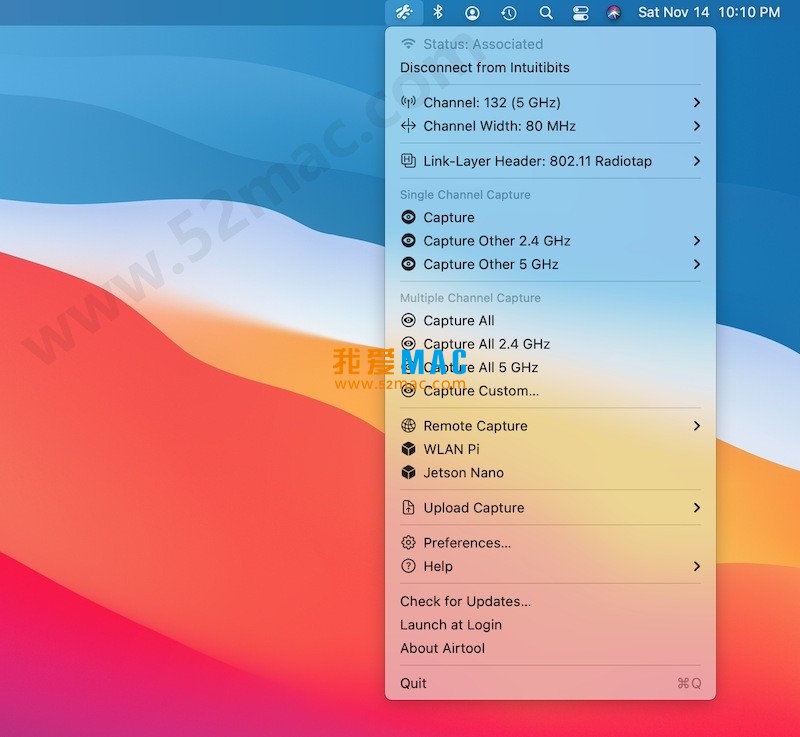
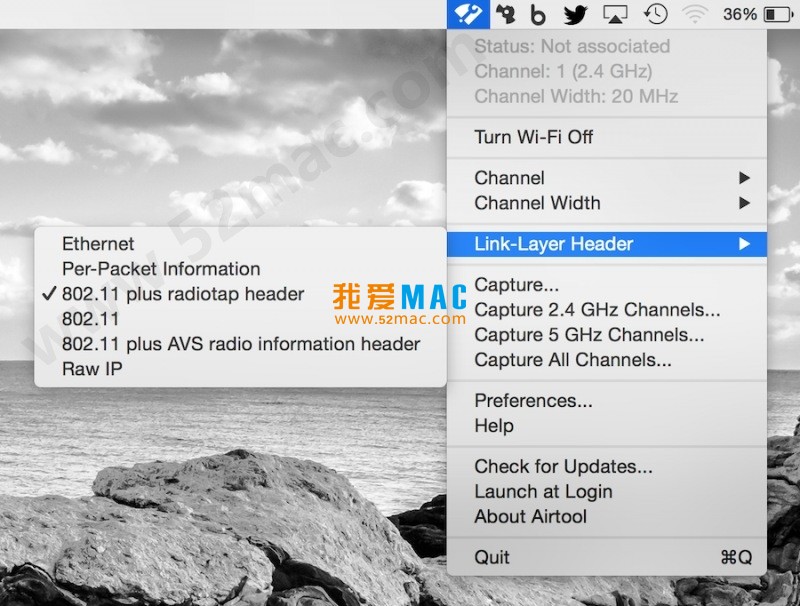
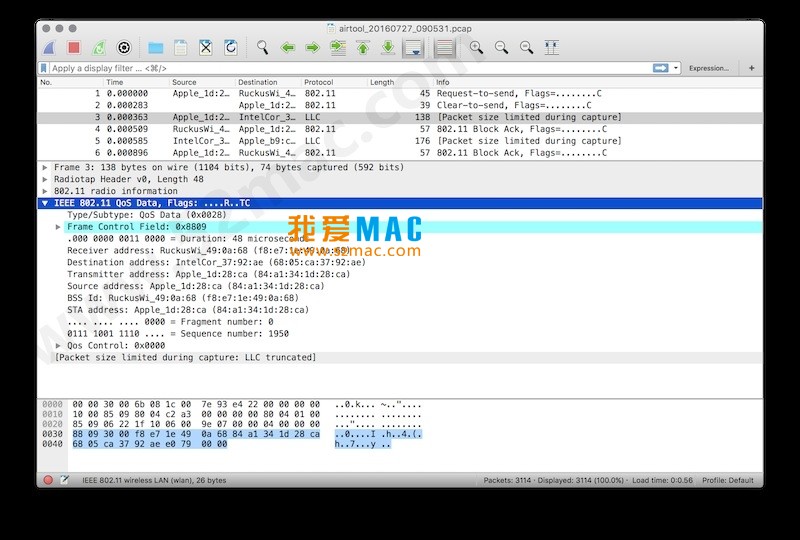
Airtool 是一款运行于系统菜单栏的应用程序,专为无线网络(WLAN)分析而设计。其核心功能包括:监控内置Wi-Fi适配器的状态与信道配置,以及在单信道或多信道上执行数据帧捕获。该工具可与业界标准的Wireshark无缝集成,使用户能够在进行实时流量捕获的同时,动态调整信道设置,从而极大提升了无线协议分析的灵活性与效率。
在日常网络运维中,Airtool扮演着“网络透视镜”的角色。它不像传统抓包工具那样臃肿,而是以轻量、高效著称。据许多资深网络工程师反馈,Airtool在Mac平台上的表现优于同类工具,尤其适合需要快速定位Wi-Fi信号干扰或配置错误的场景。
捕获Wi-Fi流量是进行网络协议分析的基础。无论是诊断Wi-Fi连接、漫游或配置问题,分析网络性能瓶颈,还是深入研究Wi-Fi协议工作原理,数据帧捕获都是不可或缺的关键步骤。Airtool致力于以最直观、高效的方式完成这一任务。
具体来说,Airtool能帮助你在以下场景中快速找到问题根源:
Airtool集成了多项高级功能,使其成为无线局域网(WLAN)专业人员的必备工具:
本次重大更新显著扩展了工具的协议支持与硬件兼容性,具体包括:
许多用户反映在安装Airtool时遇到“无法验证开发者”的提示。下面是一份经过验证的安装步骤,确保你能顺利使用。
从本页提供的链接下载Airtool v2.3的DMG镜像文件。下载完成后,双击DMG文件将其挂载。你会看到两个图标:一个应用程序图标和一个指向“应用程序”文件夹的快捷方式。
将Airtool图标拖拽到右侧的“应用程序”文件夹快捷方式上。这是Mac上最常见的安装方式。如果系统提示“是否替换”,请选择“是”以覆盖旧版本。
前往“应用程序”文件夹,双击Airtool图标。此时系统可能会弹出警告:“Airtool”无法打开,因为Apple无法检查其是否包含恶意软件。别担心,这是macOS Gatekeeper的常规保护机制。
解决方法:打开“系统设置” > “隐私与安全性” > “安全性”,你会看到“已阻止打开‘Airtool’”的提示,点击“仍要打开”并输入管理员密码确认。
首次启动时,Airtool会请求安装“网络捕获扩展”组件。点击“安装”并输入密码。这个组件是必要的,它允许Airtool在系统级别捕获Wi-Fi数据包。
安装完成后,你会看到菜单栏出现一个Wi-Fi图标。点击它,选择“Start Capture”开始捕获。如果一切正常,状态栏会显示当前信道和捕获数据包数量。
根据用户反馈,我们整理了以下10个最常见问题及解答:
在使用Airtool进行网络分析时,掌握Mac系统快捷键能显著提升效率。以下是针对网络分析场景的常用快捷键汇总:
| 快捷键 | 功能描述 | 适用场景 |
|---|---|---|
| Command + Space | 打开Spotlight搜索 | 快速启动Wireshark或终端 |
| Command + Shift + 3 | 截取全屏 | 保存Airtool界面截图用于报告 |
| Command + Shift + 4 | 截取选定区域 | 精确捕捉捕获统计面板 |
| Command + Tab | 切换应用 | 在Airtool和Wireshark之间快速切换 |
| Command + Q | 退出当前应用 | 结束Airtool捕获会话 |
| Option + 点击菜单栏图标 | 跳过确认对话框 | 快速清除远程传感器凭据 |
| Command + W | 关闭当前窗口 | 关闭Wireshark中的分析窗口 |
| Command + C / V | 复制/粘贴 | 复制捕获的MAC地址或IP信息 |
小提示:在Airtool中,按住Option键再点击“开始捕获”可以跳过远程传感器的密码验证环节,非常适合频繁切换捕获节点的场景。
在Airtool的“Preferences”中,启用“Filter by BSSID”功能。输入目标AP的MAC地址,Airtool将只捕获该AP的流量。这样能大幅减少无效数据包,提升分析效率。
捕获完成后,在Wireshark中使用显示过滤器。例如,输入wlan.fc.type_subtype == 0x08可以只显示Beacon帧。这让你能快速分析AP的广播间隔和信号强度。
在“Preferences”中设置“Auto-save every 10 minutes”。如果进行长时间的网络监控(如整夜),开启此功能可防止数据丢失。同时,设置“Stop after 1 hour”来限制捕获时长。
某公司IT管理员发现,每天下午3点后,办公区域的Wi-Fi连接会间歇性中断。使用Airtool,他捕获了2.4GHz频段的数据包。通过分析发现,某台打印机在广播Beacon帧时使用了与公司AP相同的信道,且信号强度高于AP。这就是典型的“隐藏节点”问题。解决方案是将打印机迁移到5GHz频段,并调整AP信道。问题随即解决。
安全团队怀疑有人私接路由器。使用Airtool的“Monitor Mode”,捕获所有信道的Probe Request帧。通过筛选出未授权的SSID,发现了一台名为“FreeWiFi”的流氓AP。进一步分析其BSSID,确认与公司资产不符。最终定位并关闭了该设备。
Airtool for Mac v2.3是一款功能强大且易于上手的无线网络分析工具。无论是网络工程师、安全专家还是协议研究者,都能通过它快速定位问题、优化性能。从单信道捕获到多协议支持,再到与Wireshark的无缝集成,Airtool在Mac平台上树立了新的标准。
如果你正在寻找一款轻量、专业、且持续更新的Wi-Fi分析工具,Airtool无疑是首选。本页提供的激活版已通过测试,确保你能立即开始你的网络分析之旅。如果在使用过程中遇到任何问题,欢迎在评论区留言,我们将第一时间为你解答。

iNet Network Scanner for Mac v4.0.4 网络扫描工具 中文激活版下载
下载次数:0 | 2026-08-26

Wirecast Pro for Mac v16.5.3 直播流媒体软件 中文激活版下载
下载次数:0 | 2026-06-20

WiFi Explorer Pro for Mac v3.0.3 WiFi扫描诊断工具 激活版下载 | 爱上MAC
下载次数:1635 | 2026-01-12
WiFi Explorer Pro for Mac v3.4.6 WiFi扫描诊断工具 激活版下载 | 爱上MAC
下载次数:964 | 2026-01-12



评分及评论
4.7
(满分5, 共64用户评价)
来评个分数吧