
WiFi Explorer Pro for Mac v3.4.6 WiFi扫描诊断工具 激活版下载 | 爱上MAC
本页面提供 WiFi Explorer Pro for Mac v3.4.6 WiFi扫描诊断工具 激活版下载 | 爱上MAC,已测试可用,如遇到链接失效或下载后无法安装等情况,请留言联系我们。
WiFi Explorer Pro 3 for Mac 是一款专业的Wi-Fi网络扫描与分析软件,专为WLAN工程师、IT专业人员及网络管理员设计,用于无线网络的规划、部署验证、性能优化与故障排除。这款工具不仅能帮你“看到”周围的信号,更能深入解析网络背后的“健康状况”。
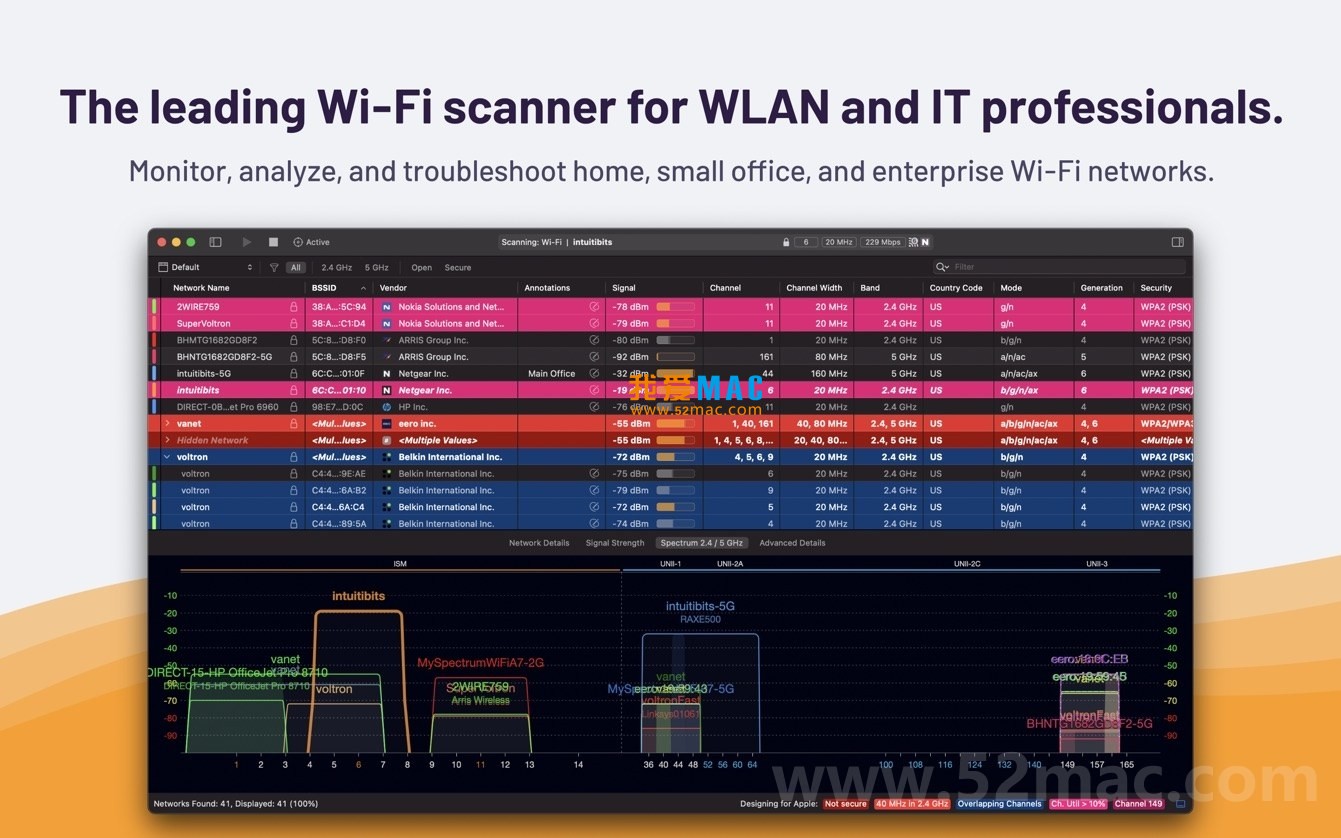
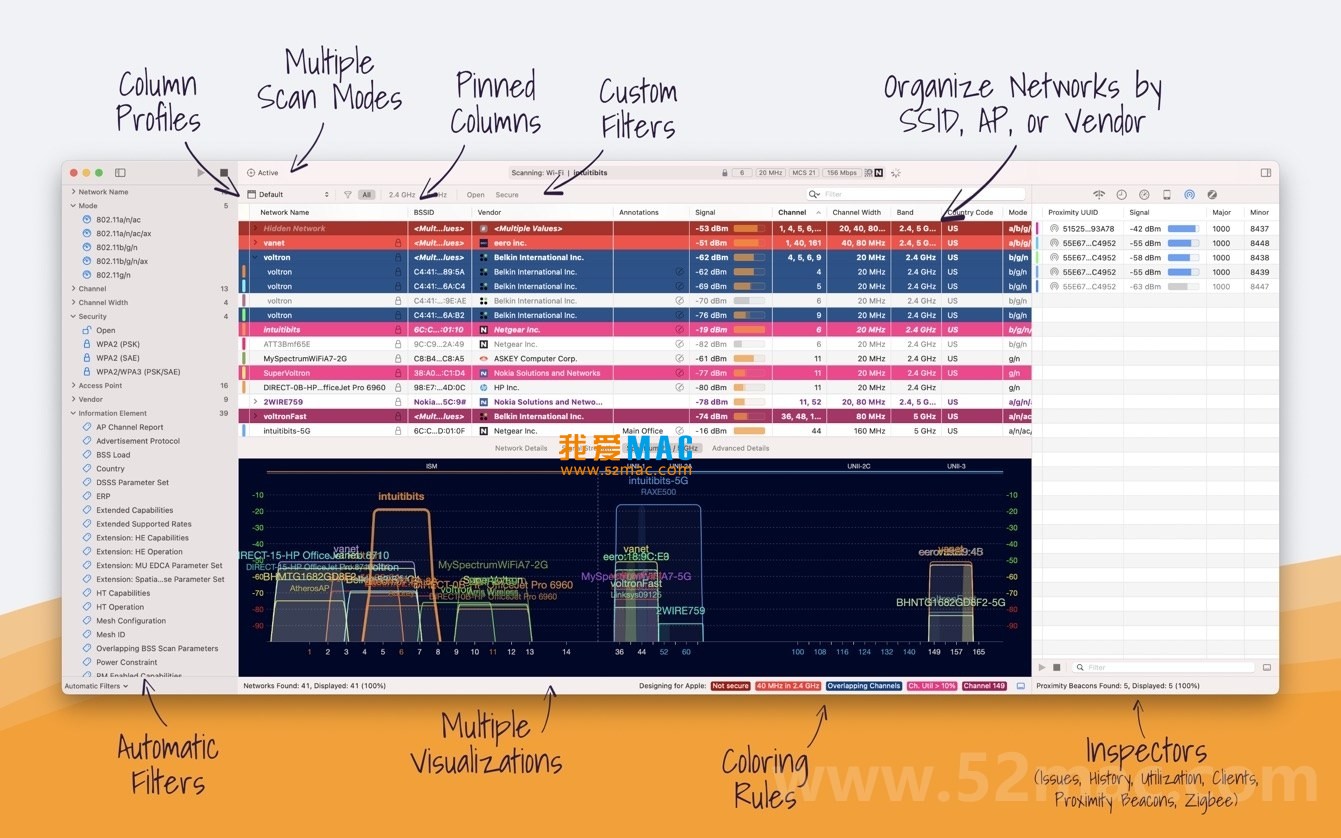
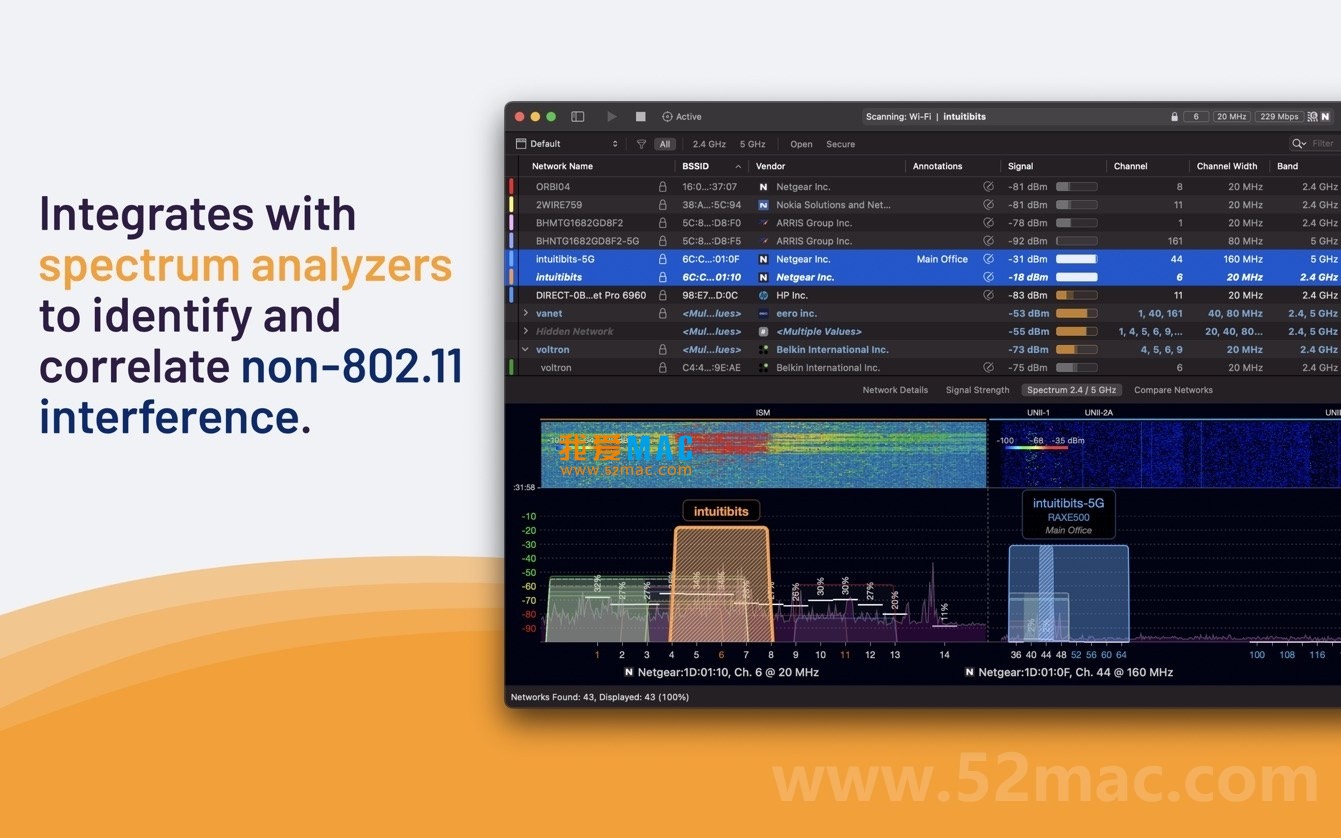
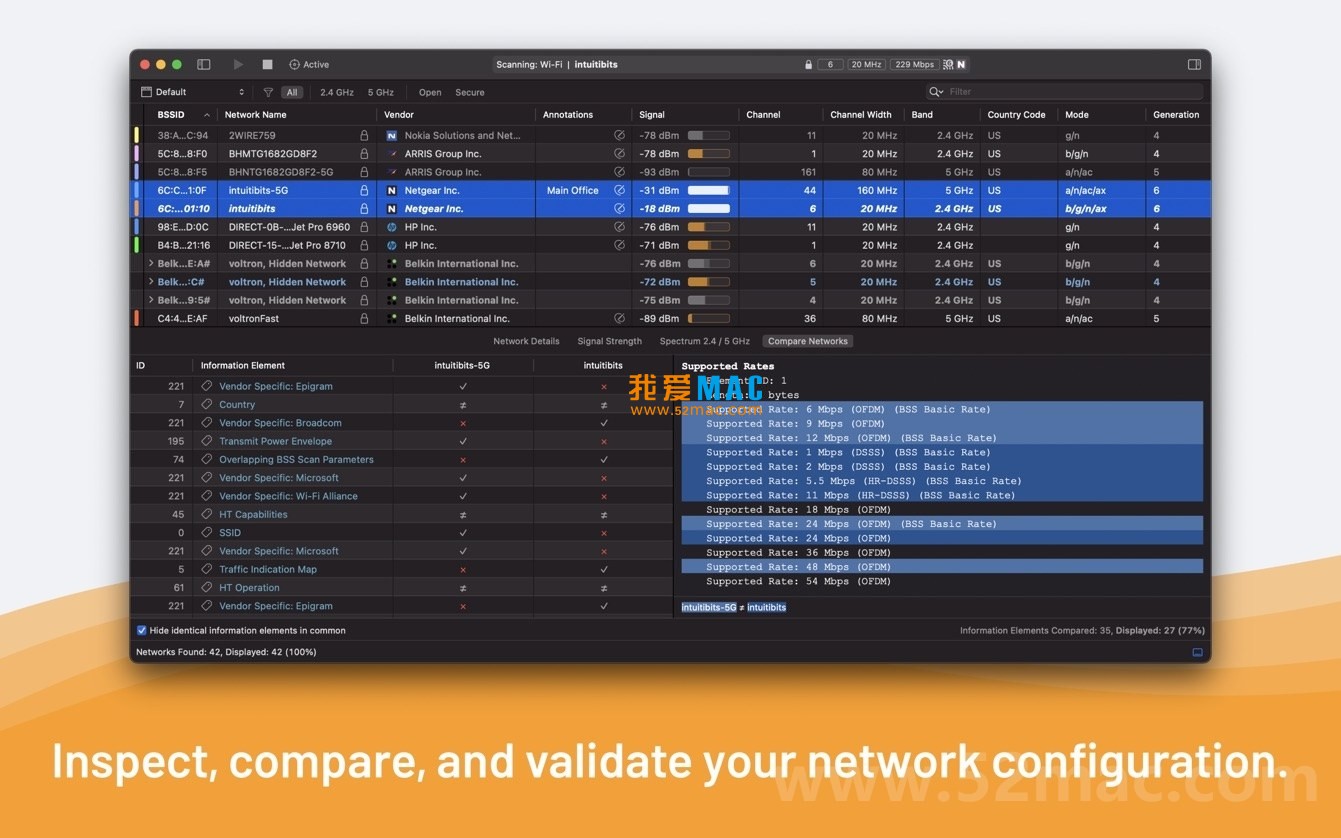
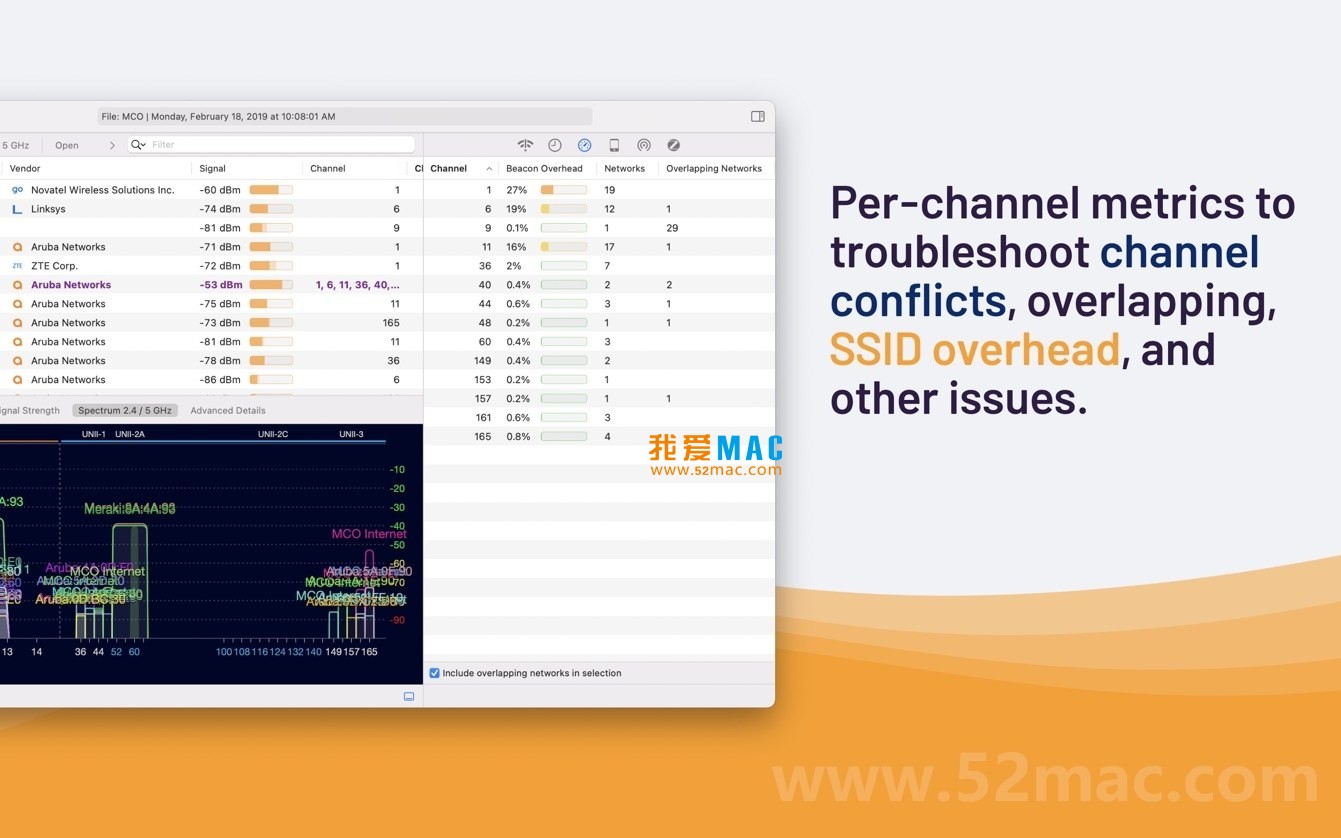
说明:以上内容基于WiFi Explorer Pro 3官方特性整理,旨在提供清晰的产品功能概览。软件具体功能可能随版本更新而调整,请以官方最新信息为准。
安装WiFi Explorer Pro 3.4.6其实不复杂。但很多朋友在第一次安装Mac软件时会遇到“文件已损坏”或“无法验证开发者”的提示。别担心,下面这份教程会带你一步步搞定。
从本页提供的链接下载安装包。下载完成后,你会得到一个.dmg格式的磁盘映像文件。双击这个文件,它会像U盘一样挂载到桌面上。
在打开的窗口中,你会看到两个图标:一个是WiFi Explorer Pro的图标,另一个是“应用程序”文件夹的快捷方式。将WiFi Explorer Pro图标拖拽到“应用程序”文件夹中。这是Mac软件最标准的安装方式,整个过程只需几秒钟。
打开“应用程序”文件夹,找到WiFi Explorer Pro并双击启动。首次打开时,系统可能会提示“无法打开,因为无法验证开发者”。这是因为软件未经过Mac App Store的公证。解决方法如下:
启动后,软件会请求访问你的无线网卡。这是必要的,因为WiFi Explorer Pro需要监听网络数据包。点击“允许”或输入密码授权。如果拒绝,软件将无法进行扫描。
如果下载的是激活版,通常不需要额外的激活码。打开软件后,你会看到主界面,所有功能均可正常使用。建议先扫描一下你家的Wi-Fi,看看信号强度分布,验证软件是否正常工作。
这通常是因为macOS的Gatekeeper安全机制拦截了未签名的应用。你可以尝试在“系统偏好设置” -> “安全性与隐私”中手动允许运行。如果不行,可以在终端中执行命令:sudo spctl --master-disable来临时关闭Gatekeeper,安装完成后再重新开启。
首先,请确保你的Mac Wi-Fi功能是开启的。其次,检查WiFi Explorer Pro是否获得了访问无线网卡的权限。如果是在虚拟机中运行,请确保虚拟机网络设置为“桥接模式”,而非NAT模式。
系统自带的工具只能看个大概。而WiFi Explorer Pro能提供超过650个数据字段,比如详细的信道利用率、802.11帧分析、频谱图集成等。它能帮你定位信号干扰、信道重叠、AP配置错误等深层次问题,是专业网络工程师的必备工具。
是的,WiFi Explorer Pro 3.4.6版本明确支持6GHz频段(*需硬件支持)。如果你的Mac和路由器都支持Wi-Fi 6E,它就能扫描并分析6GHz网络。不过,请注意,部分旧款Mac可能无法在6GHz频段进行主动扫描。
当然可以。软件支持将扫描结果导出为CSV格式,方便你在Excel中进一步分析。同时,它也支持导出截图或生成报告。对于高级用户,还可以保存完整的.pcapng捕获文件,供后续深度分析。
被动扫描模式对性能影响微乎其微。主动扫描会发送探测请求,但频率很低,不会对日常网络使用造成明显影响。不过,在进行长时间监控时,建议使用被动模式,以降低对CPU和网络性能的影响。
由于3.4.6版本禁用了iCloud同步功能,你需要手动迁移配置文件。配置文件通常存放在~/Library/Preferences/目录下。你可以找到相关.plist文件,复制到新电脑的相同位置。同时,自定义的过滤器规则和着色规则也可以从~/Library/Application Support/目录下导出。
如果网络开启了“隐藏SSID”功能,它在主动扫描时可能不会广播自己的名称。WiFi Explorer Pro在被动扫描模式下可以捕获到这些隐藏网络的探测请求,从而发现它们。但需要确保你处于该网络的信号覆盖范围内。
掌握快捷键能大幅提升你的工作效率。下面这张表格整理了WiFi Explorer Pro中最常用的快捷键,帮你快速上手。
| 快捷键 | 功能描述 | 适用场景 |
|---|---|---|
| Command + R | 开始/停止扫描 | 快速刷新网络列表或暂停分析 |
| Command + F | 打开搜索/过滤器 | 快速定位特定SSID或BSSID |
| Command + Shift + F | 切换至全屏模式 | 获得更大的工作空间查看频谱图 |
| Command + , | 打开偏好设置 | 配置自定义列、过滤器规则等 |
| Command + E | 导出当前扫描结果 | 保存为CSV或截图用于报告 |
| Command + Shift + E | 导出捕获文件 | 保存.pcapng供Wireshark等工具分析 |
| Command + I | 查看选中网络详情 | 快速查看RSSI、信道、加密方式等 |
| Option + 点击列头 | 按该列排序 | 快速按信号强度或信道排序 |
| Command + Shift + C | 清除所有过滤器 | 重置视图,查看所有网络 |
| Command + Z | 撤销上次操作 | 误删或误改配置时快速恢复 |
在大型办公环境中,Wi-Fi信道重叠是常见问题。你可以设置一条着色规则:如果某个AP的信道利用率超过80%,将其背景色标为红色。这样,在扫描结果中,一眼就能看出哪些AP正在“打架”。具体操作:进入“偏好设置” -> “着色规则”,添加一条新规则,条件设为“信道利用率 > 80%”,颜色选红色。
假设你有两个同型号的AP,但一个信号差、一个信号好。选中这两个网络,右键选择“对比网络”。软件会列出它们的所有配置差异,包括信道、发射功率、支持的MCS速率、信标间隔等。这个功能在排查AP配置不一致问题时非常高效,比手动翻看配置页面快得多。
用户反馈:家里宽带是千兆,但看视频经常缓冲。我用WiFi Explorer Pro扫描后发现:2.4GHz频段上,有8个邻居的Wi-Fi都挤在信道1和信道6上,导致严重干扰。同时,5GHz频段上,我家AP的信道利用率高达70%。
解决步骤:首先,将5GHz AP切换到信道149(DFS信道,干扰少)。其次,将2.4GHz AP切换到信道11(相对空闲)。调整后,再次扫描,信道利用率降至20%,视频播放流畅了。这个案例说明,很多时候网络慢不是带宽不够,而是信道拥堵。
在一次办公室搬迁项目中,我负责验证新部署的12个AP的覆盖效果。使用WiFi Explorer Pro的“远程扫描”功能,通过WLAN Pi传感器收集不同区域的数据。软件生成的频谱图显示,会议室角落存在一个信号盲区,RSSI低于-75dBm。根据数据,我调整了该区域AP的天线方向,并增加了一个AP补点。最终,全办公室信号强度均达到-65dBm以上,满足了设计要求。
WiFi Explorer Pro 3.4.6不仅仅是一个扫描工具,它更像一个无线网络诊断的“显微镜”。对于网络管理员来说,掌握它的高级功能——如频谱分析集成、数据包级解析——能让你从被动响应变为主动预防。
建议你在日常工作中,养成定期扫描网络环境的习惯。比如每周一早上花5分钟,查看一下信道利用率的变化趋势。这能帮你提前发现潜在问题,避免网络故障影响业务。
最后,别忘了关注官方更新日志。每次版本更新都修复了一些已知问题,并带来新功能。保持软件在最新版本,能确保你获得最佳的兼容性和性能表现。

WiFiRadar Pro for Mac v5.4.1 专业级WiFi分析工具 激活版下载 | 爱上MAC
下载次数:649 | 2026-04-11

WiFi Signal for Mac v4.1.2 查看Wi-Fi连接信息 激活版下载 | 爱上MAC
下载次数:416 | 2026-01-12

WiFi Explorer Pro for Mac v3.0.4 WiFi扫描诊断工具 激活版下载 | 爱上MAC
下载次数:3005 | 2026-01-12
WiFi Explorer Pro for Mac v3.4.4 WiFi扫描诊断工具 激活版下载 | 爱上MAC
下载次数:1060 | 2026-01-12



评分及评论
4.8
(满分5, 共46用户评价)
来评个分数吧