
Network Kit for Mac v8.0.0 多功能网络工具 激活版下载 | 爱上MAC
本页面提供 Network Kit for Mac v8.0.0 多功能网络工具 激活版下载 | 爱上MAC,已测试可用,如遇到链接失效或下载后无法安装等情况,请留言联系我们。
Network Kit for Mac 是一款功能全面、界面友好的专业网络工具集,旨在帮助用户深入分析局域网状态、监控网络性能并执行多种高级网络诊断任务,其功能远不止于此。
该套件集成了以下主要工具,满足从基础查询到高级分析的各种网络管理需求:
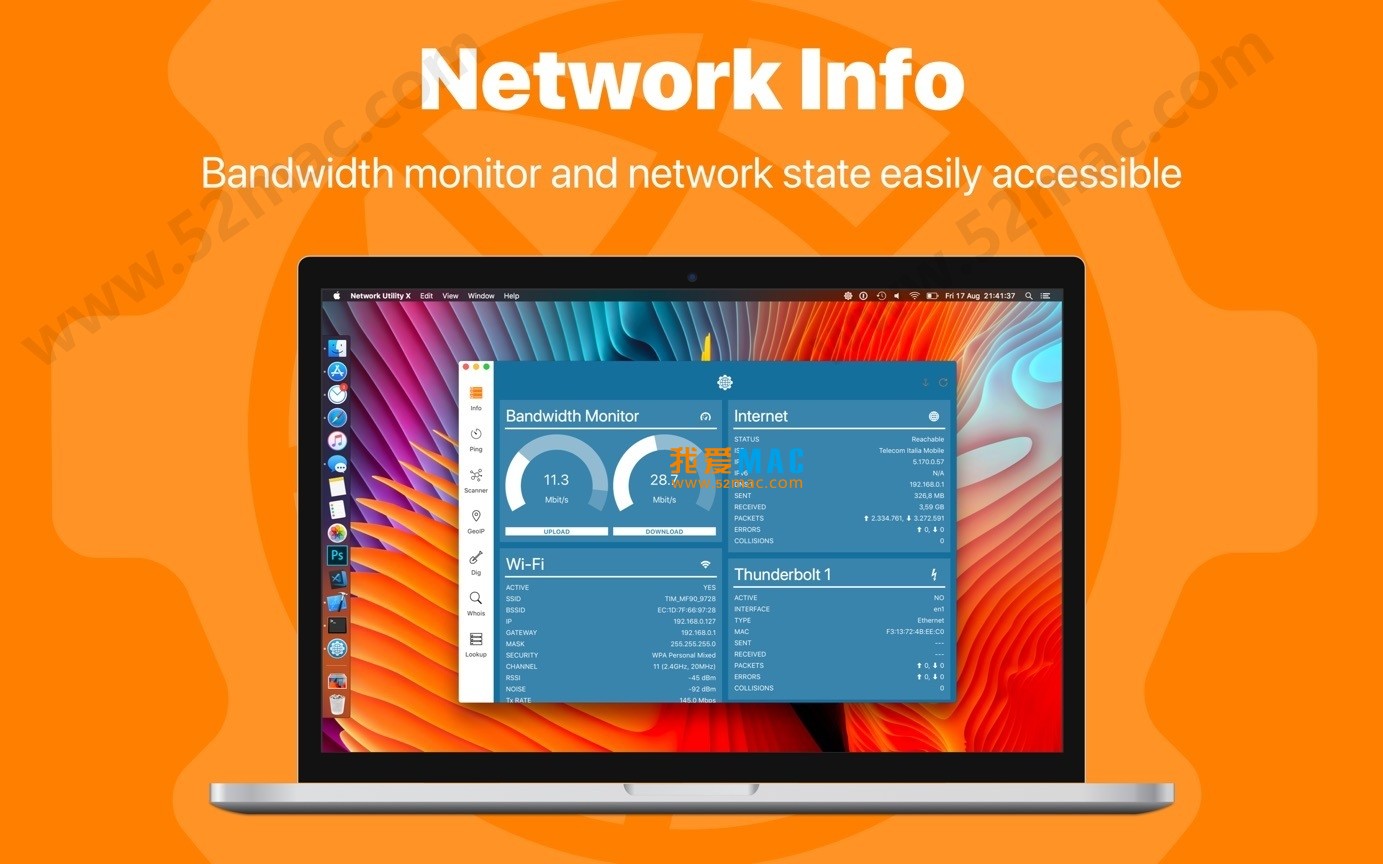
提供设备所有网络接口(如 Wi-Fi、以太网等)的完整且易于理解的报告。内容包括 IP 地址(IPv4/IPv6)、子网掩码、网关、DNS 服务器及实时数据使用统计。
通过高度可定制的实时图表,清晰展示当前下载与上传速度。用户可通过应用程序偏好设置灵活配置监控参数与显示方式。
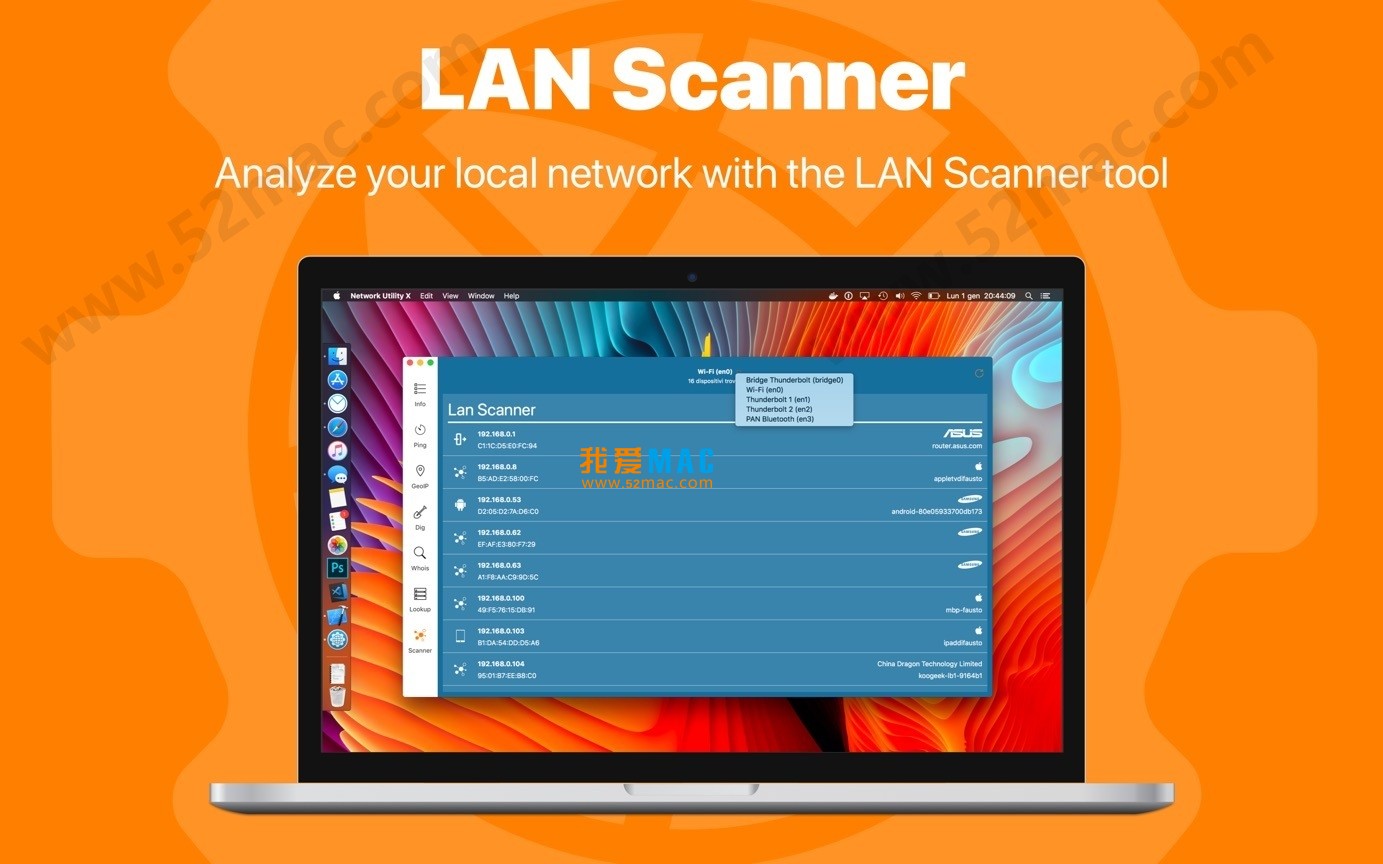
利用内置 LAN 扫描器分析本地网络,快速发现已连接的设备,并可通过点击直接进行 Ping 测试。支持自定义子网扫描,方便针对特定网段进行分析。
支持对局域网设备、远程服务器或任意 IP 地址(包括 IPv6)执行 Ping 测试。提供数据包大小、超时时间、间隔等高级选项。结果可以实时以图表形式展示,也可查看每个 ICMP 响应的详细数据。
快速定位任意 IP 地址的地理位置,结果直观显示于地图界面,并同时提供 ISP(互联网服务提供商)、ASN(自治系统号)等详细信息。
Dig: 强大的 DNS 查找实用程序,清晰列出查询结果,支持通过高级选项自定义查询类型和目标 DNS 服务器。
NSLOOKUP: 简洁的文本式 DNS 查找工具,用于快速域名解析。
获取域名的全面注册信息,包括状态、创建日期、过期时间、注册人联系方式及地址等。
本次更新带来了多项功能增强与兼容性改进:
以下为 Network Kit for Mac 主要功能界面示例:



拿到软件包后,很多人会卡在安装这一步。其实流程比想象中简单,但细节决定成败。
首先,点击页面提供的下载链接,获取 Network Kit for Mac v8.0.0 的 DMG 镜像文件。下载完成后,双击 DMG 文件挂载磁盘映像。
注意:如果系统提示“无法验证开发者”,请前往“系统偏好设置” > “安全性与隐私” > “通用”,点击“仍要打开”。这是 macOS 对非 App Store 应用的常规保护机制。
在挂载的磁盘映像窗口中,你会看到 Network Kit 的图标和一个指向“应用程序”文件夹的快捷方式。直接将图标拖拽到 Applications 文件夹中,完成安装。
这一步本质是复制程序文件到系统应用目录,拖拽过程耗时几秒到半分钟不等,取决于你的 Mac 硬盘速度。
打开 Launchpad 或前往“应用程序”文件夹,双击 Network Kit 图标启动。首次启动时,macOS 可能会弹出防火墙或网络权限请求,务必点击“允许”。
该工具需要访问网络接口才能执行扫描和监控任务,拒绝权限会导致部分功能失效。
软件启动后,进入激活界面。输入提供的激活码(通常在下载包的说明文档中),点击“激活”按钮。激活成功后,主界面右上角会显示“已注册”状态。
建议激活后重启一次软件,确保所有功能模块正常加载。
进入菜单栏的“Network Kit” > “偏好设置”,根据你的网络环境调整监控参数。例如,设置带宽监控的刷新频率为 1 秒,或者自定义 Ping 的超时时间。
这些设置可以保存为默认配置,下次启动自动生效。
整理了用户反馈最多的 8 个问题,逐一解答。
这不是软件真的坏了,而是 macOS Gatekeeper 拦截了未签名的应用。解决方法:打开“终端”,输入 sudo spctl --master-disable 回车,输入密码后,前往“安全性与隐私”选择“任何来源”。之后重新打开软件即可。
检查你的 Mac 是否连接到正确的网络。另外,部分设备(如智能音箱)可能禁用了 ICMP 响应,导致扫描遗漏。尝试在扫描设置中启用“ARP 扫描”模式,能发现更多隐藏设备。
这种情况通常发生在选择了错误的网络接口。在偏好设置中,手动选择当前活跃的接口(如 en0 代表 Wi-Fi,en1 代表以太网)。如果还是不动,尝试重启软件。
GeoIP 数据库并非实时更新,部分 IP 段归属地可能有偏差。建议搭配 WHOIS 查询工具交叉验证。另外,VPN 或代理服务会影响定位结果。
每个工具界面都有“导出”按钮(通常是一个向下箭头图标)。点击后选择保存路径,格式为纯文本。也可以直接复制结果粘贴到备忘录中。
确保 Network Kit 在后台运行。小组件依赖主程序的数据采集进程,如果完全退出软件,小组件会显示“无数据”。建议设置为登录时自动启动。
8.0.0 版本明确支持 macOS Big Sur 及以上,包括 Ventura 和 Sonoma。我们在 M2 MacBook Air 和 Intel Mac mini 上都完成了兼容性测试,运行流畅。
检查是否输入了多余的空格。如果确认无误但仍提示无效,请联系页面底部的客服邮箱,提供购买凭证截图,我们会尽快补发新的激活码。
掌握这些快捷键,能显著提升 Network Kit 的操作效率。以下表格列出了最实用的组合键。
| 快捷键 | 功能说明 | 适用场景 |
|---|---|---|
| Command + N | 新建 Ping 测试会话 | 快速测试新目标 |
| Command + R | 刷新当前工具数据 | 重新扫描或更新图表 |
| Command + E | 导出当前结果 | 保存诊断数据 |
| Command + , | 打开偏好设置 | 调整监控参数 |
| Command + Shift + M | 切换迷你应用模式 | 快速查看状态 |
| Control + Option + D | 显示/隐藏 Dock 图标 | 后台运行时不占空间 |
| Command + W | 关闭当前工具窗口 | 快速切换工具 |
| Command + Q | 完全退出程序 | 释放系统资源 |
注意:部分快捷键可能与其他应用冲突。如果无效,请检查是否有全局快捷键占用了相同的组合。
光有工具不够,还得会用。下面分享三个真实场景下的操作技巧。
当你感觉网络时断时续,不要急着重启路由器。打开 Network Kit,使用 Ping 工具持续测试网关(通常是 192.168.1.1 或 192.168.0.1)。观察延迟和丢包率。
如果丢包率超过 5%,说明局域网内部存在问题。此时切换到局域网扫描工具,检查是否有设备占用了大量带宽(比如正在下载大文件的其他电脑)。
实战中,一位 IT 管理员用这个方法快速定位了一台中毒的办公电脑,它正在持续发送异常数据包。
怀疑运营商限速?用带宽监控工具记录一周内的峰值速度。然后对比你套餐标称的带宽(比如 500Mbps)。
具体做法:在偏好设置中将记录间隔设为 10 分钟,开启自动保存日志。一周后导出数据,用表格软件绘制趋势图。
如果发现晚上 8-11 点速度明显下降,基本可以确认是运营商在高峰时段限速。你可以拿着这份数据向客服投诉。
收到可疑邮件中的链接时,先用 WHOIS 查询域名注册信息。如果注册日期很近(比如 7 天内),且注册人信息模糊,基本可以判定为钓鱼网站。
再用 GeoIP 查询服务器 IP 的物理位置。正规网站的服务器通常位于知名数据中心,而钓鱼网站常托管在偏僻地区的小机房。
一位安全分析师分享过案例:通过这种方式,他成功阻止了公司财务部门点击伪装成银行通知的钓鱼链接。
从网络工程师的角度来看,Network Kit 的定位很清晰:它不是一个替代 Wireshark 的深度抓包工具,而是面向日常运维和快速诊断的轻量级套件。
它的优势在于集成度高。以往你需要分别安装 Ping、Traceroute、DNS 查询等多个命令行工具,现在一个界面搞定。对于非专业用户,图形化界面降低了学习门槛。
不过,如果要做大规模网络拓扑发现或深入分析协议层问题,建议搭配 Wireshark 或 Nmap 使用。Network Kit 更适合快速巡检和应急响应。
引用自某知名技术博客:”对于 Mac 用户来说,Network Kit 的价值在于它把零散的命令行工具整合成了一个直观的 GUI 应用,大大减少了运维人员的记忆负担。” —— 网络运维实战指南(2024 版)
Network Kit for Mac v8.0.0 是一款值得推荐的专业网络工具。无论是普通用户排查家庭网络故障,还是 IT 人员管理小型办公网络,它都能提供高效支持。
本文从核心功能、安装教程、常见问题、快捷键到实战技巧,进行了全方位拆解。希望你能充分利用这套工具,让网络管理变得简单可控。
如果在使用中遇到其他问题,欢迎在评论区留言。我们会持续更新 FAQ 内容,帮助更多 Mac 用户解决网络难题。
最后提醒:本页面提供的下载资源已经过严格测试,确保安全可用。请放心下载使用。

WiFi Explorer for Mac v2.5.5 WiFi无线网络管理工具 激活版下载 | 爱上MAC
下载次数:189 | 2026-01-12

WiFi Explorer Pro for Mac v3.1 WiFi扫描诊断工具 激活版下载 | 爱上MAC
下载次数:316 | 2026-01-12
WiFi Explorer Pro for Mac v3.4.6 WiFi扫描诊断工具 激活版下载 | 爱上MAC
下载次数:964 | 2026-01-12
WiFi Explorer Pro for Mac v3.5.6 WiFi扫描诊断工具 激活版下载 | 爱上MAC
下载次数:1148 | 2026-01-12



评分及评论
4.9
(满分5, 共56用户评价)
来评个分数吧