
Debookee for Mac v7.5.2 数据包捕获和网络分析器 激活版下载 | 爱上MAC
本页面提供 Debookee for Mac v7.5.2 数据包捕获和网络分析器 激活版下载 | 爱上MAC,已测试可用,如遇到链接失效或下载后无法安装等情况,请留言联系我们。
Debookee for Mac 是一款功能强大且易于使用的网络监控工具,能够帮助用户快速扫描局域网、实时拦截并分析各设备的网络流量。无论是用于检查网络访问记录、确保Wi-Fi安全,还是验证浏览会话的私密性,Debookee 都能提供有效的支持。
Debookee 是一款专业的网络监控实用程序,旨在帮助用户全面掌握网络中每个设备的实时活动情况。它通过底层数据包捕获技术,为网络管理员、安全审计人员以及普通用户提供透明的网络视图。根据《MacWorld》的评测,该工具在同类软件中,其易用性与功能深度的平衡表现尤为突出。
启动监控前,用户需先执行局域网扫描以检测所有接入设备。扫描结果将以列表形式清晰展示,包括:
选定目标设备后,可启用流量分析功能。Debookee 支持解析多种协议,包括:
Debookee 兼顾新手与专家用户,以用户友好为核心设计理念,兼顾功能性与操作便捷性。其界面布局严格遵循macOS Human Interface Guidelines,确保了视觉与交互的一致性。
用户仅需几次点击即可完成设备选择并启动监控,大幅降低网络分析的技术门槛。从实际体验来看,首次启动后,软件会自动检测当前活跃的网络接口(如en0或en1),无需手动配置。
采用简约的界面设计,使用户能够轻松浏览监控结果,并在不同目标设备间快速切换。主窗口分为三栏:左侧设备列表、中间数据包详情、右侧十六进制与ASCII码对照视图,这种布局与Wireshark风格类似,但更为轻量化。
支持将捕获的流量数据导出为标准TXT格式,并可分别为每个设备生成独立的记录文档,便于后续分析与存档。此外,v7.5.2版本新增了制表符分隔格式输出,方便导入Excel或Numbers进行二次处理。
本次更新包含多项功能优化与问题修复,具体内容如下:
许多用户在初次安装网络监控类软件时,常因权限或系统安全设置而卡住。以下是针对Debookee v7.5.2的详细安装步骤,请严格按照顺序操作。
sudo spctl --master-disable。Debookee_v7.5.2.dmg文件,系统会挂载一个虚拟磁盘。Control键并点击Debookee图标,选择“打开”。这是macOS针对未签名应用的强制确认流程。en0 (Wi-Fi)或en1 (Ethernet)。点击“Scan”按钮,如果能在1-2秒内看到局域网内的设备列表,则表明安装成功。若扫描为空,请检查防火墙设置或尝试以管理员身份运行:sudo /Applications/Debookee.app/Contents/MacOS/Debookee。
掌握快捷键能大幅提升网络分析效率。以下表格列出了Debookee及macOS系统中与该软件配合最紧密的快捷键组合。
| 快捷键 | 功能描述 | 适用场景 |
|---|---|---|
| Command + R | 开始/停止捕获 | 快速切换监控状态 |
| Command + F | 搜索数据包内容 | 定位特定IP或关键词 |
| Command + E | 导出当前设备日志 | 快速保存分析结果 |
| Command + Shift + N | 新建扫描窗口 | 对比不同子网 |
| Option + Click | 展开所有协议树 | 快速查看完整数据包结构 |
| Space | 快速预览数据包 | 无需打开详情即可查看载荷 |
| Command + Z | 撤销上次操作 | 误关闭窗口时恢复 |
理论讲再多,不如一个实际案例来得深刻。以下分享三个典型的使用场景,帮助你将Debookee用起来。
问题:家里Wi-Fi最近变慢,怀疑有邻居破解了密码。打开Debookee,点击“Scan”。列表中出现了一个名为“unknown-esp32”的设备,供应商显示为Espressif。而你家中并没有任何乐鑫芯片的设备。这说明确实有外部设备接入。
操作:选中该设备,点击“Monitor”。在流量分析中,发现其大量访问抖音的CDN节点。进一步确认后,你通过路由器后台将其MAC地址拉黑。网络速度随即恢复正常。
问题:你安装了一款免费的手电筒App,怀疑它在后台上传通讯录。将手机连接至同一Wi-Fi,在Debookee中选中手机IP,开始捕获。过滤条件设置为dns.qry.name contains "api"。很快发现该App在启动后3秒内,向一个未知域名发送了包含设备IMEI的POST请求。
操作:导出该设备的TXT日志,作为证据向App Store举报。同时立即卸载该App。
在监控全屋设备时,数据包刷屏速度极快。此时,在Debookee的过滤栏中输入!arp && !mdns,可以排除ARP和mDNS广播包,只保留真正的HTTP/TCP通信。这个技巧能让你的分析效率提升50%以上。
针对用户在实际使用中高频遇到的问题,我们整理了以下问答,覆盖从安装到排错的完整链路。
A: 最常见的原因是网络接口选择错误。请确保在界面左上角的下拉菜单中选择了en0 (Wi-Fi)而非lo0 (Loopback)。此外,检查macOS防火墙是否拦截了Debookee的流量。进入“系统偏好设置” → “安全性与隐私” → “防火墙”,确保Debookee被允许接受传入连接。
A: Debookee需要root权限来安装数据包捕获扩展。如果启动时没有弹出密码框,请手动在终端运行:sudo chmod 4755 /Applications/Debookee.app/Contents/MacOS/Debookee。这会赋予其SUID权限。注意,macOS 10.15 Catalina及以上版本对SUID限制更严,建议直接使用sudo /Applications/Debookee.app/Contents/MacOS/Debookee启动。
A: 这是正常现象,因为HTTPS是加密的。要解密HTTPS,需要在目标设备上安装Debookee生成的CA证书。在Debookee的菜单栏选择“SSL” → “Export CA Certificate”,然后将证书通过邮件或AirDrop发送到目标设备上安装。安装后,需要在目标设备的“描述文件”中信任该证书。此操作仅适用于你拥有管理权的设备。
A: 导出的TXT文件可能包含数万行数据。建议使用macOS自带的终端命令:grep "GET /" /path/to/log.txt 可以快速筛选出所有HTTP GET请求。或者使用cat log.txt | cut -d ' ' -f 1 | sort | uniq -c | sort -nr 统计每个IP的访问次数。
A: 不会。Debookee的配置文件存储在~/Library/Preferences/com.ebookee.Debookee.plist中。更新时,安装程序不会覆盖该文件。如果发现设置重置,可能是由于权限问题导致配置文件无法写入。尝试修复磁盘权限:在“磁盘工具”中运行“急救”。
A: macOS Monterey增强了网络扩展的安全策略。你需要手动批准系统扩展。进入“系统偏好设置” → “安全性与隐私” → “隐私” → “系统扩展”,找到“Debookee”并勾选。如果该选项未出现,请重新安装软件,并在首次弹出提示时务必点击“允许”。
A: 不支持。Debookee只能监控通过同一局域网(Wi-Fi)传输的流量。如果你需要监控iPhone的4G/5G流量,需要将iPhone设置为代理服务器指向你的Mac,但这需要更复杂的网络配置,且Debookee并非为此设计。
A: 观察界面左下角的状态指示灯。绿色表示正在捕获数据,黄色表示待机,红色表示接口错误。此外,你可以打开“活动监视器”,搜索“Debookee”,查看其CPU占用。正常捕获时,CPU占用应在5%-15%之间。如果占用为0%,说明捕获已停止。
以下截图展示了Debookee在实际运行中的关键界面,帮助你更直观地了解其操作环境。
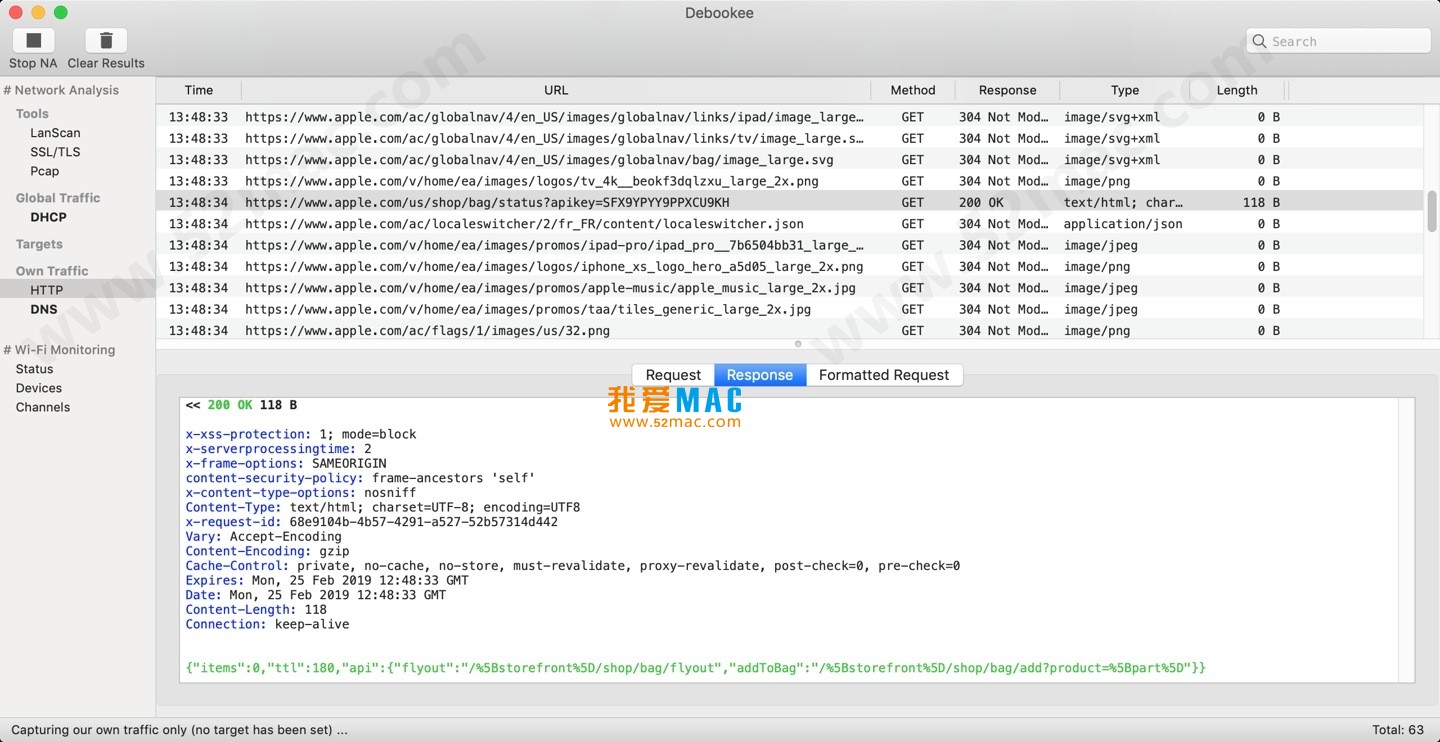
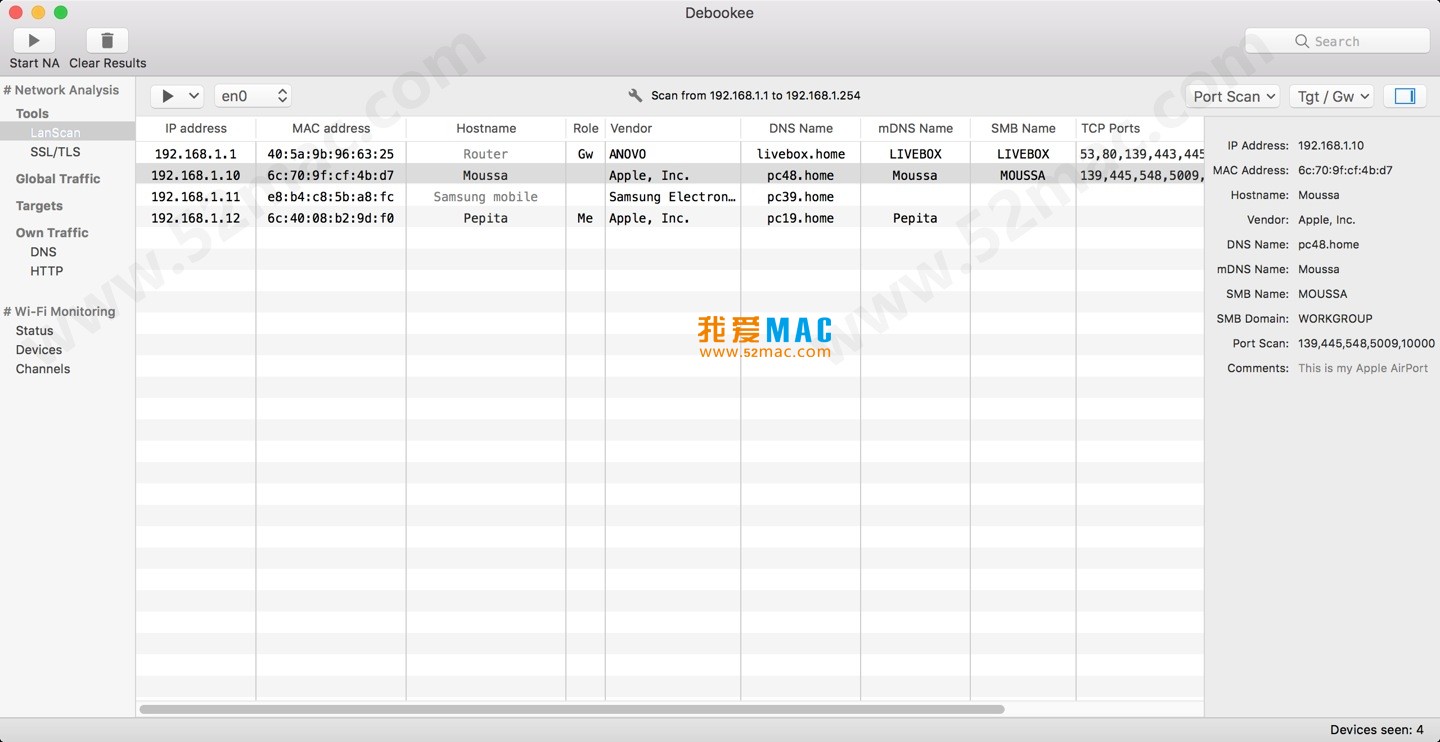
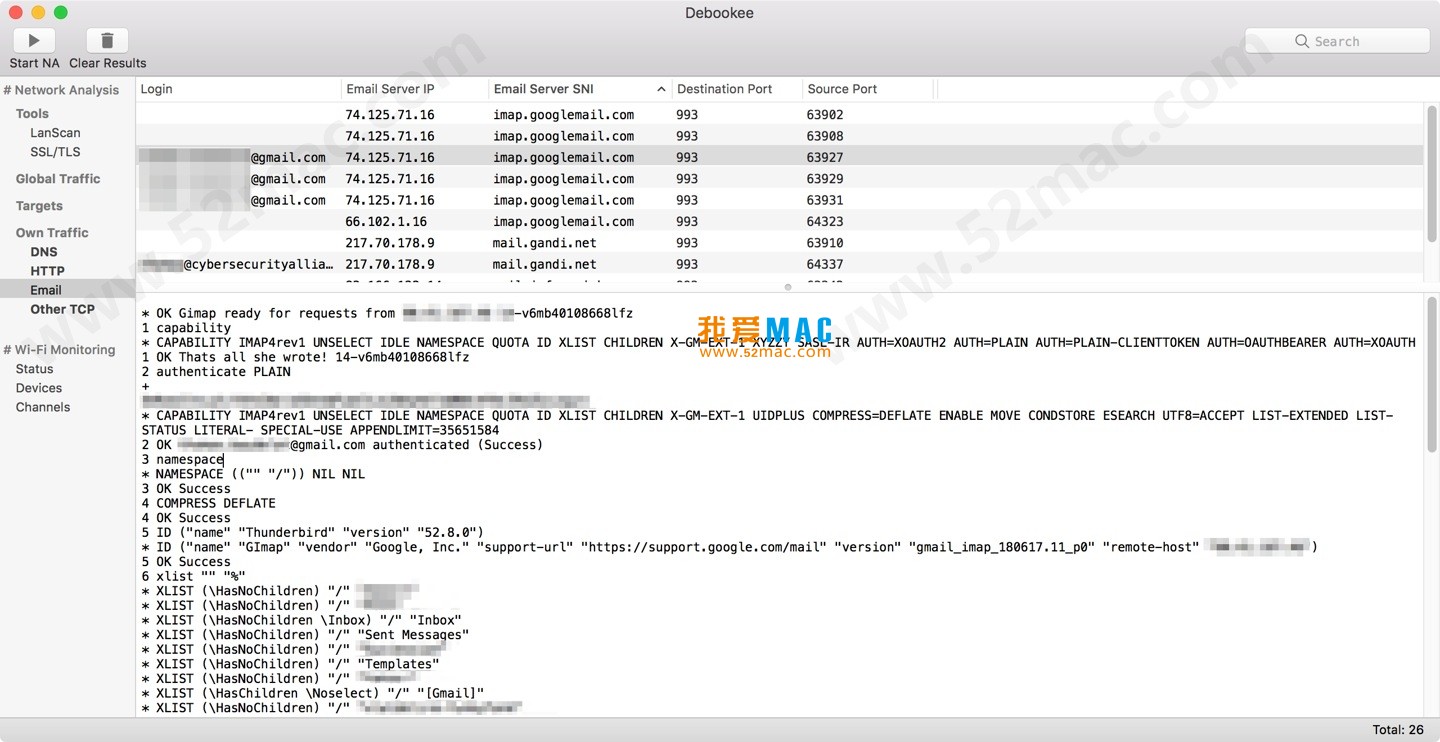
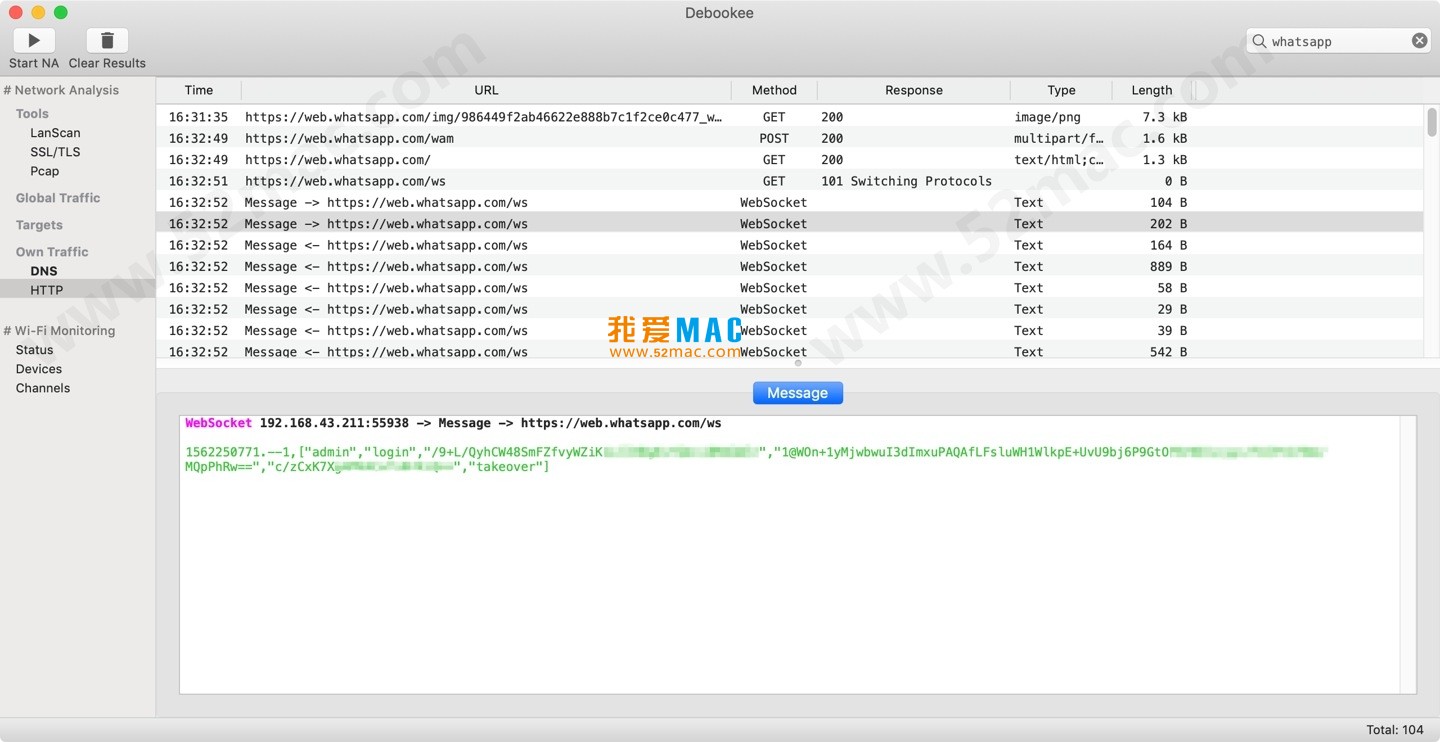
Debookee for Mac 是一款设计精良、功能实用的网络监控工具,既能满足专业用户的深度分析需求,也适合新手用户快速上手。其简洁的界面、多协议支持及便捷的数据导出功能,使其成为网络管理与安全监控的可靠选择。从v7.5.2的更新内容来看,开发团队在稳定性和兼容性上下了真功夫,特别是Wireshark核心的升级,让数据包解析能力直接对标专业级工具。如果你正在寻找一款macOS上轻量但强大的网络分析器,Debookee值得一试。最后提醒一句:请合理使用该工具,尊重他人隐私,仅在获得授权的情况下进行网络监控。

WiFi Explorer for Mac v2.5.5 WiFi无线网络管理工具 激活版下载 | 爱上MAC
下载次数:189 | 2026-01-12

Wifiner for Mac v1.3.182 WiFi分析仪 中文激活版下载 | 爱上MAC
下载次数:638 | 2026-01-12

WiFi Explorer Pro for Mac v3.4.1 WiFi扫描诊断工具 激活版下载 | 爱上MAC
下载次数:3646 | 2026-01-12
WiFi Explorer Pro for Mac v3.7.2 WiFi扫描诊断工具 激活版下载 | 爱上MAC
下载次数:465 | 2026-01-12



评分及评论
4.5
(满分5, 共71用户评价)
来评个分数吧