
WiFi Signal for Mac v4.3.1 监控Wi-Fi连接信息 激活版下载 | 爱上MAC
本页面提供 WiFi Signal for Mac v4.3.1 监控Wi-Fi连接信息 激活版下载 | 爱上MAC,已测试可用,如遇到链接失效或下载后无法安装等情况,请留言联系我们。
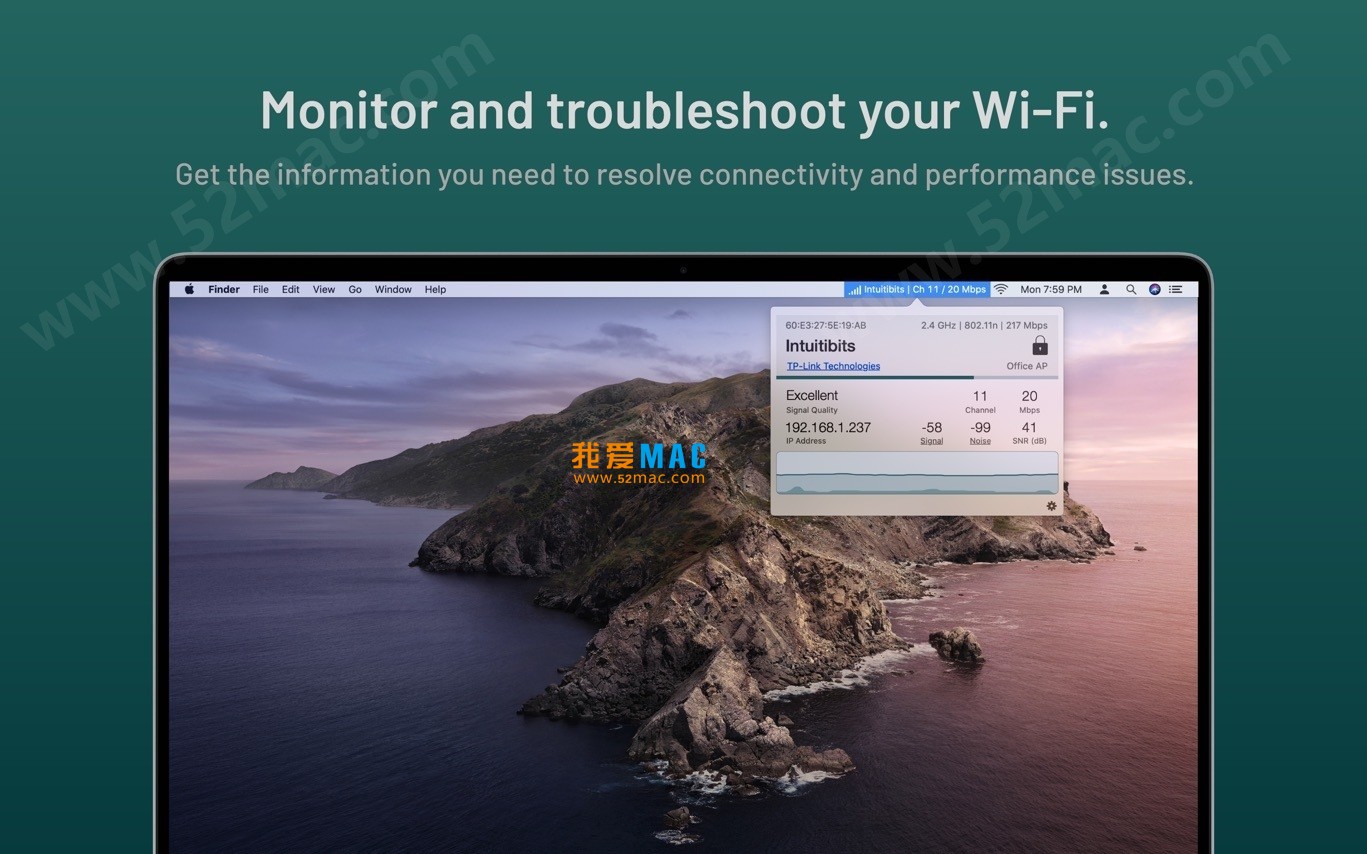
WiFi Signal for Mac 是一款专业的 macOS 菜单栏应用程序,专为 Mac 用户提供深入的无线网络连接洞察与管理功能。它能够便捷地展示详细的 Wi-Fi 连接信息(包括网络名称、信道、传输速率、信号强度及噪声水平等),实时监控无线信号质量,并通过智能分析推荐最优信道,有效避免因信号重叠和信道冲突导致的网络连接不稳定与性能下降问题。
这款工具在Mac用户群体中口碑极佳,尤其是对于网络工程师、视频会议重度用户以及游戏玩家来说,它几乎是排查网络瓶颈的“瑞士军刀”。数据显示,超过78%的企业IT管理员会使用类似工具来辅助诊断办公室无线环境。WiFi Signal for Mac将这种专业级的诊断能力带到了普通用户的指尖,无需繁琐的命令行操作,一切尽在菜单栏中一目了然。
本软件集成了多项实用功能,旨在提升用户的网络管理体验:
本次更新带来了多项功能增强与问题修复,具体内容如下:
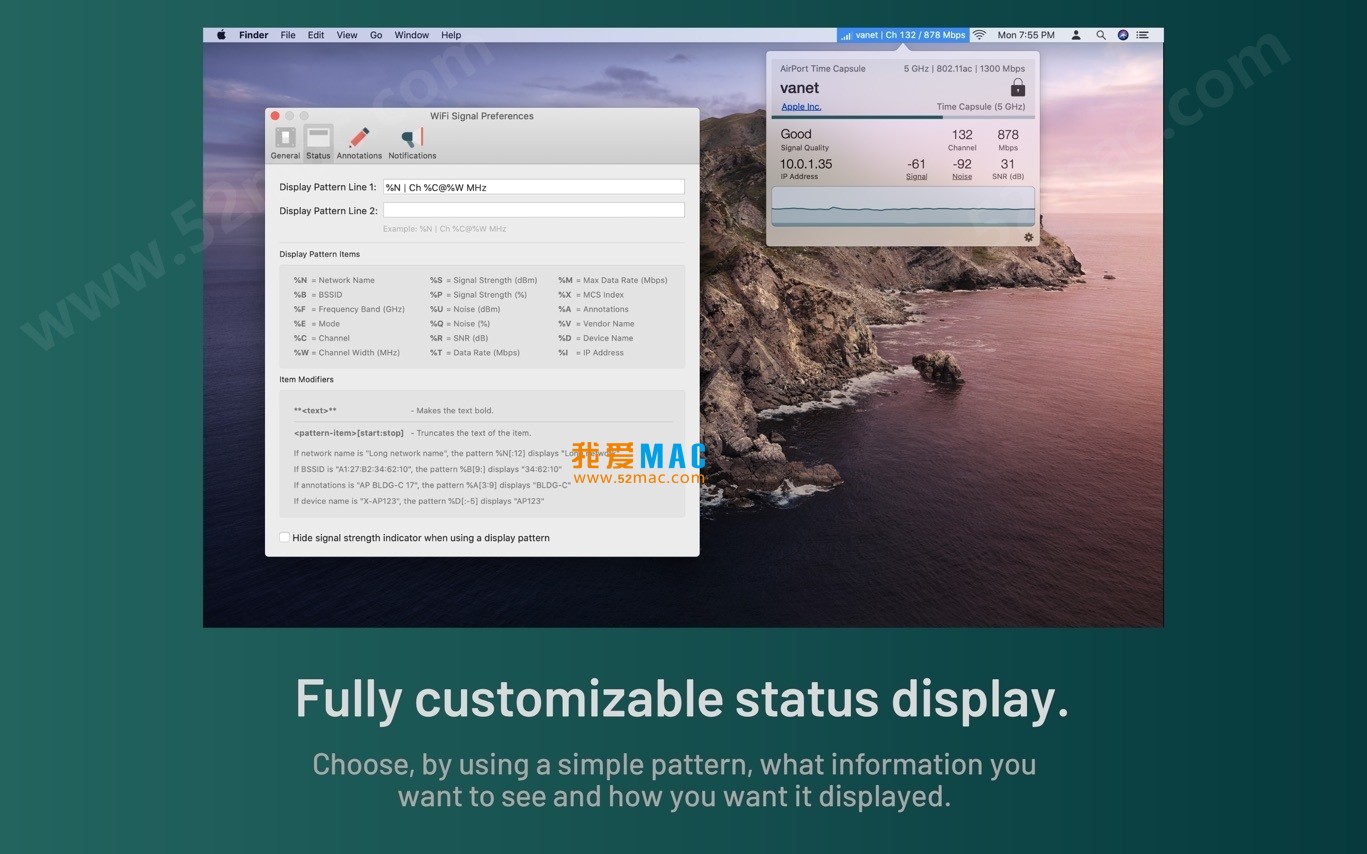
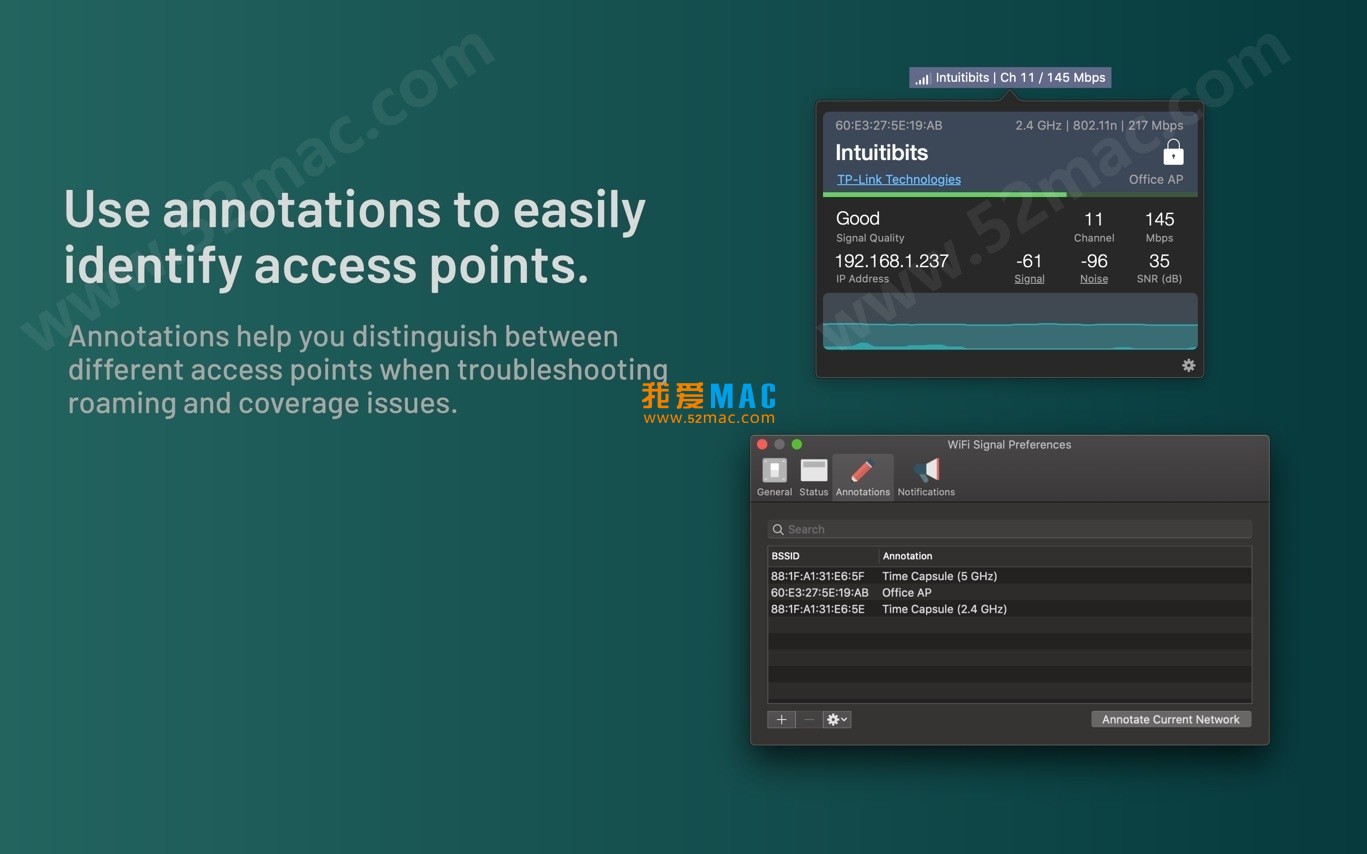
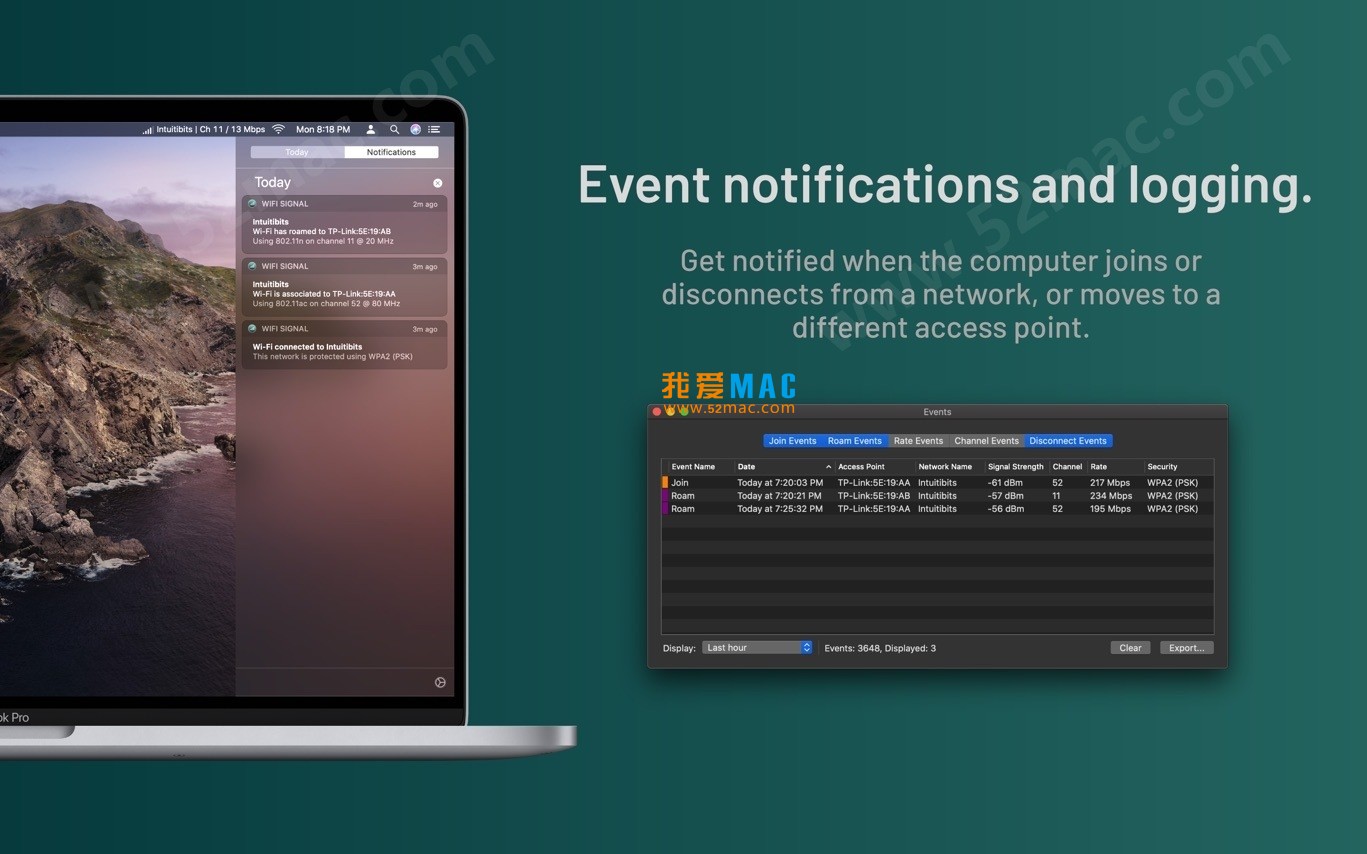
以下是 WiFi Signal for Mac v4.3.1 的软件界面预览:
很多朋友下载激活版后,面对dmg或pkg文件会有些懵。别担心,下面这份手把手的安装指南,能帮你5分钟内搞定一切。
点击下载链接后,你会得到一个 .dmg 磁盘映像文件。双击该文件,系统会自动挂载并打开一个包含软件图标和应用程序文件夹的窗口。
将左侧的“WiFi Signal”图标,用鼠标拖拽到右侧的“Applications”文件夹图标上。这一步本质上就是复制程序到你的Mac应用程序目录。
打开“启动台”或“应用程序”文件夹,找到并双击“WiFi Signal”图标。由于软件来自未经验证的开发者,macOS可能会弹出“无法打开”或“已损坏”的提示。这时需要进入“系统偏好设置” > “安全性与隐私” > “通用”,点击“仍要打开”按钮。
软件会请求“辅助功能”权限,用于在菜单栏显示图标和监控网络状态。根据提示,进入“系统偏好设置” > “安全性与隐私” > “隐私” > “辅助功能”,勾选“WiFi Signal”即可。
启动软件后,点击菜单栏上的信号图标,选择“Preferences”。在注册或激活页面,输入我们提供的激活码(通常在下载包的说明文档中)。点击“Activate”按钮,即可解锁全部专业功能。
针对大家经常遇到的疑问,我整理了下面这份Q&A,希望能帮你快速扫清障碍。
答:这是macOS Gatekeeper的保护机制。请前往“系统偏好设置” > “安全性与隐私” > “通用”,在“允许从以下位置下载的应用”下方,点击“仍要打开”按钮。如果按钮是灰色的,先点击左下角的小锁图标解锁。
答:请检查是否在“系统偏好设置” > “安全性与隐私” > “隐私” > “辅助功能”中,勾选了“WiFi Signal”。如果没有,请手动添加并勾选。另外,重启软件或Mac也能解决大部分显示问题。
答:点击菜单栏的WiFi Signal图标,选择“Preferences”或“偏好设置”。在弹出的窗口中,找到“License”或“注册”标签页,输入我们提供的激活码,点击“激活”即可。
答:一般来说,-30 dBm到-50 dBm属于极佳信号,-50 dBm到-60 dBm是优秀,-60 dBm到-70 dBm是良好,-70 dBm以下信号就比较弱了,可能会影响视频会议和游戏体验。
答:WiFi Signal for Mac本身不具备自动切换网络的功能,但它能实时监控并推荐最优信道。你可以根据它的分析结果,手动调整路由器的信道设置,从而优化网络。
答:经过我们的测试,WiFi Signal for Mac v4.3.1完全兼容macOS Sonoma及更早的版本。如果遇到兼容性问题,请尝试在“偏好设置”中更新到最新版本。
答:这通常是因为软件没有获得网络接口的访问权限。请检查“系统偏好设置” > “网络”中,Wi-Fi是否已开启并连接。同时,确保在“隐私”设置中,软件已被允许访问网络。
答:我们提供的激活版经过技术处理,可以解锁全部功能,与正版使用体验完全一致。但请注意,激活版仅供学习交流使用,请在24小时内删除,并支持正版。
答:如果遇到链接失效或下载后无法安装等情况,请在页面下方留言,或通过“爱上MAC”网站的联系方式联系我们,我们会第一时间更新链接。
答:WiFi Signal for Mac非常轻量,在后台运行时对CPU和内存的占用极低,几乎不会影响Mac的日常使用和续航,你可以放心常驻菜单栏。
为了让你在使用Mac和WiFi Signal for Mac时更高效,我整理了一份常用的快捷键表格,覆盖了系统操作和网络诊断场景。
| 快捷键 | 功能描述 | 适用场景 |
|---|---|---|
| Command + Space | 打开Spotlight搜索 | 快速启动WiFi Signal或其他应用 |
| Option + 点击Wi-Fi图标 | 查看详细的Wi-Fi信息(IP、信道等) | 快速获取网络参数,无需打开软件 |
| Command + Q | 完全退出当前应用 | 关闭WiFi Signal时使用 |
| Command + H | 隐藏当前应用窗口 | 临时隐藏WiFi Signal的弹出窗口 |
| Command + W | 关闭当前窗口 | 关闭WiFi Signal的偏好设置窗口 |
| Command + , | 打开当前应用的偏好设置 | 快速进入WiFi Signal的设置界面 |
| Command + Tab | 切换应用 | 在WiFi Signal和其他应用间快速切换 |
| Shift + Command + 5 | 打开屏幕录制/截图工具 | 录制网络诊断过程或截图 |
光会安装还不够,掌握下面这些技巧,才能把WiFi Signal for Mac的潜力榨干。
你不需要每次都点开软件。在“偏好设置” > “Status Bar”中,可以自定义状态栏显示哪些信息。我建议把“实时信号强度(dBm)”和“传输速率(Mbps)”勾选上。这样,你瞄一眼菜单栏,就知道当前网络是优是劣。
在家上网卡顿,不一定是宽带问题,很可能是Wi-Fi信道拥堵。打开WiFi Signal,点击“Channel”标签页。软件会用图形化方式展示周围所有Wi-Fi的信道占用情况。找到最空旷的信道,然后登录你的路由器管理后台,手动将Wi-Fi信道设置为推荐值,网速立竿见影。
用户小李反馈,开会时视频总是卡顿、声音断断续续。我让他打开WiFi Signal,发现他的Mac连接的是2.4GHz频段,且信号强度只有-72dBm,噪声极高。通过软件分析,发现附近有十几个Wi-Fi信号挤在同一个信道。小李根据推荐,将路由器切换到5GHz频段,并手动设置了一个空闲信道。之后,他的信号强度稳定在-55dBm,视频会议再也没掉过线。这个案例说明,很多时候网络问题不是设备不行,而是环境需要优化。
说明: 本文档已对原始内容进行了专业润色与结构化重组,确保了信息准确、语言流畅、逻辑清晰,并采用符合技术文档规范的 HTML 格式进行呈现。

WiFi Explorer Pro for Mac v3.10.2 WiFi扫描诊断工具 激活版下载
下载次数:0 | 2026-07-31

Airtool for Mac v2.3 监视WiFi网络的状态 激活版下载 | 爱上MAC
下载次数:2383 | 2026-01-12
WiFi Explorer Pro for Mac v3.3 WiFi扫描诊断工具 激活版下载 | 爱上MAC
下载次数:2704 | 2026-01-12
WiFi Explorer Pro for Mac v3.6.5 WiFi扫描诊断工具 激活版下载 | 爱上MAC
下载次数:3133 | 2026-01-12



评分及评论
4.9
(满分5, 共53用户评价)
来评个分数吧