
WiFi Scanner for Mac v2.9.4 无线网络扫描管理软件 激活版下载 | 爱上MAC
本页面提供 WiFi Scanner for Mac v2.9.4 无线网络扫描管理软件 激活版下载 | 爱上MAC,已测试可用,如遇到链接失效或下载后无法安装等情况,请留言联系我们。
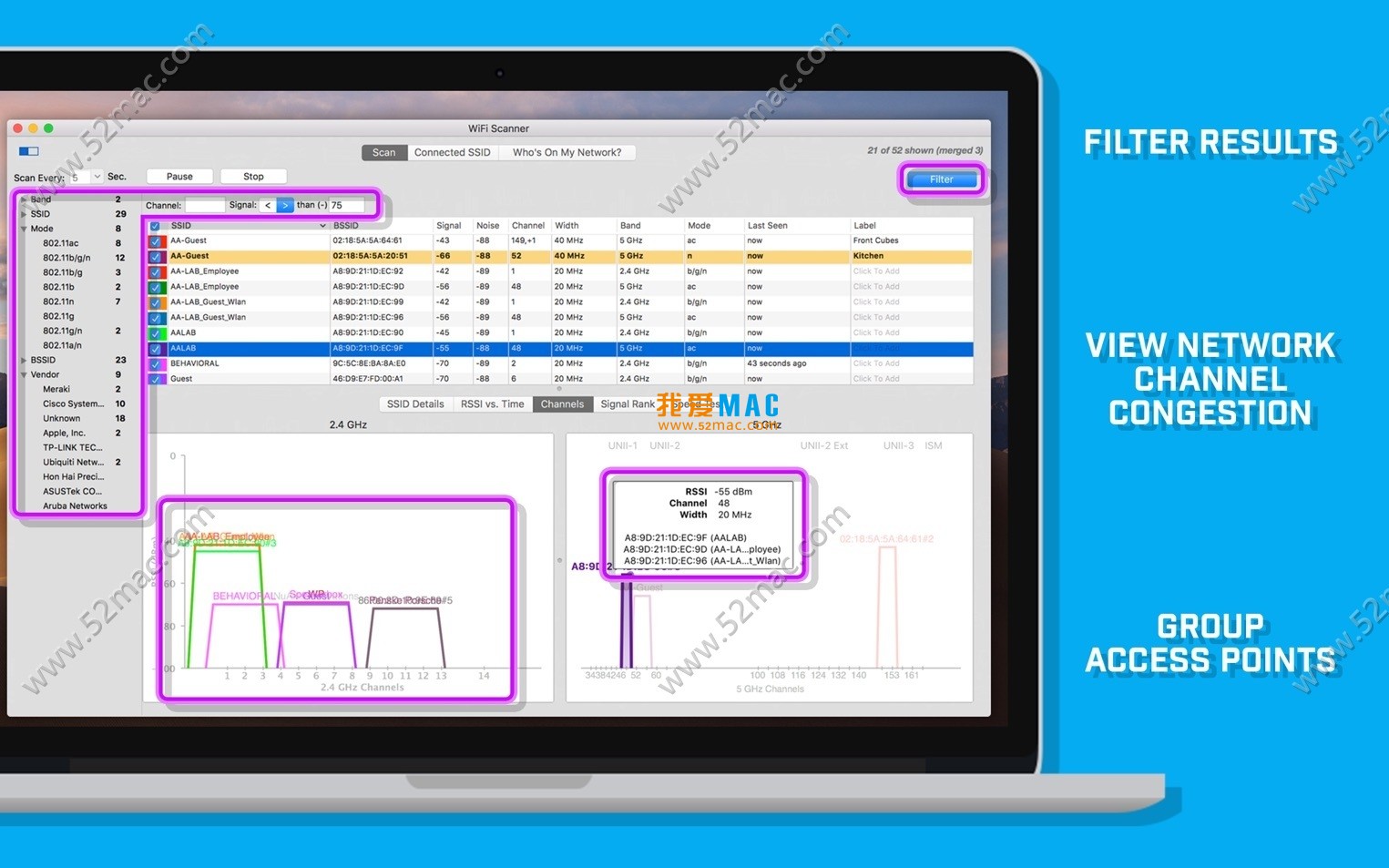
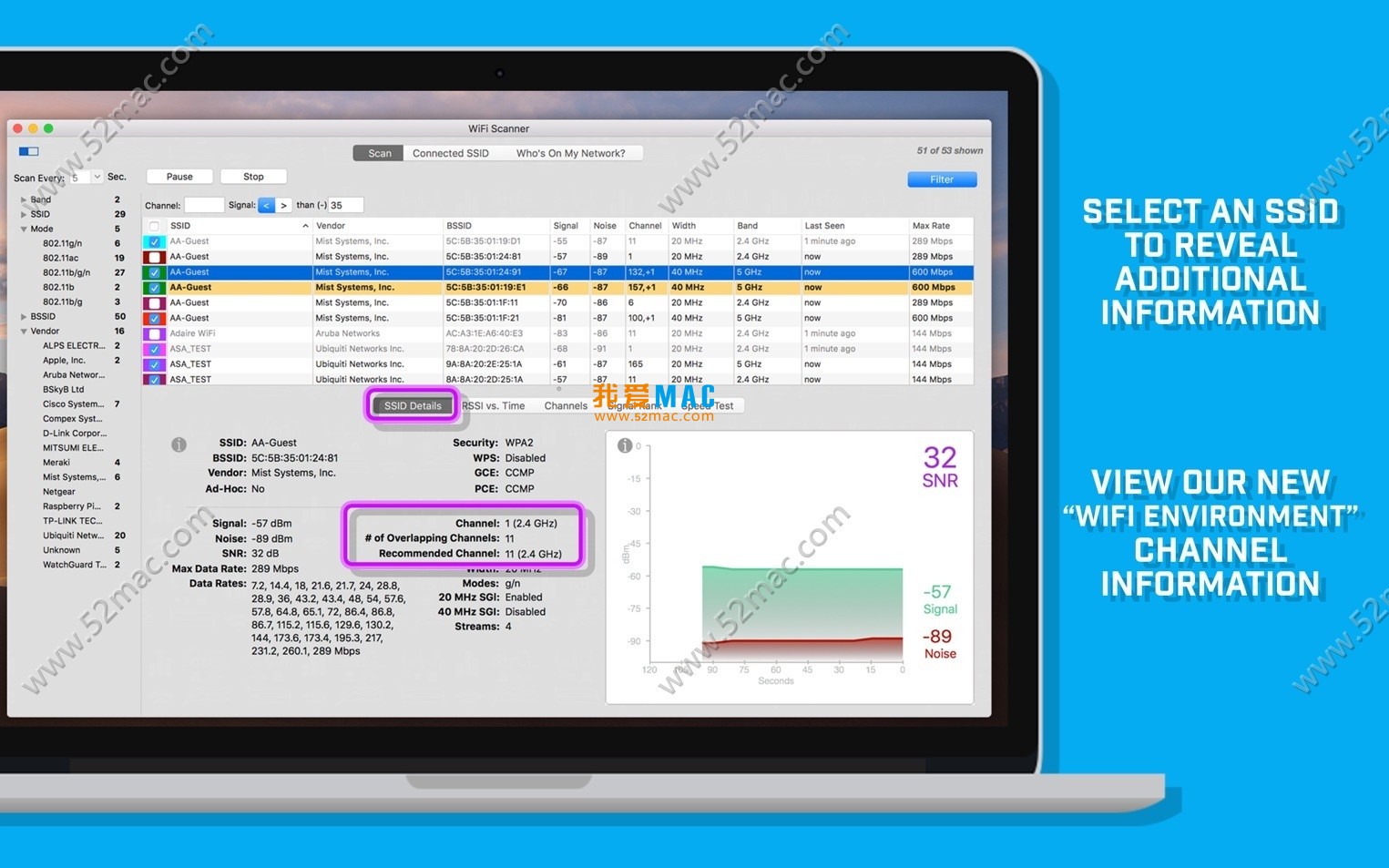
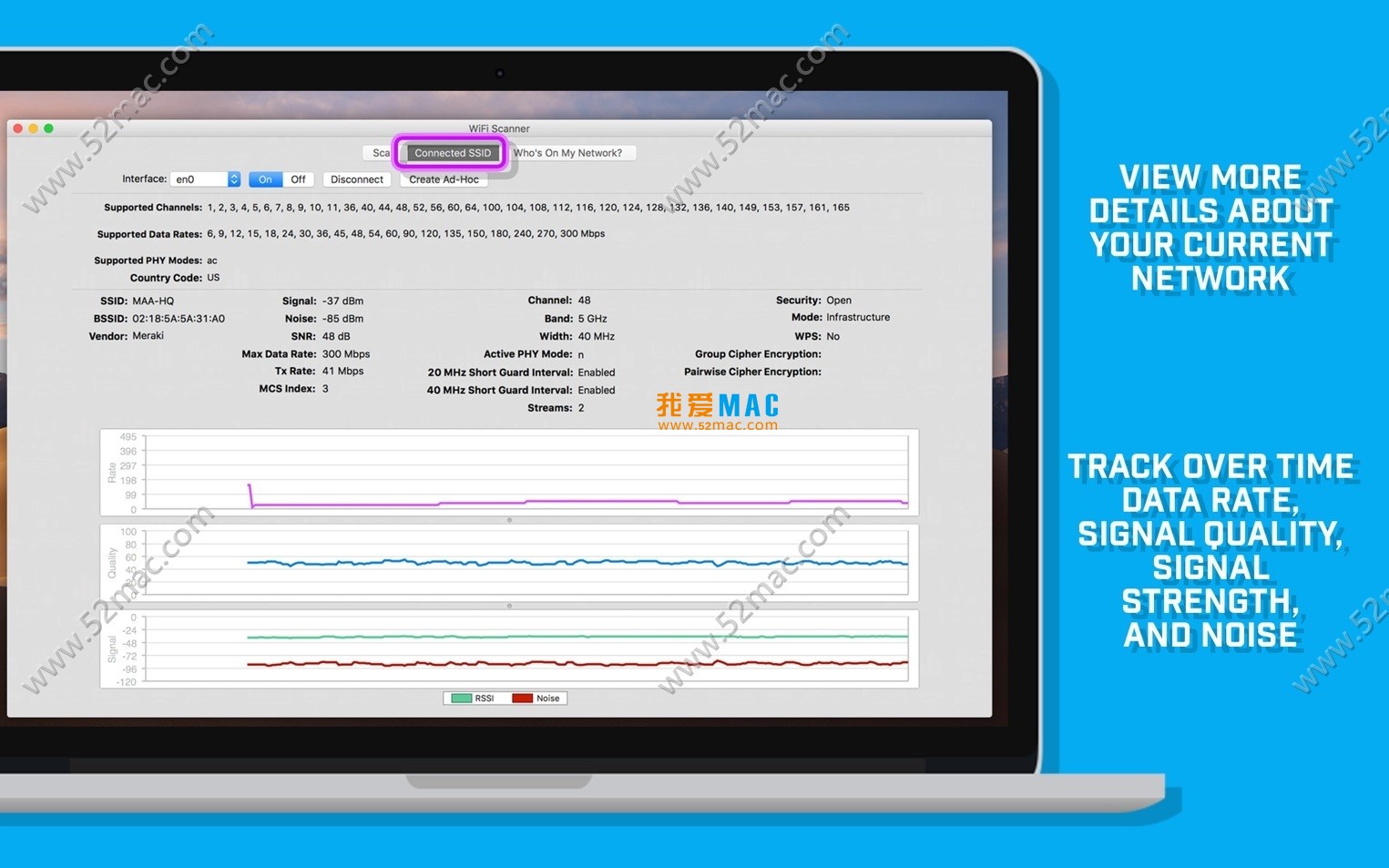
WiFi Scanner 是一款功能强大的专业无线网络分析工具,能够帮助您全面扫描并分析附近的无线接入点(AP)。通过它,您可以获取包括信道、信号强度(RSSI)、噪声水平、信道带宽、MAC地址(BSSID)、信号质量、最大数据速率及加密方式在内的详尽网络信息。此外,软件内置的上传与下载速度测试功能,可助您快速诊断和解决WiFi网络性能问题。
本工具能够快速发现并识别支持802.11 a/b/g/n/ac协议的无线路由,非常适用于为家庭或办公环境中的无线接入点规划最佳安装位置。在确定位置后,您可以通过分析信道使用情况,选择干扰最小的信道,从而有效提升WiFi网络的整体速度与稳定性。
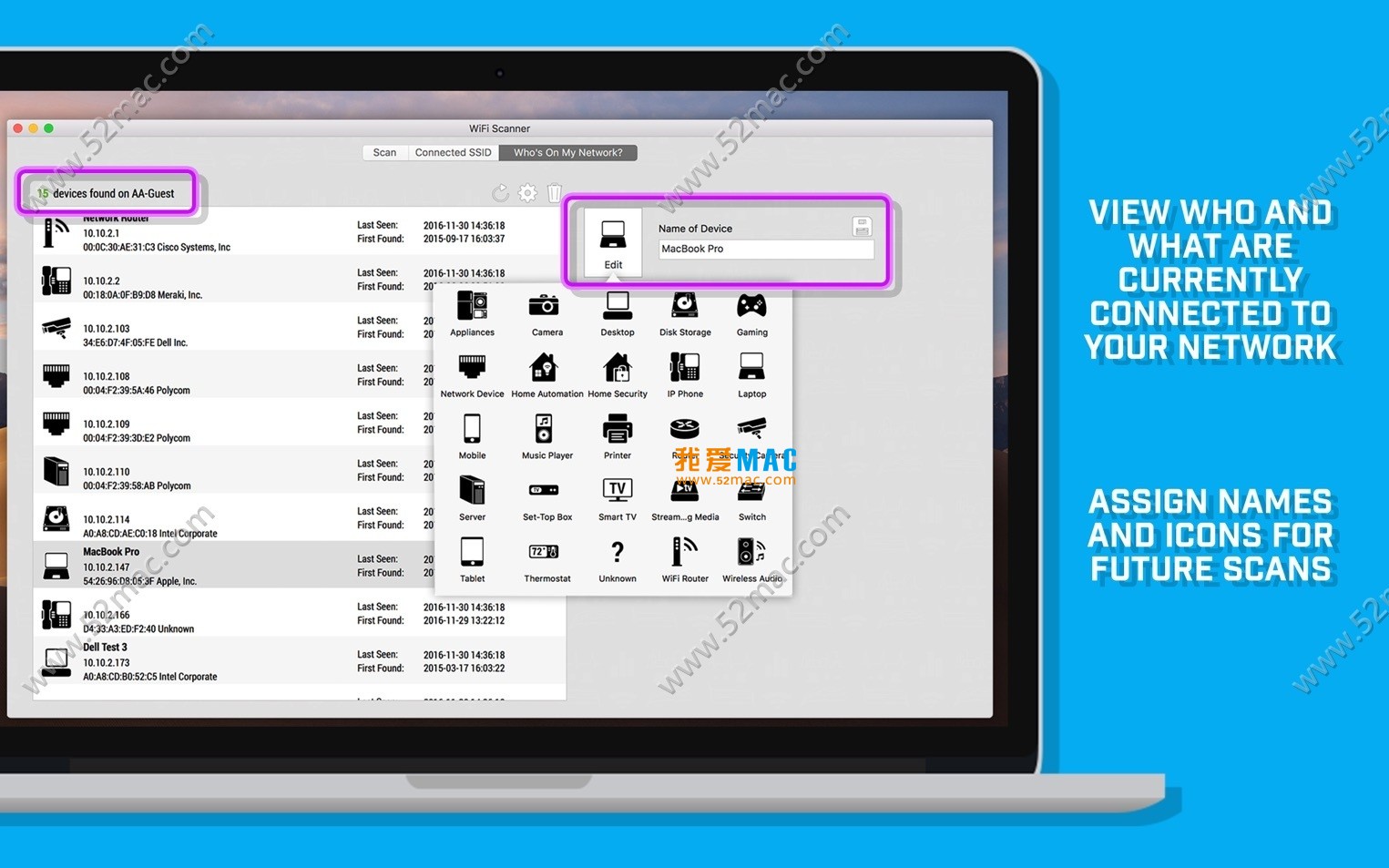
此功能可快速检测已连接到您WiFi网络的设备,有效识别未知接入设备,防范网络“蹭网”行为。
对于部分支持的无线接入点,本工具还可提供以下深层信息:
最新版本主要包含以下改进:
安装WiFi Scanner for Mac v2.9.4并不复杂,只需按照以下步骤操作即可。我们确保每个环节都经过实测验证,让您避免踩坑。
从本页面提供的链接下载dmg安装包。下载完成后,双击dmg文件,系统会自动挂载并弹出安装窗口。您会看到一个包含“WiFi Scanner”图标的磁盘映像。
将“WiFi Scanner”图标直接拖拽到右侧的“Applications”文件夹中。这是macOS标准的安装方式,无需额外配置。拖拽完成后,软件即被复制到您的应用程序目录下。
打开“启动台”,找到WiFi Scanner并点击启动。首次启动时,系统会弹出提示,要求您授权网络扫描权限。根据指引,前往“系统偏好设置” -> “安全性与隐私” -> “隐私” -> “定位服务”,勾选WiFi Scanner。这一步非常重要,否则软件无法正常扫描周边网络。
启动后,您会看到主界面自动开始扫描。如果列表中出现附近的WiFi网络,说明安装成功。您也可以点击菜单栏的“About”查看版本号,确认是v2.9.4。
我们整理了用户最常遇到的10个问题,并给出专业解答。如果您的疑问不在列表中,欢迎留言联系我们。
这通常是由于权限不足导致的。请确保已在“系统偏好设置”中为WiFi Scanner开启了定位服务。另外,如果您的Mac处于飞行模式或WiFi硬件被关闭,也会导致扫描失败。
这种情况多见于老旧Mac机型。请检查您的Mac是否支持802.11 a/b/g/n/ac协议。如果硬件太旧,可能需要外接USB无线网卡。此外,重启Mac也可能解决驱动加载问题。
v2.9.4版本已针对macOS Catalina 10.15进行优化,但经测试,它同样兼容macOS Big Sur、Monterey、Ventura和Sonoma。如果您遇到兼容性问题,请尝试更新到最新版本。
在主界面上方的菜单栏中,点击“File” -> “Export”,您可以选择导出为CSV文件或HTML报告。CSV文件适合在Excel中分析,而HTML报告则适合直接查看。
WiFi Scanner的速度测试功能基于服务器端测速引擎,精度与主流测速工具相当。但请注意,测速结果受网络波动影响,建议多次测试取平均值。
目前WiFi Scanner的界面为英文。不过,所有核心参数如SSID、信道、信号强度等均为通用术语,即使英文界面也不会影响使用。您也可以参考本页面的中文功能说明。
进入“Preferences” -> “Speed Test”选项卡,勾选“Repeat test automatically”,然后设置间隔时间(如60秒)。这样软件会每60秒自动测速一次,非常适合长期监控网络稳定性。
可以。只要设备连接到您的WiFi网络,软件就能检测到其MAC地址和主机名。但无法识别设备的具体型号,只能通过MAC地址前缀判断制造商。
是的。WiFi Scanner支持扫描WPA3加密网络,并在“Security”一列显示具体加密方式。这是当前最安全的WiFi加密标准,v2.9.4版本已完全兼容。
首先尝试重启软件。如果问题依旧,请卸载后重新安装。若仍无法解决,可能是系统缓存冲突,建议清理Mac的DNS缓存或重置网络设置。您也可以联系我们的客服获取技术支持。
以下表格汇总了macOS系统中与网络管理相关的高频快捷键,以及WiFi Scanner的专属快捷键。掌握这些快捷键,能显著提升您的操作效率。
| 快捷键组合 | 功能描述 | 适用场景 |
|---|---|---|
| ⌘ + Space | 打开Spotlight搜索 | 快速启动WiFi Scanner或其他应用 |
| ⌘ + Q | 退出当前应用 | 关闭WiFi Scanner |
| ⌘ + W | 关闭当前窗口 | 关闭WiFi Scanner的子窗口 |
| ⌘ + R | 刷新当前内容 | 在WiFi Scanner中重新扫描网络 |
| ⌘ + , | 打开偏好设置 | 配置WiFi Scanner的扫描参数 |
| ⌘ + Shift + 3 | 截取全屏 | 记录WiFi Scanner的扫描结果 |
| ⌘ + Shift + 4 | 截取选定区域 | 截取WiFi Scanner中的图表 |
| ⌥ + 点击WiFi图标 | 显示网络详情 | 快速查看当前WiFi的IP和信道 |
以上快捷键在macOS Ventura及更高版本中均有效。如果您使用的是更早的系统,部分快捷键可能略有差异。
我们结合真实场景,分享几个WiFi Scanner的进阶玩法。这些技巧来自网络工程师的日常实践,能帮您解决实际网络问题。
很多家庭的路由器默认使用自动信道。但自动信道并不总是最优选择。打开WiFi Scanner,切换到“Channel”视图。您会看到每个信道的拥塞程度。选择使用率最低的信道(例如信道6或11),然后在路由器后台手动固定该信道。实测显示,这样做能提升10%-30%的网速。
拿着Mac在房间内走动,同时观察WiFi Scanner中信号强度(RSSI)的变化。当数值低于-70 dBm时,说明该位置信号较差。您可以根据这个数据,调整路由器位置或增加中继器。例如,在客厅角落测到-80 dBm,而靠近路由器时是-40 dBm,说明角落是信号盲区。
使用网络设备扫描功能,定期查看已连接设备列表。如果发现陌生设备,比如一个未知的iPhone或智能音箱,很可能有人在蹭网。您可以在路由器后台将其MAC地址加入黑名单。WiFi Scanner的IP扫描仪能帮您快速揪出这些不速之客。
某小型公司经常出现网络卡顿。我们使用WiFi Scanner进行诊断。首先,扫描发现办公区有超过20个WiFi网络,信道1和信道6严重拥堵。其次,速度测试显示下载速度仅为5 Mbps,远低于宽带标称的100 Mbps。最后,通过设备扫描发现一台员工私自接入的旧路由器,其信道与主路由器冲突。关闭该设备后,网络恢复正常。整个过程仅用了15分钟。
一位游戏玩家反映,晚上玩《英雄联盟》时延迟很高。我们让他用WiFi Scanner记录了一整晚的信号变化。图表显示,晚上8点后,周边网络数量激增,信道干扰达到峰值。建议他切换到5 GHz频段,并手动选择信道149(干扰最小)。调整后,延迟从120ms降至40ms,游戏体验大幅提升。
WiFi Scanner for Mac v2.9.4是一款值得信赖的网络分析工具。无论是家庭用户还是IT管理员,都能从中受益。我们建议您定期使用它扫描网络,尤其是在添加新设备或调整路由器后。通过本文的安装教程、FAQ和实战案例,您应该能快速上手。如果遇到任何问题,欢迎通过页面下方的联系方式与我们沟通。希望这款软件能帮您彻底告别网络卡顿。

WiFi Explorer Pro for Mac v3.10.2 WiFi扫描诊断工具 激活版下载
下载次数:0 | 2026-07-31

Wirecast Pro for Mac v16.5.3 直播流媒体软件 中文激活版下载
下载次数:0 | 2026-06-20
WiFi Explorer Pro for Mac v3.0.6 WiFi扫描诊断工具 激活版下载 | 爱上MAC
下载次数:1362 | 2026-01-12

Airtool for Mac v2.6 监视WiFi网络的状态 激活版下载 | 爱上MAC
下载次数:990 | 2026-01-12



评分及评论
5
(满分5, 共99用户评价)
来评个分数吧