
Wirecast Pro for Mac v12.1.1 直播软件 流媒体制作 中文激活版下载 | 爱上MAC
本页面提供 Wirecast Pro for Mac v12.1.1 直播软件 流媒体制作 中文激活版下载 | 爱上MAC,已测试可用,如遇到链接失效或下载后无法安装等情况,请留言联系我们。
Wirecast Pro for Mac 是一款功能强大的专业软件,专为高效采集与制作高质量的多机位现场直播视频而设计。它能够将新闻报道、体育赛事、音乐会、在线教学研讨会以及企业会议等多种场景,流畅地转化为专业的网络直播内容。此外,该软件还支持将已录制的视频素材便捷地转换为流媒体格式,适用于内容存档或点播回放。
Wirecast Pro 提供了从采集、制作到推流的一站式工作流程,其核心优势在于:
下方为 Wirecast Pro for Mac 的软件操作界面图示,展示了其直观的多轨道布局、实时预览窗口以及丰富的场景切换与控制面板。初次打开时,您会看到整洁的工具栏和可自定义的布局。
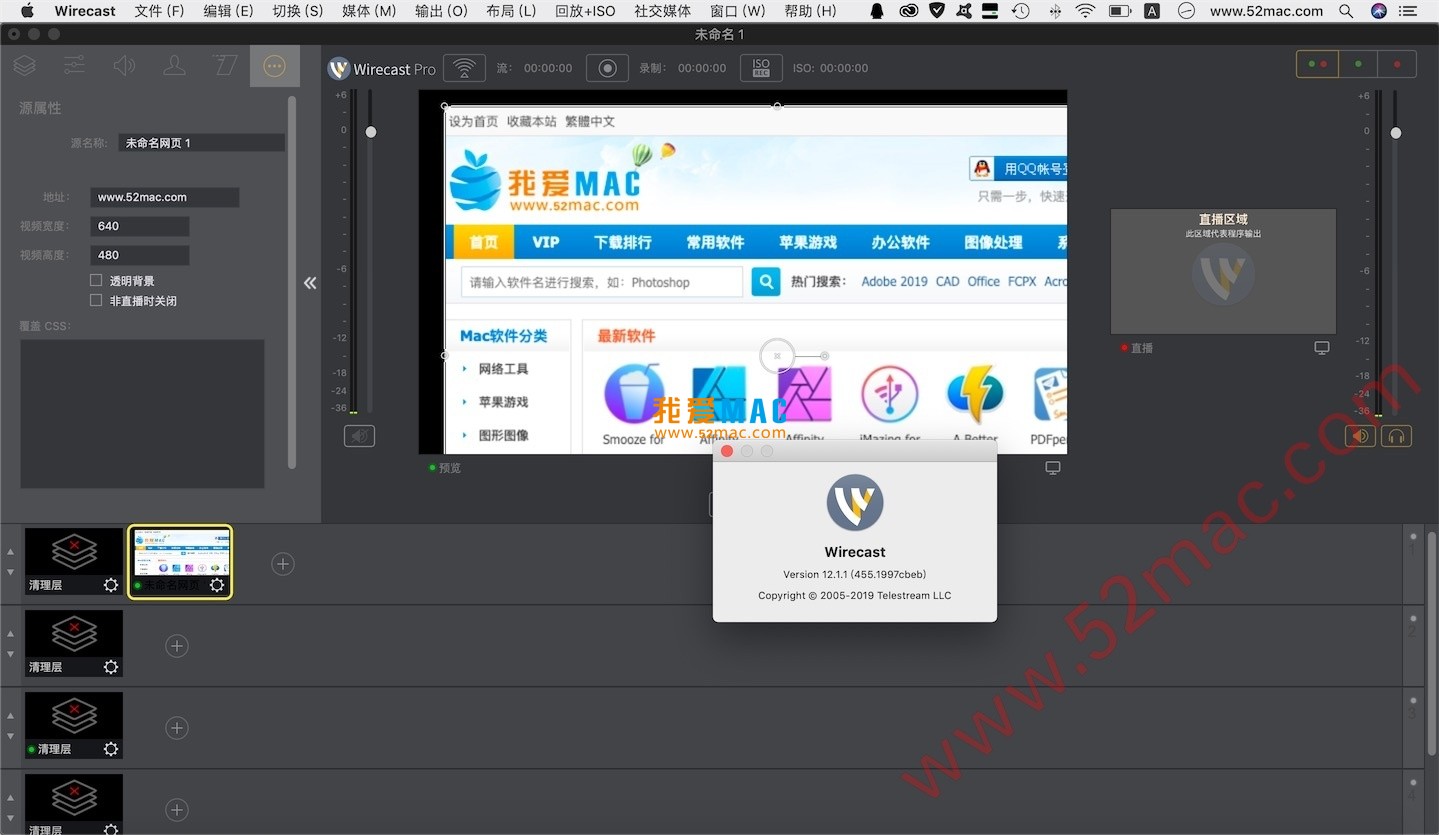
图1:Wirecast Pro for Mac 主操作界面

图2:多场景管理与切换界面

图3:流输出与编码参数设置界面
使用 Wirecast Pro 进行直播制作,通常遵循以下核心步骤:
为了确保您能顺利使用 Wirecast Pro for Mac v12.1.1,我们准备了这份详尽的安装指南。请按照以下步骤操作,避免常见错误。
首先,从本页面提供的链接下载安装包。文件通常为 .dmg 格式。下载完成后,双击打开该磁盘映像文件。您会看到一个包含安装程序的窗口。
csrutil disable 来关闭它。将 Wirecast Pro 图标从 .dmg 窗口拖拽到“应用程序”文件夹的快捷方式上。等待文件复制完成。这个过程通常需要 1-3 分钟。
如果安装后无法启动,请检查 macOS 的 Gatekeeper 设置。有时需要右键点击应用程序,选择“打开”来绕过限制。如果遇到闪退,请尝试重新安装并确保激活文件放置正确。
我们整理了用户最常遇到的 8 个问题及其解答,帮助您快速解决使用中的困惑。
A: 这通常是 macOS 的安全策略导致的。请打开“终端”应用,输入以下命令并回车:sudo spctl --master-disable。然后重新打开软件。如果问题依旧,检查下载的安装包是否完整,重新下载并安装。
A: 在 Wirecast Pro 的菜单栏中,点击“创建” > “视频源” > “摄像头”。从下拉列表中选择您的设备。确保摄像头已正确连接并被 Mac 识别。USB 3.0 接口通常能提供更稳定的传输。
A: 对于国内平台,推荐使用 H.264 编码。分辨率设为 1920×1080,码率控制在 6000 Kbps 左右。关键帧间隔设为 2 秒。在 Wirecast 的输出设置中,选择“自定义 RTMP 服务器”,填入平台提供的推流地址。
A: 首先检查音频源和视频源的采样率是否一致。在 Wirecast 的“音频”设置中,手动调整音频延迟。通常设置一个 100-300 毫秒的偏移量可以解决大部分问题。如果问题持续,尝试降低视频码率。
A: 您可以通过“创建” > “文本”来添加静态字幕。对于实时字幕,建议使用第三方服务(如 Otter.ai)生成字幕文件,然后通过 Wirecast 的“浏览器源”功能加载。这需要一定的网络配置。
A: 是的,Wirecast Pro 支持“多目的地输出”。在“输出”设置中,您可以添加多个 RTMP 目标地址。但请注意,同时推流会增加网络带宽和 Mac 的 CPU 负担,建议使用有线网络连接。
A: 默认情况下,录制的文件保存在“文稿” > “Wirecast Documents” > “Recordings” 文件夹中。您也可以在“偏好设置” > “录制”中自定义保存路径。
A: 请确保您完全断开了网络。如果问题依旧,可能是激活文件被误删。请重新下载本页面的补丁,并严格按照教程进行覆盖操作。若仍无法解决,请在下方留言联系我们。
掌握快捷键能极大提升您的直播制作效率。下表列出了 Wirecast Pro for Mac 中最常用且高效的快捷键组合。
| 快捷键 | 功能描述 | 使用场景 |
|---|---|---|
| Cmd + 1-9 | 快速切换场景 | 在多个预设场景间无缝跳转 |
| Cmd + Shift + S | 开始/停止推流 | 一键控制直播的开始与结束 |
| Cmd + R | 开始/停止录制 | 录制本地母版文件 |
| Space | 播放/暂停预览 | 检查视频素材的播放状态 |
| Cmd + D | 复制当前场景 | 快速创建相似的场景布局 |
| Cmd + Z | 撤销操作 | 误操作后快速回退 |
| Cmd + Shift + Z | 重做操作 | 恢复被撤销的步骤 |
| Cmd + F | 全屏预览 | 专注查看直播输出画面 |
理论说再多,不如上手练一练。下面分享几个经过验证的使用技巧和一个完整的实战案例,帮助您快速上手。
技巧一:合理利用虚拟摄像头。 如果您需要将 Wirecast 的节目输出到其他软件(如 Zoom 或腾讯会议),可以启用 Wirecast 的“虚拟摄像头”功能。这样,其他应用就能直接调用您精心编排的直播画面。
技巧二:善用“回放”功能。 在体育赛事或游戏直播中,回放慢动作是点睛之笔。Wirecast Pro 支持即时回放。您只需在直播过程中点击“回放”按钮,软件会自动录制最后几秒的画面,并支持慢速播放。
技巧三:巧用“桌面捕获”作为备用源。 当主摄像头出现故障时,可以迅速切换到桌面捕获画面,显示一张“直播暂时中断”的提示图,避免黑屏尴尬。提前准备好这张图片,能体现专业度。
假设您需要为一家科技公司举办 30 分钟的线上产品发布会。我们来看看如何用 Wirecast Pro 完成这个任务。
第一步:场景规划。 我们预设三个场景。场景一:主持人单人镜头,背景为公司 Logo。场景二:PPT 全屏演示。场景三:产品实物展示,分屏显示产品特写和主持人反应。
第二步:源配置。 接入两个摄像头(一个拍主持人,一个拍产品特写),一个采集卡连接电脑播放 PPT,一个桌面捕获用于显示实时聊天弹幕。
第三步:推流设置。 目标平台选择 YouTube。设置 1080p 分辨率,6000 Kbps 码率。同时开启本地录制,以便后期剪辑发布回放视频。
第四步:执行与应对。 直播开始后,使用快捷键 Cmd+1 切换到场景一。当主持人提到 PPT 时,按 Cmd+2 切换。展示产品时,按 Cmd+3。整个流程需要提前彩排至少两次,确保切换节奏流畅。
很多新手只关注画面,却忽略了音频。据行业调研,超过 70% 的观众会因为音质不佳而关闭直播。因此,我们强烈建议您使用外接的专业麦克风,并在 Wirecast Pro 中开启“音频监视器”功能,实时监听声音。
使用“音频混合器”面板,可以独立调整每个音频源的音量。确保背景音乐的音量低于人声。这能显著提升观众的观看体验。
Wirecast Pro for Mac 是一款功能全面、专业性强的直播制作工具。从多机位切换、实时字幕到流媒体输出,它几乎能满足所有专业直播场景的需求。通过本文的详细教程、FAQ 和实战案例,相信您已经对如何下载、安装和使用这款软件有了清晰的了解。
我们建议您在实际直播前,多花时间熟悉软件界面和快捷键。熟能生巧,每一次的练习都会让您的直播更专业。如果在使用过程中遇到任何问题,欢迎在本页面下方留言,我们将第一时间协助您解决。爱上MAC,致力于为您提供最优质的软件资源和最贴心的技术支持。

Debookee for Mac v7.1.1 数据包捕获和网络分析器 激活版下载 | 爱上MAC
下载次数:2129 | 2026-01-12

WiFiSpoof for Mac v3.4.7 系统网络工具 激活版下载_mac版 | 爱上MAC
下载次数:1204 | 2026-01-12

Airtool for Mac v2.5.5 监视WiFi网络的状态 激活版下载 | 爱上MAC
下载次数:930 | 2026-01-12

WiFi Explorer Pro for Mac v3.7 WiFi扫描诊断工具 激活版下载 | 爱上MAC
下载次数:3549 | 2026-01-12



评分及评论
4.6
(满分5, 共79用户评价)
来评个分数吧