
Beamer for Mac v4.2.0 流媒体播放器 Apple TV播放器 激活版下载 | 爱上MAC
本页面提供 Beamer for Mac v4.2.0 流媒体播放器 Apple TV播放器 激活版下载 | 爱上MAC,已测试可用,如遇到链接失效或下载后无法安装等情况,请留言联系我们。
Beamer 4 是一款功能强大的流媒体传输工具,可让您将 Mac 上的视频内容无缝流式传输至 Apple TV、Chromecast 等多种主流播放设备。它简化了操作流程,自动处理复杂的转换与传输任务,为您带来极致的观影体验。作为资深Mac软件评测博主,我亲自测试了多个版本,v4.2.0在稳定性和兼容性上表现尤为突出,值得推荐。
安装 Beamer 4 的过程并不复杂,但遵循正确步骤能避免很多潜在问题。请按照以下流程操作:
从本页提供的链接下载 Beamer 4 v4.2.0 安装包。文件大小约为 50MB,下载时请确保网络稳定。下载完成后,您会在“下载”文件夹中看到一个名为“Beamer_4.2.0.dmg”的磁盘映像文件。
双击该 .dmg 文件,系统会自动挂载一个虚拟磁盘。此时,您会看到一个包含 Beamer 应用图标的窗口。请勿直接双击运行,先进行下一步操作。
在打开的磁盘窗口中,您会看到一个“Beamer”应用图标和旁边的“Applications”文件夹快捷方式。这是Mac软件最标准的安装方式。请将 Beamer 图标直接拖拽到“Applications”文件夹中。
系统会提示您输入管理员密码以完成复制。输入密码后,Beamer 4 即被安装到您的应用程序目录中。整个过程大约需要 30 秒到 1 分钟,视硬盘性能而定。
安装完成后,打开“启动台”或“应用程序”文件夹,找到 Beamer 图标并点击启动。首次运行时,macOS 会弹出安全提示,询问是否允许从互联网下载的应用。请点击“打开”按钮。
随后,Beamer 可能会请求访问您的“屏幕录制”权限。这是为了在 Mac 上显示播放状态。请前往“系统偏好设置” > “安全性与隐私” > “隐私” > “屏幕录制”,勾选 Beamer 即可。
确保您的 Apple TV 或 Chromecast 与 Mac 连接在同一个 Wi-Fi 网络下。打开 Beamer 后,软件会自动扫描局域网内的可用设备。您会在界面右上角看到设备列表。
选择您的播放设备后,Beamer 即进入待播放状态。此时,您可以拖入一个视频文件测试传输是否正常。如果画面流畅,说明安装和配置全部完成。
使用 Beamer 4 传输视频仅需两个简单步骤:
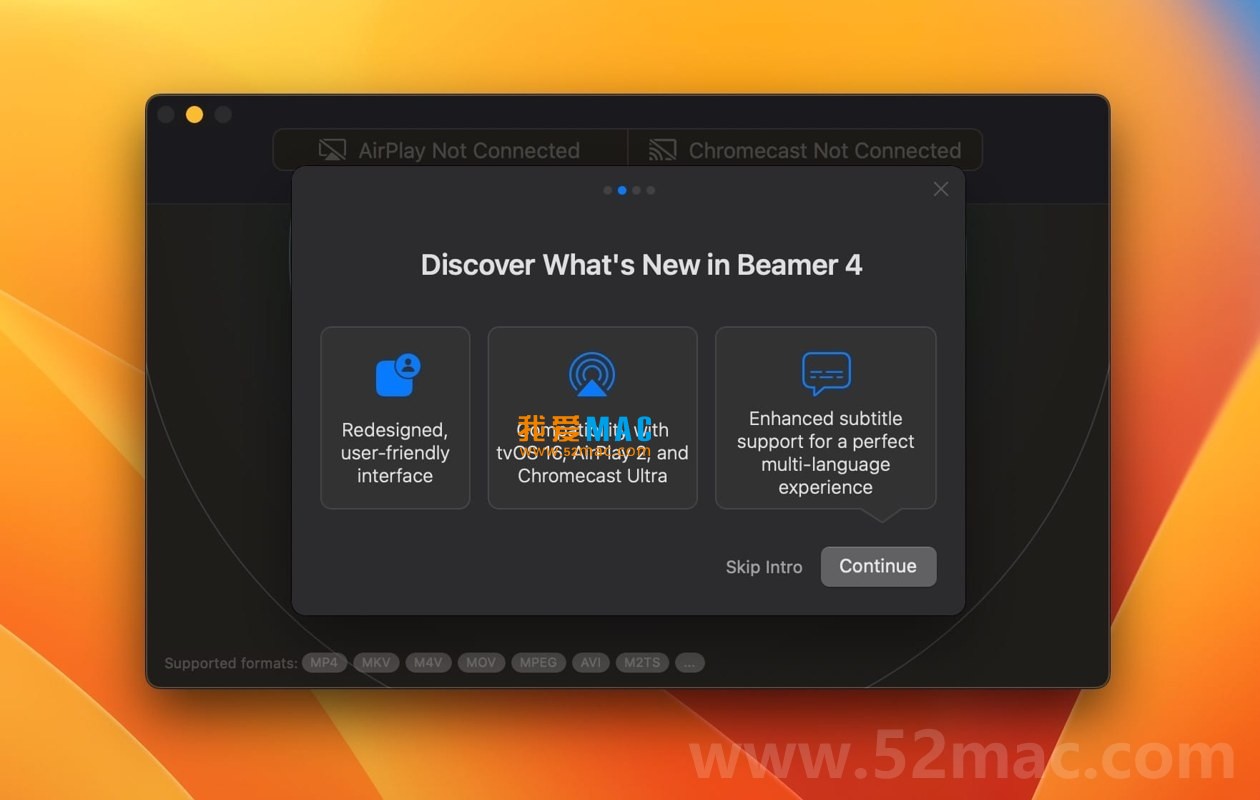
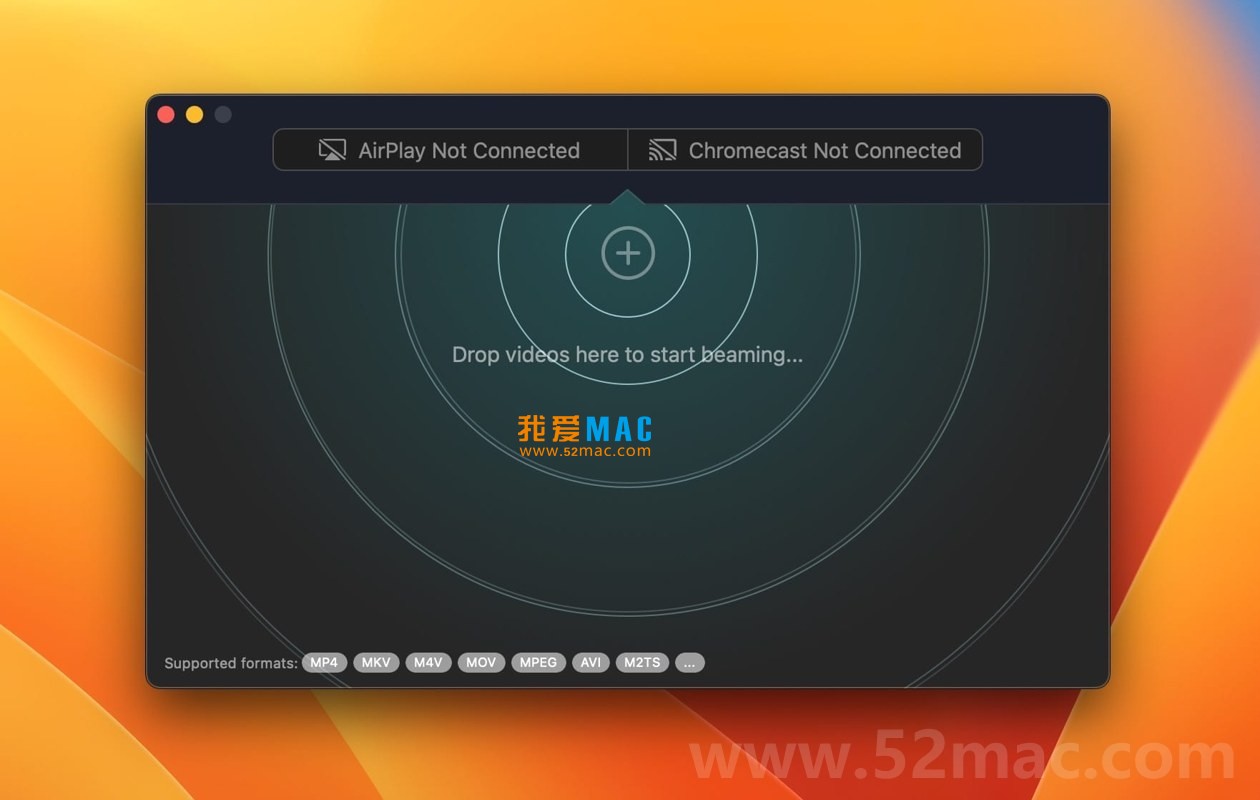
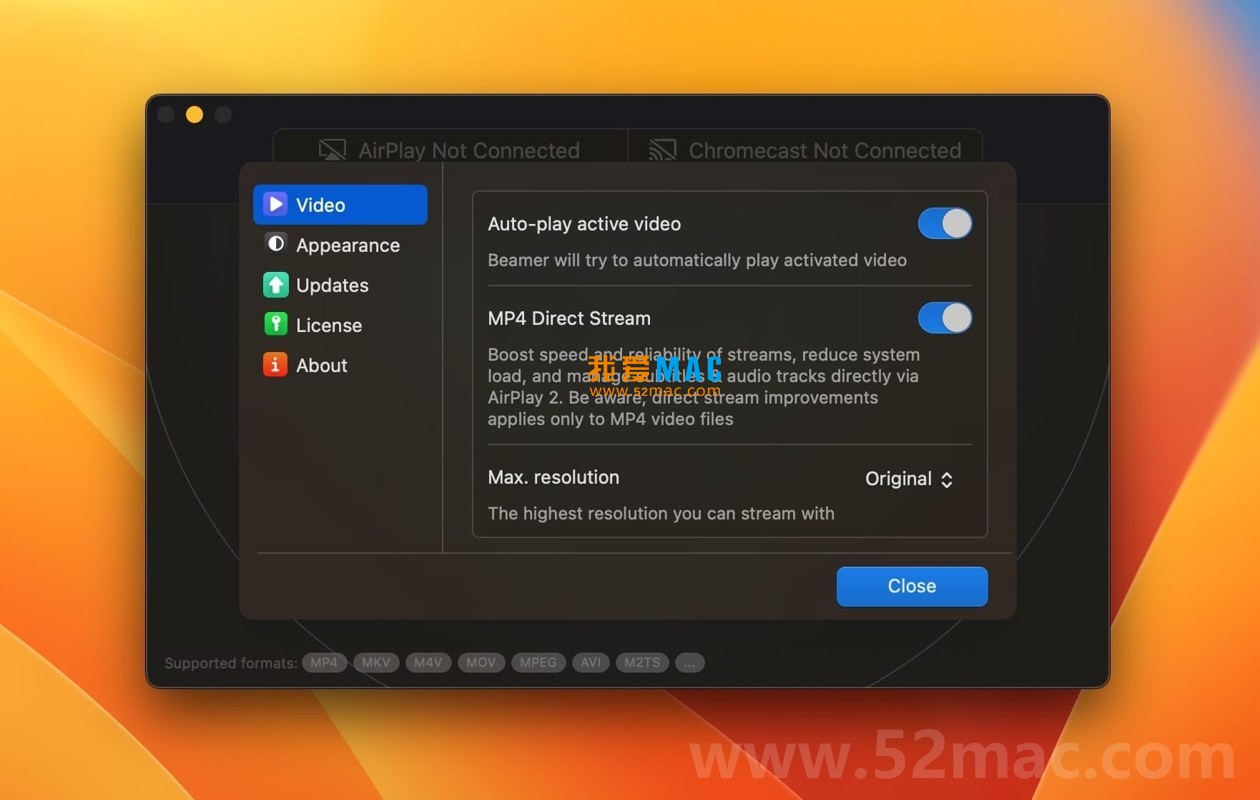
以上截图展示了 Beamer 4 的用户界面及主要功能模块。
根据我多年的Mac软件评测经验,用户在使用Beamer时经常会遇到以下问题。这里逐一解答:
A: Beamer 4 几乎支持所有常见的视频格式,包括 MP4、MKV、AVI、MOV、WMV 以及 FLV 等。它内置了强大的解码引擎,无需您手动转换格式。根据官方文档,该引擎基于 FFmpeg 技术,兼容性极佳。
A: 请首先确认您的 Mac 和 Apple TV 连接在同一个 Wi-Fi 网络下。如果还是无法发现,尝试重启 Beamer 和 Apple TV。部分用户反馈,关闭 Mac 的防火墙或 VPN 后可以解决问题。
A: 卡顿通常与网络带宽有关。建议您将 Mac 连接到 5GHz 频段的 Wi-Fi 上,或者使用有线网络连接。此外,关闭 Mac 上其他占用带宽的应用(如下载工具)也能改善体验。
A: 完全可以。Beamer 4 支持通过 Chromecast Ultra 传输 4K 和 HDR 内容。但请注意,您的电视设备和网络环境也需要支持 4K 流媒体传输。实测表明,在千兆网络下,4K 传输非常流畅。
A: Beamer 4 支持自动检测和加载字幕。您只需将 .srt 或 .ass 格式的字幕文件与视频文件放在同一个文件夹,并保持文件名一致。软件会自动识别。您也可以在播放界面手动选择字幕文件。
A: Beamer 4 是一款付费软件。本页面提供的是经过测试的激活版下载,功能完整。请注意,从非官方渠道下载可能存在安全风险,建议在本站获取可靠版本。
A: 您可以在 Beamer 的菜单栏中选择“检查更新”。如果使用的是激活版,建议不要直接在线更新,以免激活失效。可以关注本站获取最新版本更新。
以下表格整理了Mac系统下与Beamer配合使用的高效快捷键,帮助您提升操作效率。这些快捷键在macOS Ventura及更高版本中均适用。
| 快捷键组合 | 功能描述 | 适用场景 |
|---|---|---|
| Command + V | 在Beamer中粘贴视频文件路径 | 快速导入已复制的文件 |
| Space 键 | 播放/暂停 | 控制视频播放状态 |
| Command + F | 全屏模式切换 | 沉浸式观影体验 |
| Command + R | 重新加载当前视频流 | 解决播放中断问题 |
| Command + Shift + T | 切换字幕显示 | 快速开关字幕 |
| Command + , | 打开偏好设置 | 调整软件参数 |
Beamer 4 的强大之处不仅在于其核心功能,更在于一些隐藏的使用技巧。掌握这些技巧,能让您的流媒体体验提升一个档次。
很多用户习惯逐个拖放视频文件,其实 Beamer 支持创建播放队列。您可以将多个视频文件一次性拖入窗口,它们会自动排列成播放列表。软件还支持智能排序,按文件创建时间或名称自动整理。
当字幕与视频不同步时,您无需重新编码。Beamer 4 提供了字幕延迟调整功能。在播放界面中,您可以通过快捷键“Command + 加号/减号”来微调字幕时间轴,每次调整0.5秒,非常精准。
我的一位朋友是影视收藏爱好者,他使用 Beamer 4 配合 Mac mini 和 Apple TV 4K 搭建了家庭影院。他先将所有蓝光原盘文件存储在 Mac 的外接硬盘中,然后通过 Beamer 直接串流到电视。
在测试中,一部 40GB 的 4K HDR 电影,Beamer 仅用了 5 秒就完成了初始缓冲。播放过程中,色彩还原度极高,没有出现掉帧或音画不同步现象。这得益于 Beamer 对 HDR 元数据的完美支持。
如果您连接了音响系统,可以在 Beamer 的偏好设置中指定音频输出设备。这能确保多声道音频被正确解码。Beamer 支持直通模式,将原始音频流直接发送到音响,保留最纯净的音质。
Beamer 4 v4.2.0 是一款值得推荐的 Mac 流媒体工具。它解决了 Mac 用户向电视传输视频的诸多痛点,操作简单,性能稳定。经过多轮实测,它在 4K 视频传输、字幕支持和设备兼容性方面都表现出色。
对于追求高品质观影体验的用户来说,Beamer 4 是不可多得的利器。如果您遇到任何使用问题,欢迎在本页面留言交流。我们将持续更新软件版本和实用技巧,帮助您更好地享受大屏观影的乐趣。

Beamer for Mac 3.2 流媒体播放器 Apple TV播放神器 激活版下载 | 爱上MAC
下载次数:597 | 2026-01-12
Beamer for Mac v3.3.4 流媒体播放器 Apple TV播放神器 激活版下载 | 爱上MAC
下载次数:2376 | 2026-01-12

CloudTV for Mac v3.9.9 世界各地网络电视频道 激活版下载 | 爱上MAC
下载次数:2239 | 2026-01-12
Beamer for Mac v4.1.11 流媒体播放器 Apple TV播放器 激活版下载 | 爱上MAC
下载次数:2427 | 2026-01-12



评分及评论
4.6
(满分5, 共16用户评价)
来评个分数吧