
Beamer for Mac 3.2 流媒体播放器 Apple TV播放神器 激活版下载 | 爱上MAC
本页面提供 Beamer for Mac 3.2 流媒体播放器 Apple TV播放神器 激活版下载 | 爱上MAC,已测试可用,如遇到链接失效或下载后无法安装等情况,请留言联系我们。
Beamer for Mac 是一款功能强大且易于使用的流媒体播放软件,能够将您 Mac 上的视频内容无缝投射至 Apple TV 进行观看。该软件支持广泛的视频格式与编解码器,提供高品质的视听体验。
Beamer for Mac 专为追求极致家庭影音体验的用户设计。它打破了格式限制,让您无需转换视频即可在电视上播放。
3.2 版本在性能和易用性上做了显著提升,尤其优化了硬件加速能力。
以下是 Beamer for Mac 3.2 版本的主要操作界面截图:
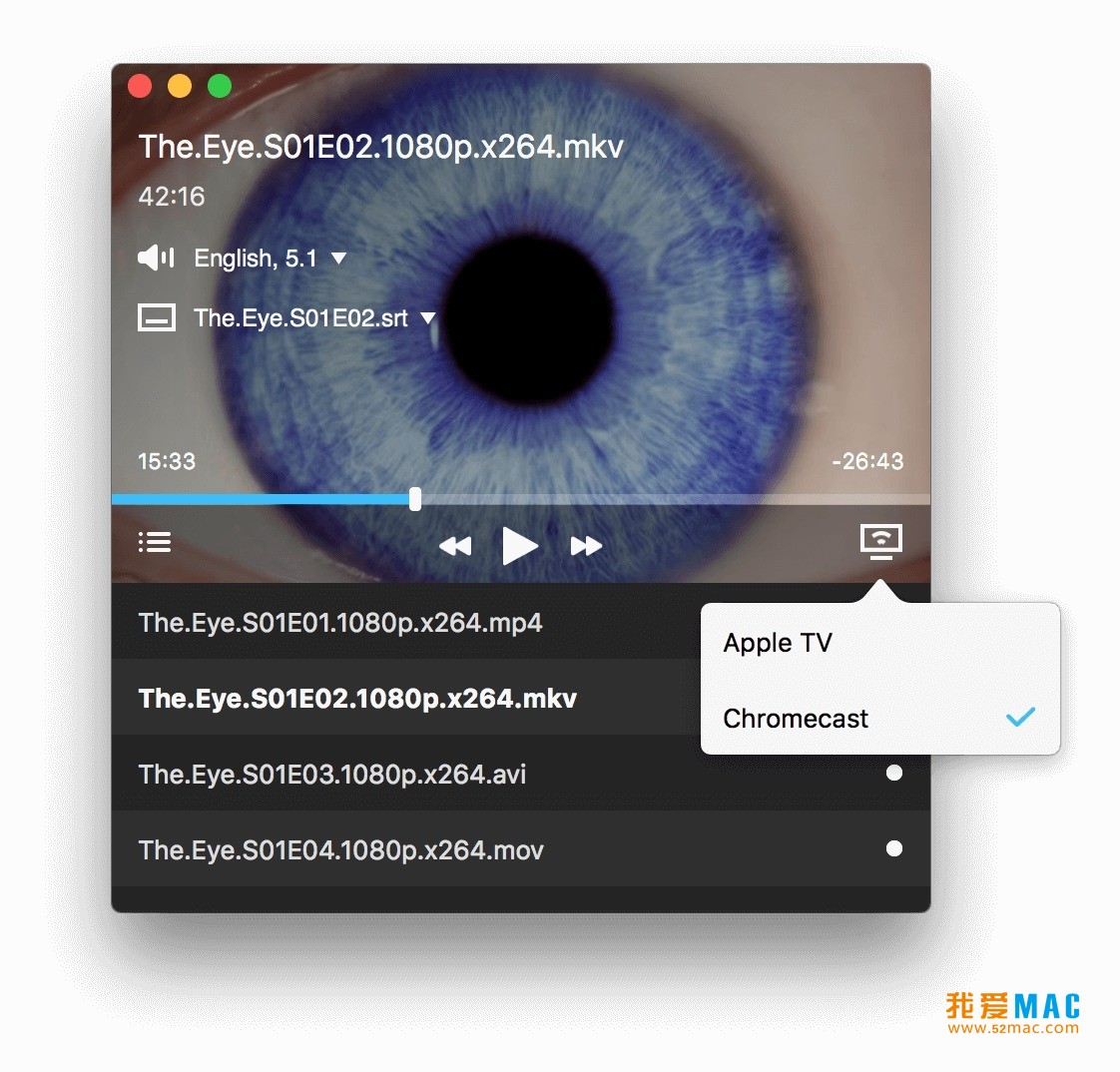
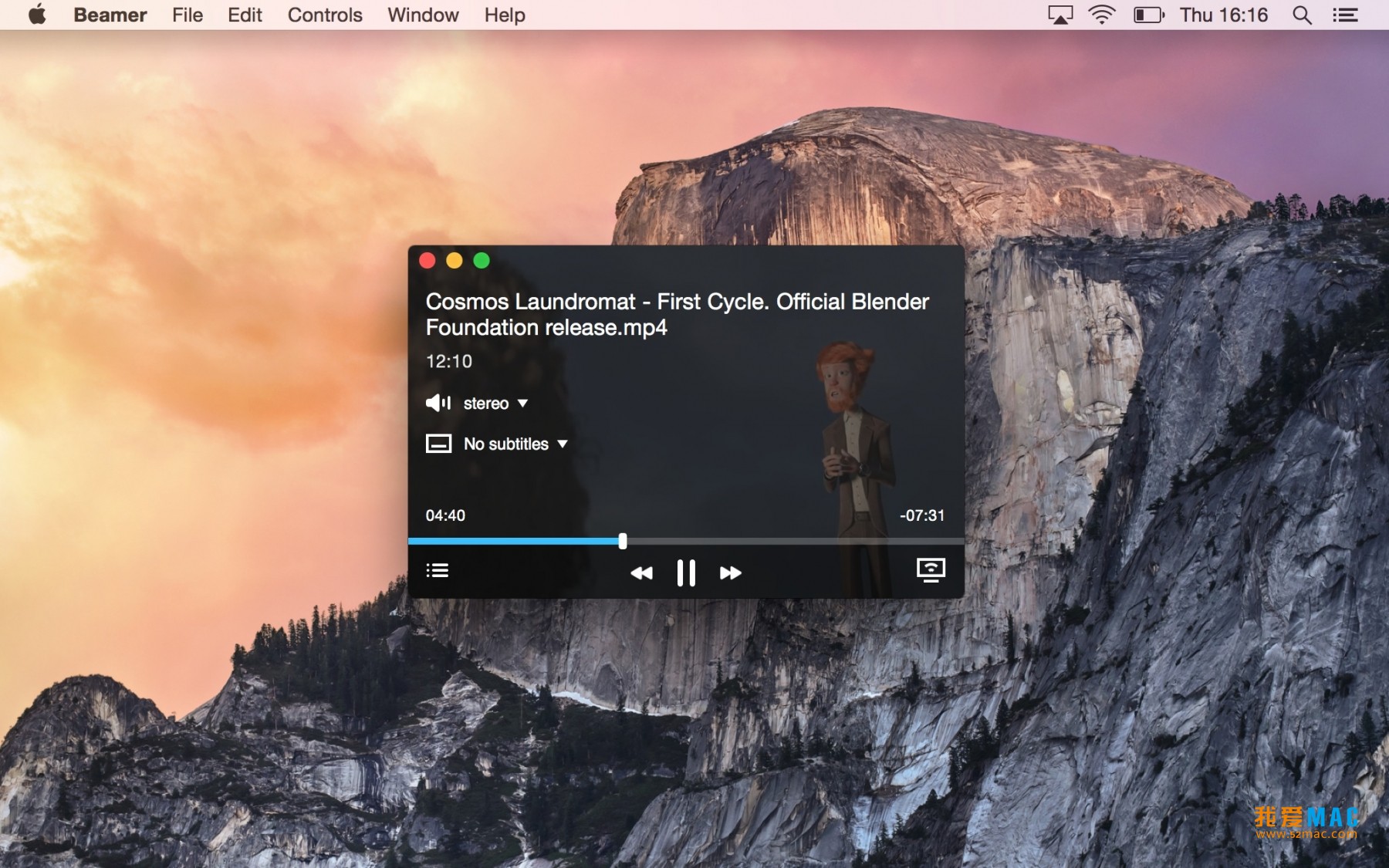
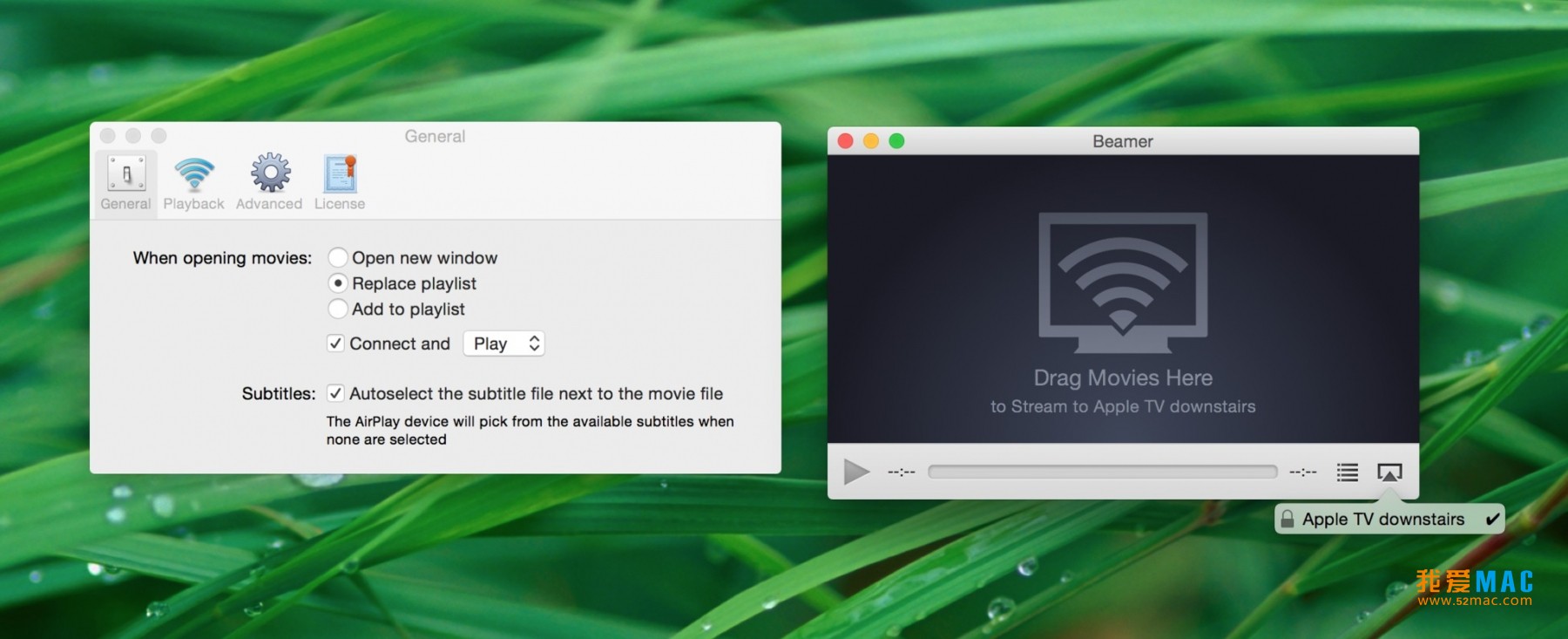
安装 Beamer for Mac 3.2 非常简单,只需几步即可完成。请确保您的 Mac 系统版本不低于 macOS 10.12 Sierra。
我们整理了用户最常遇到的 8 个问题,帮助您快速上手。
确保您的 Mac 和 Apple TV 连接在同一个 Wi-Fi 网络下。检查 Apple TV 的“隔空播放”设置是否已开启。重启 Beamer 和 Apple TV 通常可以解决。
支持。Beamer 3.2 版本对硬件加速进行了优化,在性能足够的 Mac 上,可以流畅投射 4K HDR 视频内容至兼容的 Apple TV 4K。
尝试在 Beamer 的“偏好设置” -> “音频”中,调整音频延迟选项。或者关闭“硬件加速编码”功能,这能解决部分兼容性问题。
将字幕文件(.srt, .ass 等)与视频文件放在同一文件夹,并保持文件名一致。Beamer 会自动加载。您也可以在播放界面手动拖入字幕文件。
相比直接播放,投射过程需要实时转码。在播放高码率视频时,CPU 占用会显著升高。建议在性能较强的 Mac 上使用,或关闭其他大型应用。
可以。Beamer 对 MKV 格式支持极佳,可以直接投射蓝光原盘文件(.mkv 格式),并保留其多音轨和多字幕特性。
Beamer 是付费软件。如果您下载的是试用版,会有使用时间或功能限制。请通过官方渠道购买激活码,在软件内输入即可解锁全部功能。
macOS 大版本更新后,部分软件可能出现兼容性问题。请访问官方网站检查是否有新版本更新,或尝试重新安装当前版本。
掌握以下快捷键,能让您的 Beamer 使用效率翻倍。表格中列出了最常用的操作。
| 功能类别 | 快捷键 | 操作说明 |
|---|---|---|
| 播放控制 | 空格键 | 播放 / 暂停 |
| 播放控制 | Command + → | 快进 10 秒 |
| 播放控制 | Command + ← | 快退 10 秒 |
| 播放控制 | Option + → | 快进 60 秒 |
| 播放控制 | Option + ← | 快退 60 秒 |
| 窗口管理 | Command + F | 全屏模式 |
| 窗口管理 | Command + M | 最小化窗口 |
| 文件操作 | Command + O | 打开文件 |
| 文件操作 | Command + W | 关闭当前播放 |
| 系统操作 | Command + Q | 退出 Beamer |
除了基本操作,Beamer 还隐藏着不少提升体验的实用技巧。
您可以将多个视频文件直接拖入 Beamer 窗口,它会自动创建播放列表。连续播放时,无需再手动切换文件,非常适合追剧或观看系列教程。
如果您的无线网络环境复杂,建议将 Mac 与 Apple TV 通过 5GHz 频段连接。在 Beamer 偏好设置中,可以调整“视频质量”为“平衡”或“流畅”,以降低对带宽的需求。
假设您下载了一部 4K HDR 的蓝光原盘电影,并附带 DTS-HD 音轨和多种字幕。首先,确保 Mac 通过有线或 5G Wi-Fi 连接。然后,将 .mkv 文件拖入 Beamer。软件会自动识别视频、音频和字幕轨道。您可以在 Apple TV 上使用遥控器选择“英语 DTS-HD”音轨和“中文字幕”。播放过程中,Beamer 会实时转码,确保电视上流畅播放出震撼的环绕声效果。
如果您经常中断观看,播放记忆功能非常实用。它会在退出时自动保存进度。下次打开同一部影片,点击“继续播放”即可无缝衔接,彻底告别手动找进度条的烦恼。
Beamer for Mac 3.2 无疑是 Mac 用户连接 Apple TV 的最佳桥梁之一。它解决了格式不兼容的痛点,提供了专业级的流媒体播放体验。从详细的安装指南到实战技巧,我们希望这篇文章能帮助您更好地利用这款工具。
无论您是影音发烧友,还是仅仅想在客厅大屏幕上观看本地视频,Beamer 都能提供稳定、高效的解决方案。请记住,支持正版软件才能持续获得最佳体验和更新。

CloudTV for Mac 3.9.6 800多个世界各地网络电视频道 激活版下载 | 爱上MAC
下载次数:3414 | 2026-01-12
CloudTV for Mac 3.9.5 800多个世界各地网络电视频道 激活版下载 | 爱上MAC
下载次数:2621 | 2026-01-12

Airflow for Mac v3.3.0 将视频流投放到到电视 激活版下载 | 爱上MAC
下载次数:371 | 2026-01-12

Beamer for Mac v4.2.0 流媒体播放器 Apple TV播放器 激活版下载 | 爱上MAC
下载次数:1584 | 2026-01-12



评分及评论
4.6
(满分5, 共26用户评价)
来评个分数吧