
Jump Desktop for Mac v8.9.23 远程桌面应用程序 激活版下载 | 爱上MAC
本页面提供 Jump Desktop for Mac v8.9.23 远程桌面应用程序 激活版下载 | 爱上MAC,已测试可用,如遇到链接失效或下载后无法安装等情况,请留言联系我们。
Jump Desktop for Mac 是一款功能强大的远程桌面应用程序,支持用户安全、便捷地连接并控制全球任意地点的计算机。它不仅兼容业界标准的 RDP 和 VNC 协议,还集成了自主研发的高性能下一代远程桌面协议——Fluid Remote Desktop,在易用性、安全性和连接速度之间实现了卓越平衡。根据远程办公技术社区“Remote Working Weekly”的评测,Jump Desktop 在 Mac 平台远程桌面领域始终保持着领先的用户满意度。
最新版本主要包含以下改进:
根据 Jump Desktop 官方发布日志,此版本还针对 macOS 14 (Sonoma) 的兼容性进行了专项优化,确保在最新系统上稳定运行。
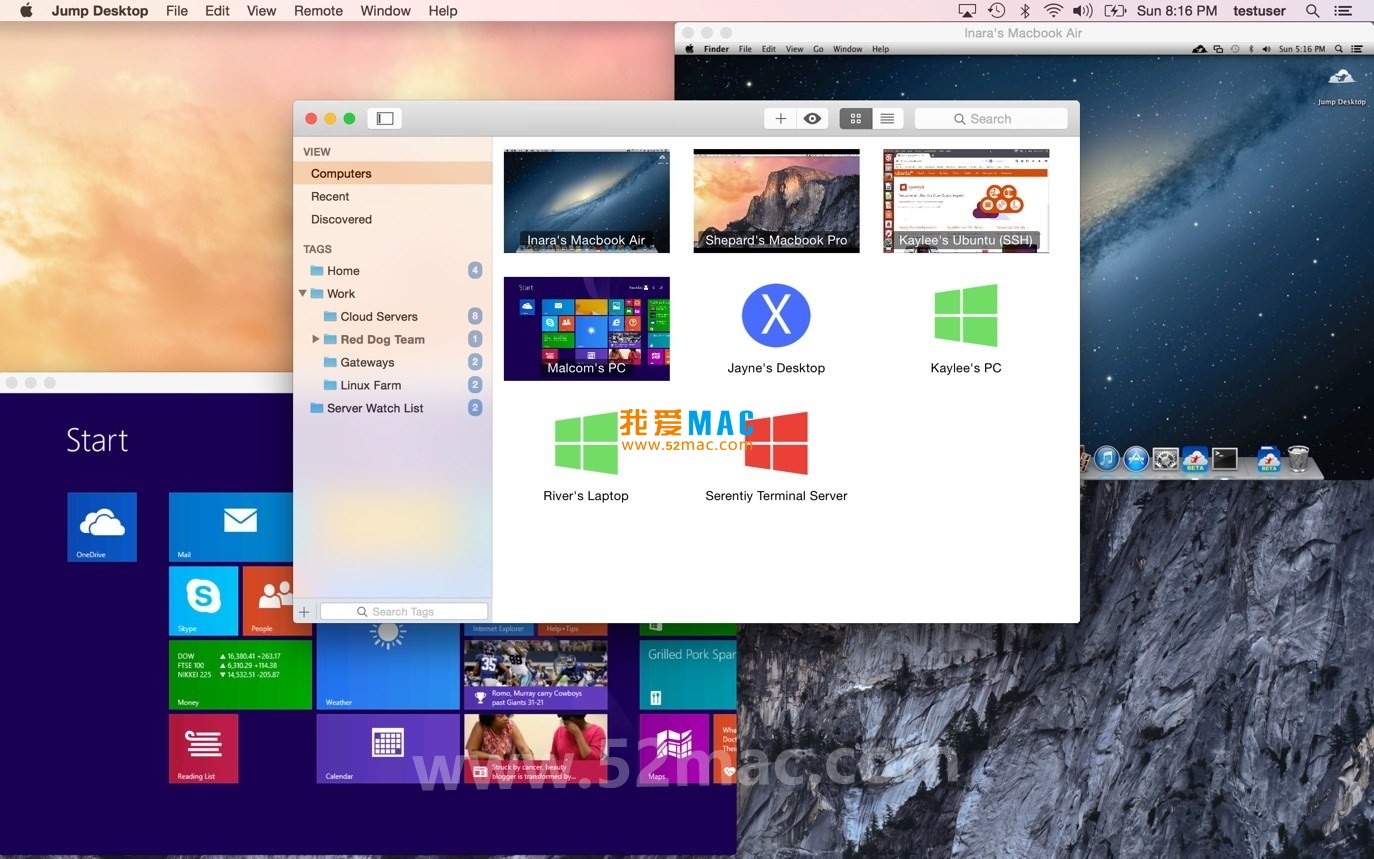
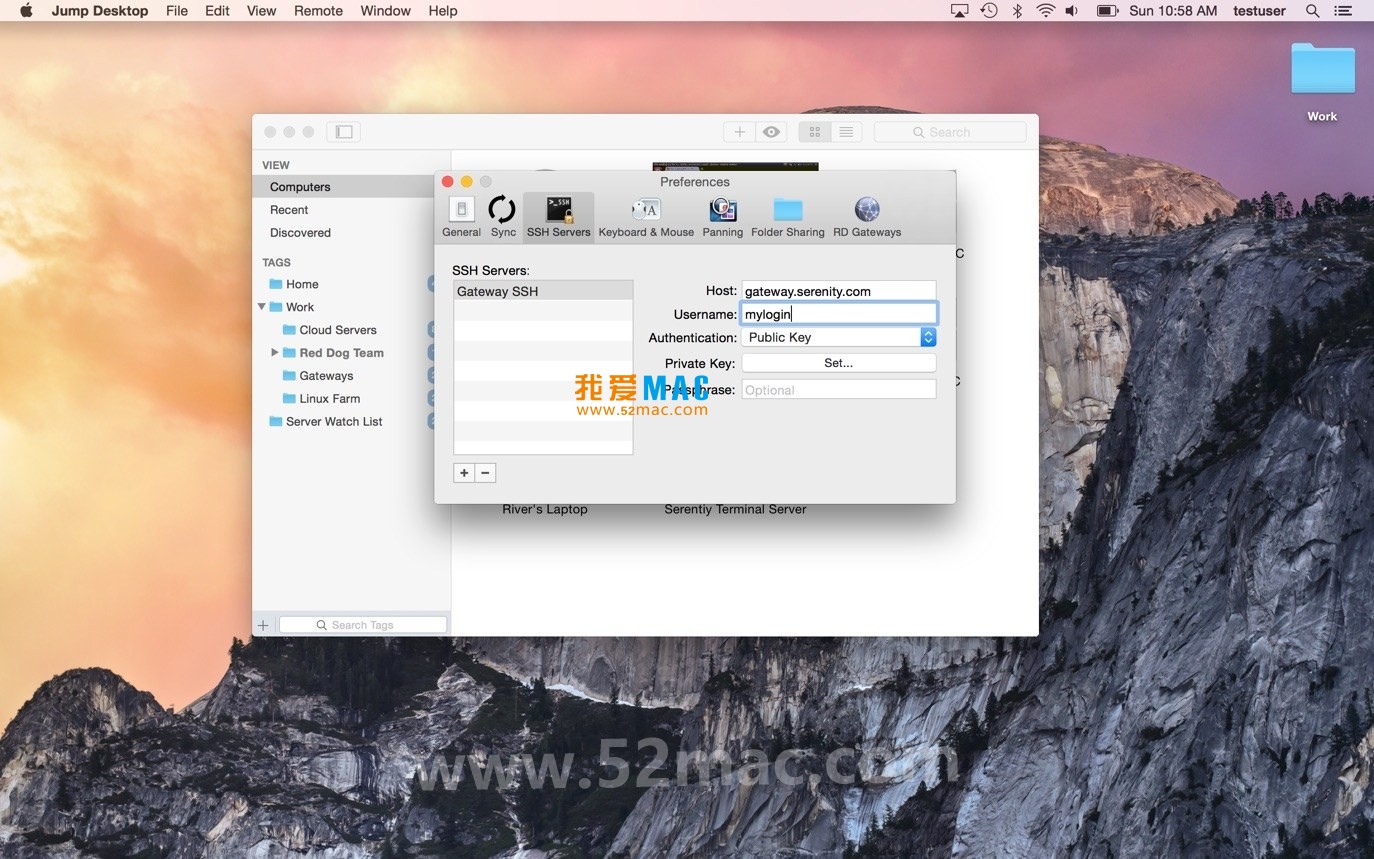
上图展示了软件的主界面,布局清晰,连接管理一目了然。
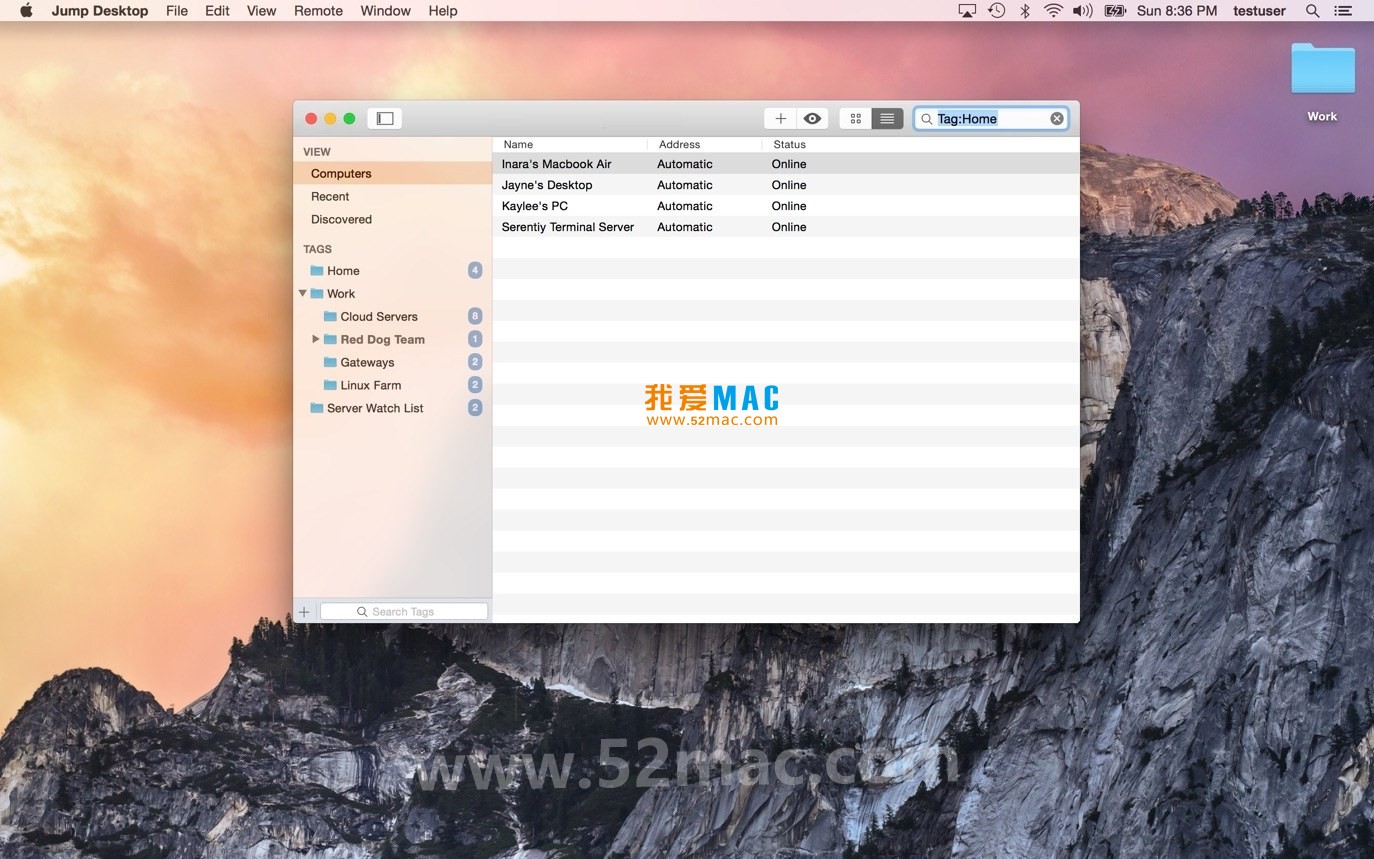
连接管理界面支持分组、搜索与排序,方便管理大量远程设备。
会话界面流畅,支持全屏与自适应模式。
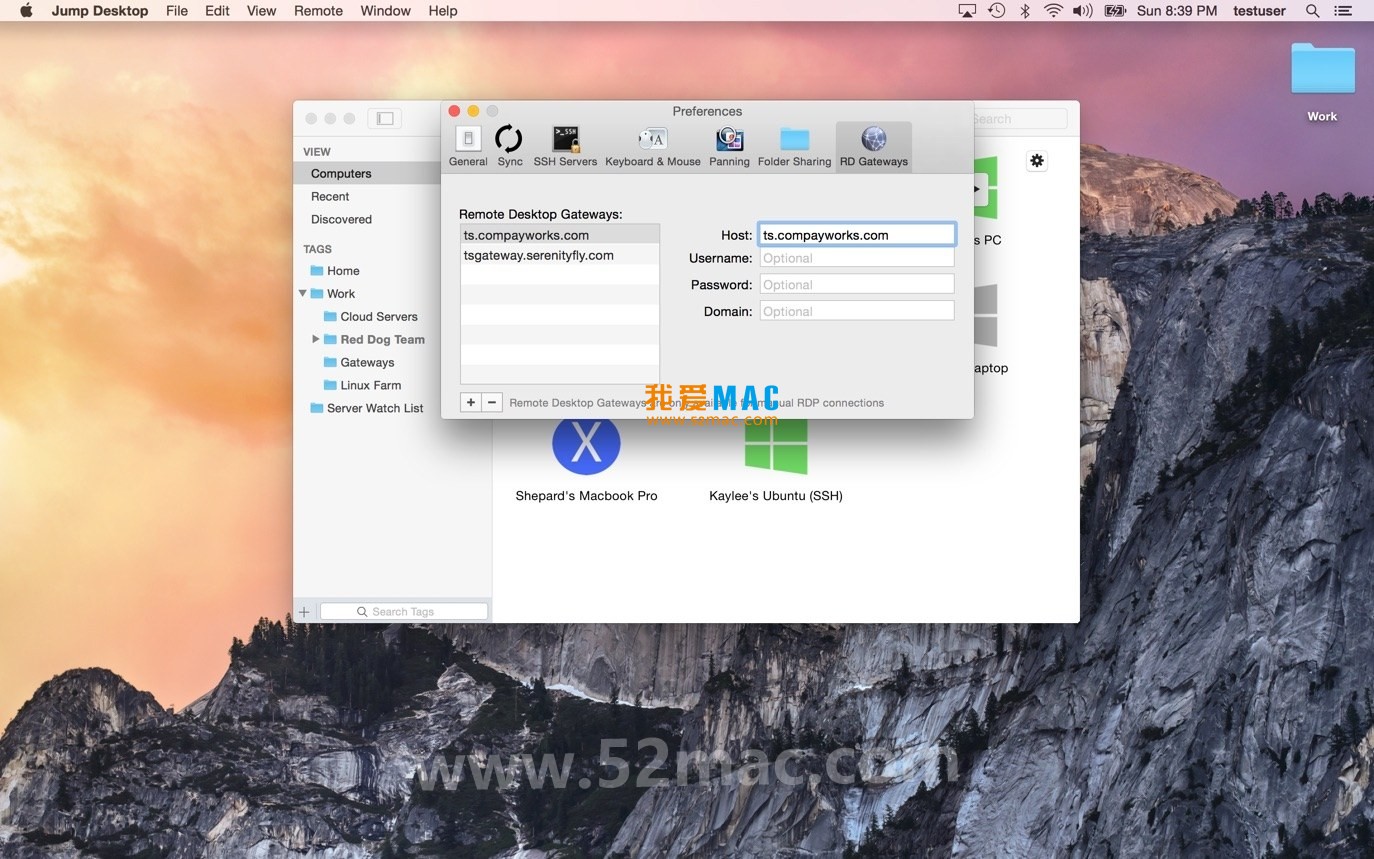
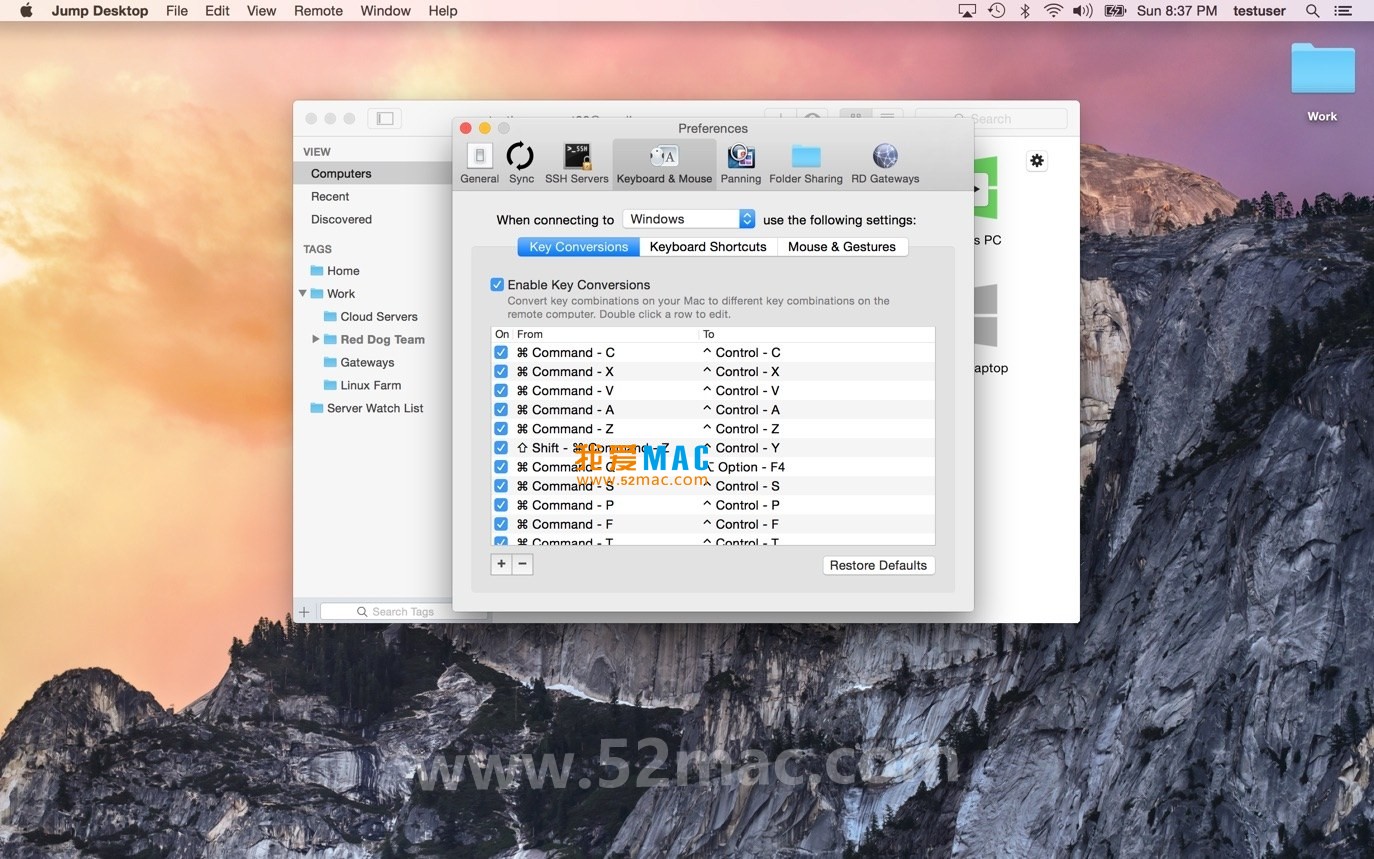
设置选项丰富,涵盖显示、安全、键盘映射等核心配置。
多显示器支持特性,让远程办公如同本地操作一般高效。
以下是 Jump Desktop for Mac 的安装步骤,请按照顺序操作:
如果在安装或配置过程中遇到问题,可参考下方的常见问题 FAQ 部分。
答:请先检查远程电脑是否开机且网络通畅。确认远程电脑已启用远程桌面功能(Windows 在系统属性中设置,Mac 在共享中启用屏幕共享)。其次,检查防火墙是否阻止了端口(RDP 默认 3389,VNC 默认 5900)。若使用 Fluid 协议,请确保两端均安装了 Jump Desktop。
答:在连接设置中,尝试降低分辨率或色彩深度(例如从 32 位降至 16 位)。对于 VNC 连接,可切换到灰度模式。检查网络带宽,建议上行/下行速度不低于 5 Mbps。此外,关闭远程电脑上的壁纸和动画效果也能提升流畅度。
答:完全可以。Jump Desktop 支持 NLA、TLS/SSL、SSH 隧道及 DTLS 等多种加密方式,符合企业级安全标准。它还支持 FIPS 140-2 合规模式,适用于政府及金融行业。建议企业用户启用双因素认证(2FA)以增强安全性。
答:Jump Desktop 默认支持大部分原生 Mac 快捷键映射。如果某些快捷键(如 Command+C 复制)失效,请前往 偏好设置 > 键盘,检查“发送 Mac 快捷键”选项是否启用。您也可以自定义快捷键映射,以适应个人习惯。
答:Jump Desktop 支持 Wake-on-LAN 功能。首先,确保远程电脑的 BIOS 和网卡已启用 Wake-on-LAN。然后,在 Jump Desktop 的连接设置中,勾选“使用唤醒数据包”。输入远程电脑的 MAC 地址和广播地址即可。此功能需要在同一局域网内或通过 VPN 使用。
答:本页面提供的为激活版,已解锁全部功能,无时间限制。试用版通常有 30 天或功能限制。激活版可享受所有协议支持、多显示器及协作功能。
答:支持。Jump Desktop 提供 iOS 版本,可在 App Store 下载。您可以通过 iCloud 同步 Mac 和 iOS 设备上的连接配置,实现跨设备无缝切换。
答:这通常是由于 macOS 的 Gatekeeper 安全机制导致。请前往 系统偏好设置 > 安全性与隐私 > 通用,在“允许从以下位置下载的应用”中选择“任何来源”。如果找不到该选项,可在终端中运行命令:sudo spctl --master-disable。完成后再次尝试打开。
答:Jump Desktop 的配置文件通常位于 ~/Library/Application Support/Jump Desktop/。您可以复制该文件夹进行备份。在新 Mac 上安装后,将备份文件替换到相同路径即可恢复所有连接。
以下表格整理了 Jump Desktop 在 Mac 平台下的常用快捷键,帮助您提升操作效率:
| 快捷键 | 功能说明 | 适用场景 |
|---|---|---|
Command + N |
新建远程连接 | 快速添加新设备 |
Command + W |
关闭当前会话 | 断开远程连接 |
Command + T |
打开新标签页 | 多会话管理 |
Command + Tab |
切换标签页 | 在多个远程桌面间切换 |
Command + Shift + F |
切换全屏模式 | 沉浸式远程操作 |
Command + = |
放大视图 | 查看细节 |
Command + - |
缩小视图 | 查看全局 |
Command + 0 |
恢复原始大小 | 重置缩放比例 |
Control + Command + C |
发送 Ctrl+Alt+Del | Windows 安全选项 |
Control + Command + Enter |
发送 Ctrl+Enter | 特定应用操作 |
Command + Shift + S |
打开设置面板 | 快速调整连接参数 |
Command + Shift + L |
切换剪贴板同步 | 控制文本复制粘贴 |
以上快捷键可在 偏好设置 > 键盘 中自定义修改,以适应不同用户的操作习惯。
对于设计师而言,远程操作 Adobe Photoshop 或 Sketch 时,延迟是主要痛点。Jump Desktop 的 Fluid Remote Desktop 协议针对图形密集型应用进行了优化。建议在连接设置中选择“最佳画质”模式,并启用硬件加速。实测在 5G 网络环境下,延迟可控制在 20ms 以内,足以流畅进行 UI 设计。
许多 Mac 用户连接着外接显示器。在 Jump Desktop 中,您可以设置“使用所有显示器”选项。这样,远程 Windows 桌面将自动扩展到 Mac 的多个屏幕上。操作时,只需拖拽窗口即可跨屏显示。此配置在 偏好设置 > 显示 中完成,建议勾选“动态分辨率更新”以自动适应显示器变化。
假设团队需要远程评审一份 Keynote 演示文稿。主持人通过 Jump Desktop 的协作屏幕共享功能,邀请 3 位同事加入。每位同事都拥有独立的鼠标光标,可以实时标注或修改内容。操作时,点击工具栏上的“共享”按钮,生成邀请链接。参与者无需安装完整版 Jump Desktop,通过浏览器即可加入。此功能在远程教学和代码审查中同样实用。
在公共 Wi-Fi 环境下使用 VNC 协议时,安全风险较高。Jump Desktop 内置的 SSH 隧道功能可以解决这一问题。在连接设置中,勾选“使用 SSH 隧道”,并填入远程 Linux 或 Mac 服务器的 SSH 凭据。所有 VNC 流量将通过加密的 SSH 通道传输,有效防止窃听。此方案已被多家安全机构推荐用于移动办公。
一位系统管理员需要从 MacBook 远程管理多台 Windows Server 2022。他使用 Jump Desktop 的 RDP 协议,配置了 RD 网关以穿透公司内网。通过标签页功能,他同时打开了 5 个服务器会话。利用快捷键 Command + Tab 快速切换,并使用文件夹共享功能在本地与服务器之间传输日志文件。整个过程流畅且安全,大幅提升了运维效率。
Jump Desktop for Mac v8.9.23 凭借其多协议支持、出色的安全性能以及深度 macOS 集成,成为 Mac 用户远程办公、协同设计及系统运维的优选工具。从详细的安装教程到实用的快捷键表格,再到针对性的使用技巧,我们希望本指南能帮助您充分发挥这款软件的潜力。如果您在下载或使用过程中遇到任何问题,欢迎随时留言联系我们。我们将持续提供技术支持与更新信息。
本页面提供的激活版已通过严格测试,确保功能完整且稳定。建议您收藏本页面,以便获取后续版本更新通知。

Screens 5 for Mac v5.8.5 VNC远程桌面软件 中文激活版下载
下载次数:0 | 2026-04-20
Screens 4 for Mac v4.7 远程访问您的电脑 中文激活版下载 | 爱上MAC
下载次数:1601 | 2026-01-12

Jump Desktop for Mac v8.4.9 远程桌面应用程序 激活版下载 | 爱上MAC
下载次数:1695 | 2026-01-12
Jump Desktop for Mac v8.5.10 远程桌面应用程序 激活版下载 | 爱上MAC
下载次数:1353 | 2026-01-12



评分及评论
4.6
(满分5, 共43用户评价)
来评个分数吧