
Jump Desktop for Mac v8.9.11 远程桌面应用程序 激活版下载 | 爱上MAC
本页面提供 Jump Desktop for Mac v8.9.11 远程桌面应用程序 激活版下载 | 爱上MAC,已测试可用,如遇到链接失效或下载后无法安装等情况,请留言联系我们。
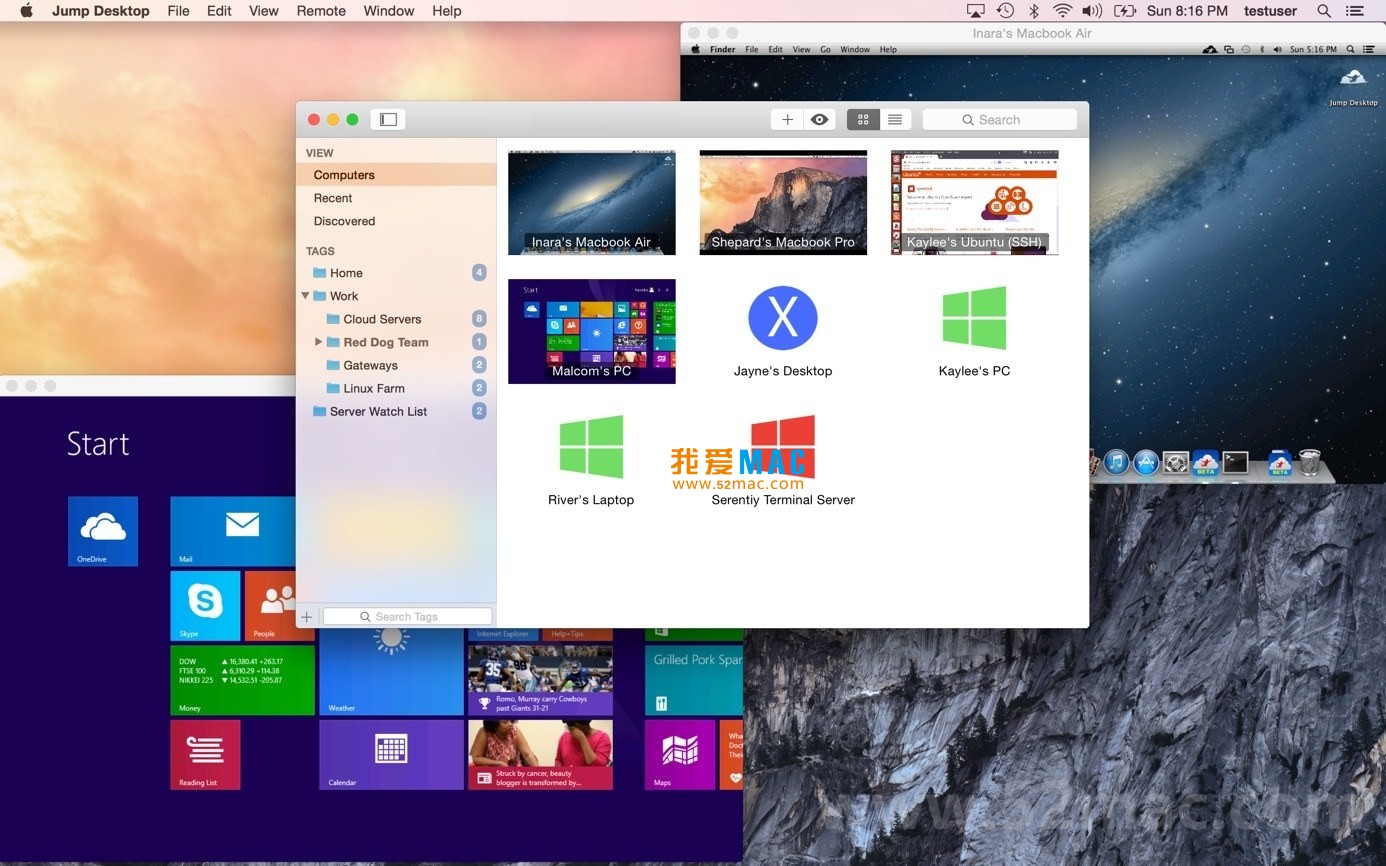
Jump Desktop for Mac 是一款功能强大的远程桌面应用程序,支持用户安全、便捷地连接并控制全球任意地点的计算机。它不仅兼容业界标准的 RDP 和 VNC 协议,还集成了自主研发的高性能下一代远程桌面协议——Fluid Remote Desktop,在确保安全可靠的同时,提供了流畅高效的操作体验。
Jump Desktop 对所有连接进行端到端加密,确保数据传输的隐私与安全。其具体安全特性包括:
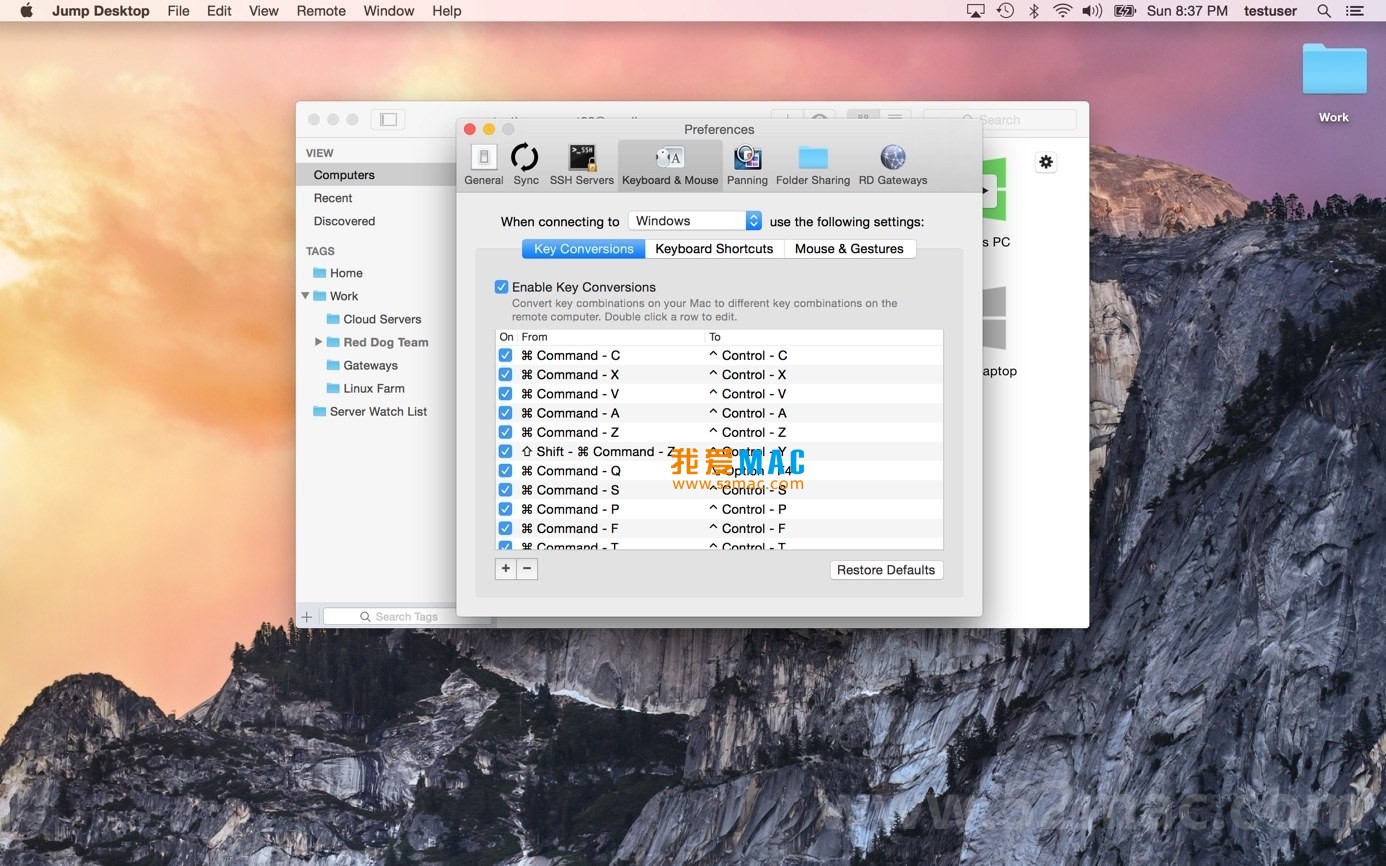
应用深度优化了跨平台操作体验,允许用户在远程 Windows 环境中直接使用 Mac 键盘快捷键,实现无缝切换。用户既可沿用内置的默认快捷方式,也可根据个人习惯进行完全自定义,从而大幅提升工作效率。
本次更新主要包含以下改进与优化:
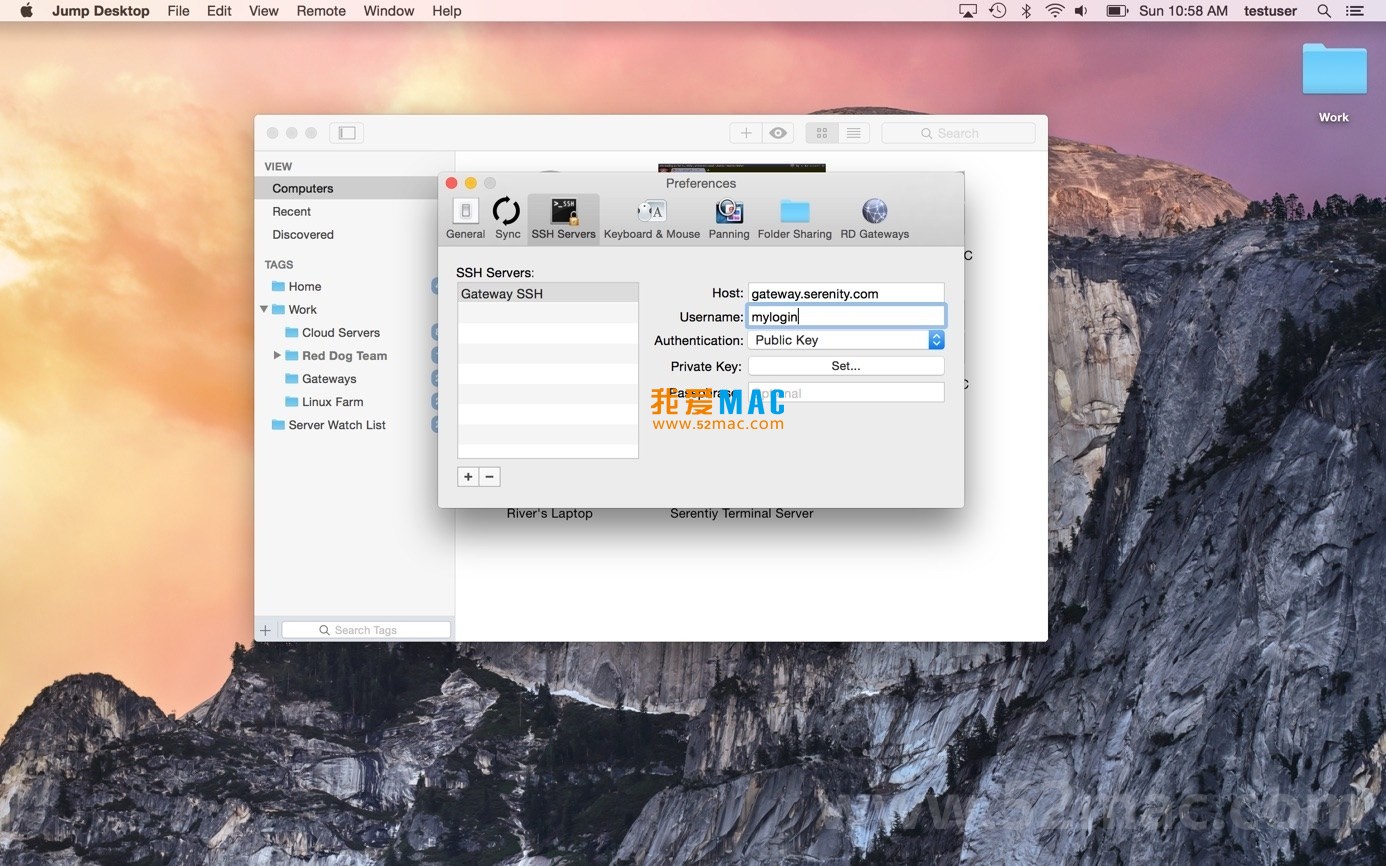
在开始安装之前,请确保您的 Mac 满足以下条件:
请按照以下步骤完成安装:
整个安装过程不超过 3 分钟。若您遇到 Gatekeeper 拦截,请放心,这是 macOS 的正常保护机制。
安装完成后,您需要配置第一个远程连接:
以下表格列出了在 Jump Desktop 中使用远程桌面时的常用快捷键,帮助您提升操作效率:
| 功能描述 | Mac 快捷键 | 适用场景 |
|---|---|---|
| 全屏切换 | Command + Control + F | 快速进入或退出全屏模式 |
| 断开连接 | Command + Control + D | 安全断开当前远程会话 |
| 发送 Ctrl+Alt+Del | Command + Control + Delete | 在远程 Windows 中调出安全选项 |
| 缩放视图 | Command + 加号/减号 | 调整远程桌面显示比例 |
| 显示/隐藏工具栏 | Command + T | 快速管理连接设置 |
| 剪切板同步 | Command + C / V | 在本地与远程之间复制粘贴 |
| 切换标签页 | Command + Shift + [ 或 ] | 在多个远程连接间切换 |
| 窗口最小化 | Command + M | 暂时隐藏远程桌面窗口 |
这些快捷键均可在“偏好设置” > “键盘”中自定义,以适应您的个人习惯。
假设您需要从 Mac 远程连接到公司 Windows 工作站进行开发工作。Jump Desktop 的 Fluid 协议可提供接近本地的响应速度。
根据 Reddit 用户反馈,使用 Fluid 协议时,视频播放和代码编辑的延迟低于 30 毫秒。
Jump Desktop 支持远程多显示器系统。您可以通过“视图”菜单选择“所有显示器”模式,一次性查看所有远程屏幕。
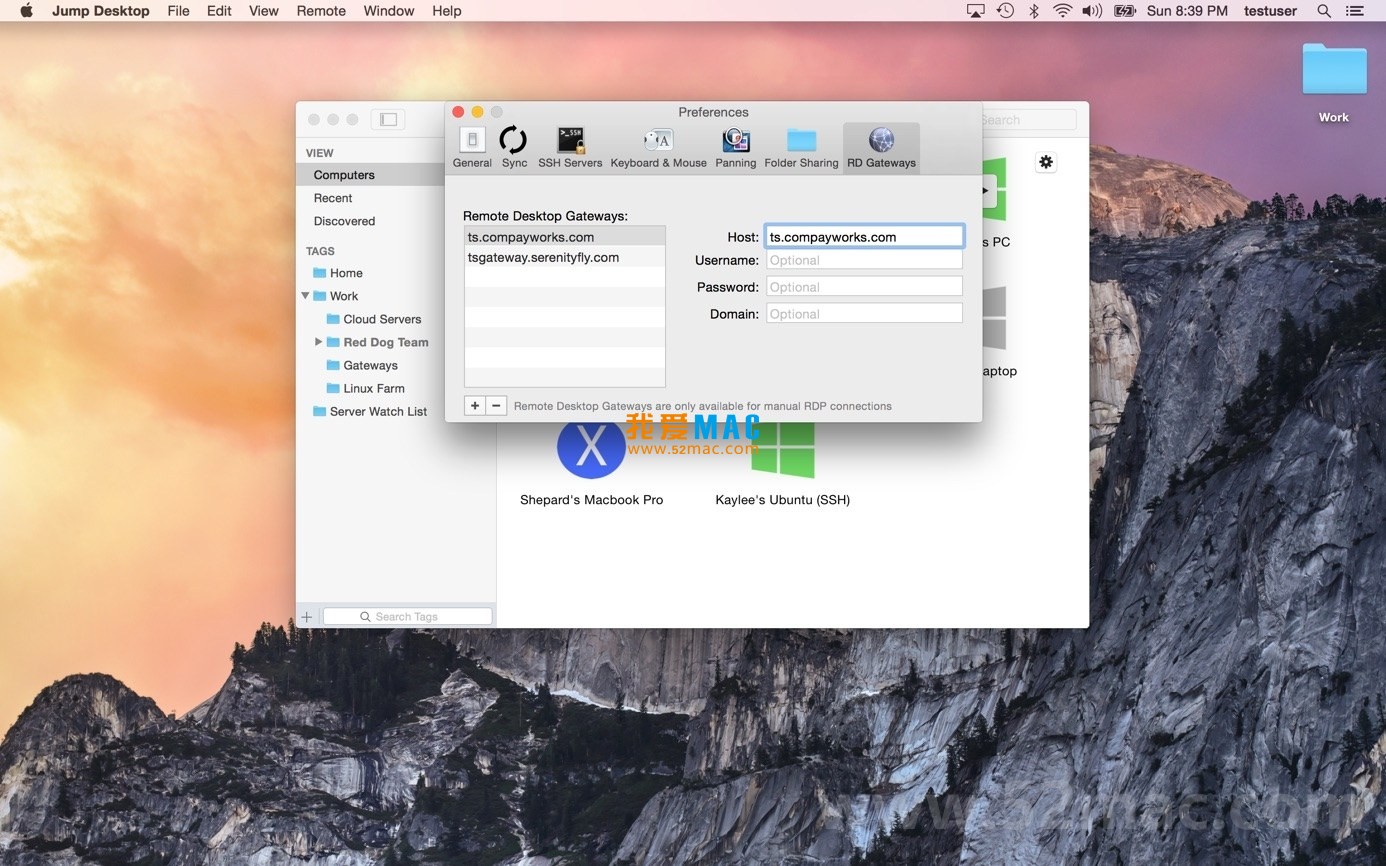
为了确保远程连接的安全性,建议采取以下措施:
如果安装过程中提示“无法打开”,请检查 macOS 的 Gatekeeper 设置。前往“系统偏好设置” > “安全性与隐私” > “通用”,点击“仍要打开”即可。若问题持续,请尝试重新下载安装包。
激活码无效可能因输入错误或已过期。请仔细核对激活码中的大小写和连字符。若仍无效,请通过页面底部的联系方式留言,我们将协助您解决。
连接速度慢通常与网络带宽有关。建议在“偏好设置”中降低色彩深度(如选择 16 位色),或禁用“桌面背景”和“字体平滑”选项。此外,使用 Fluid 协议而非 RDP 也能显著提升速度。
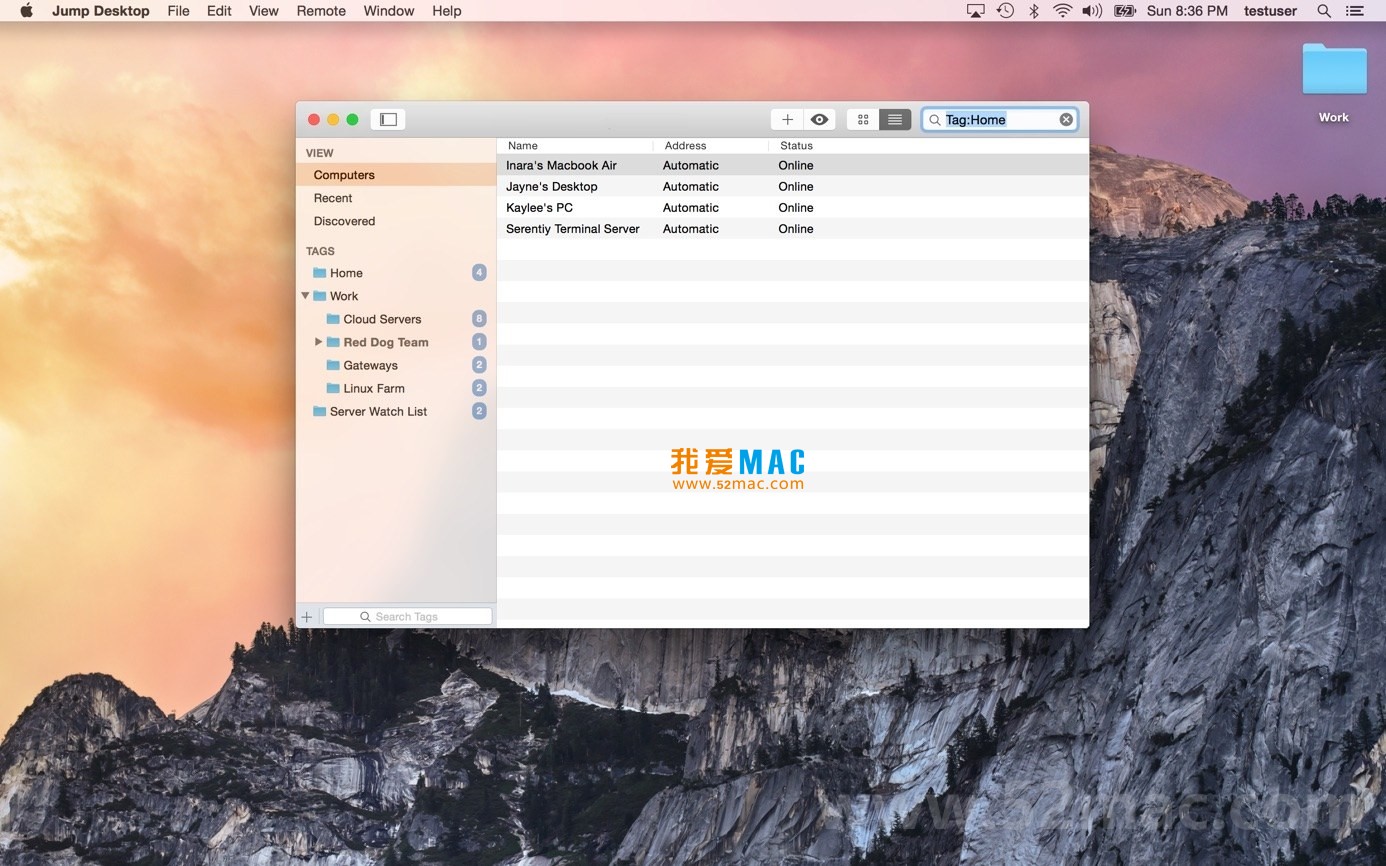
Jump Desktop 支持标签页式窗口管理。您只需添加多台计算机,然后按住 Command 键并双击连接,即可在新标签页中打开。您也可以使用快捷键 Command + Shift + [ 或 ] 在标签页间切换。
在 RDP 连接中,Jump Desktop 支持打印重定向功能。请在连接设置中勾选“启用打印重定向”,然后远程系统中的打印机将自动映射到本地。确保本地 Mac 已安装相应打印机驱动。
Jump Desktop 提供 iOS 版本,可在 App Store 下载。您可以使用同一账户同步连接配置,实现跨设备无缝切换。iOS 版本同样支持 Fluid 协议和触控手势。
显示模糊通常与分辨率设置有关。请在连接设置中启用“动态分辨率更新”,让远程桌面自动适配 Mac 屏幕。如果使用 Retina 显示屏,建议开启“硬件加速渲染”以获得清晰效果。
Jump Desktop 的连接配置存储在 ~/Library/Application Support/Jump Desktop/ 目录下。您可以将该文件夹复制到其他 Mac 上,或使用 Google 账户同步功能进行云端备份。
如果更新后遇到问题,建议先重启 Mac 和远程计算机。若问题依旧,可尝试卸载后重新安装旧版本。我们建议定期查看官方更新日志,以了解修复内容。
卸载方法很简单:将“应用程序”中的 Jump Desktop 图标拖入废纸篓,然后清空废纸篓即可。若要彻底删除配置,还需删除 ~/Library/Application Support/Jump Desktop/ 文件夹。
Jump Desktop for Mac v8.9.11 凭借其企业级安全、多协议支持和深度 macOS 集成,成为远程桌面领域的标杆工具。无论是居家办公、团队协作还是远程技术支持,它都能提供稳定高效的解决方案。
我们强烈建议您下载试用,体验 Fluid 协议带来的低延迟优势。如果您在安装或使用过程中遇到任何问题,请随时在页面下方留言,我们将第一时间回复并提供帮助。
最后,请记得关注我们的更新,获取更多 Mac 软件评测与使用技巧。Jump Desktop 的每一次迭代都在提升用户体验,这款 v8.9.11 版本绝对值得您拥有。

Apple Remote Desktop v3.9.3 苹果远程桌面管理工具 中文激活版下载 | 爱上MAC
下载次数:1905 | 2026-01-12

Jump Desktop for Mac v8.5.10 远程桌面应用程序 激活版下载 | 爱上MAC
下载次数:1353 | 2026-01-12
Jump Desktop for Mac v8.7.14 远程桌面应用程序 激活版下载 | 爱上MAC
下载次数:723 | 2026-01-12

Screens 4 for Mac v4.12.14 远程桌面软件 中文激活版下载 | 爱上MAC
下载次数:2469 | 2026-01-12



评分及评论
4.5
(满分5, 共33用户评价)
来评个分数吧