
Apple Remote Desktop v3.9.6 苹果远程桌面软件 中文激活版下载 | 爱上MAC
本页面提供 Apple Remote Desktop v3.9.6 苹果远程桌面软件 中文激活版下载 | 爱上MAC,已测试可用,如遇到链接失效或下载后无法安装等情况,请留言联系我们。
Apple Remote Desktop 是一款功能强大的远程管理软件,专为高效管理网络中的 Mac 电脑而设计。它使管理员能够直接从一台 Mac 上,完成软件分发、实时远程协助、生成详细的软硬件报告以及自动化日常管理任务等一系列工作,极大地提升了 IT 管理效率与便利性。
该软件集成了四大核心功能模块,为系统管理员提供了一套完整的管理工具集。无论是企业 IT 部门,还是教育机构的计算机实验室,都能借助它实现标准化、集中化的运维。
实现安全、高效的软件部署与管理:
在实际操作中,管理员只需将 DMG 或 PKG 格式的安装包拖拽至分发列表,系统便会自动完成推送。
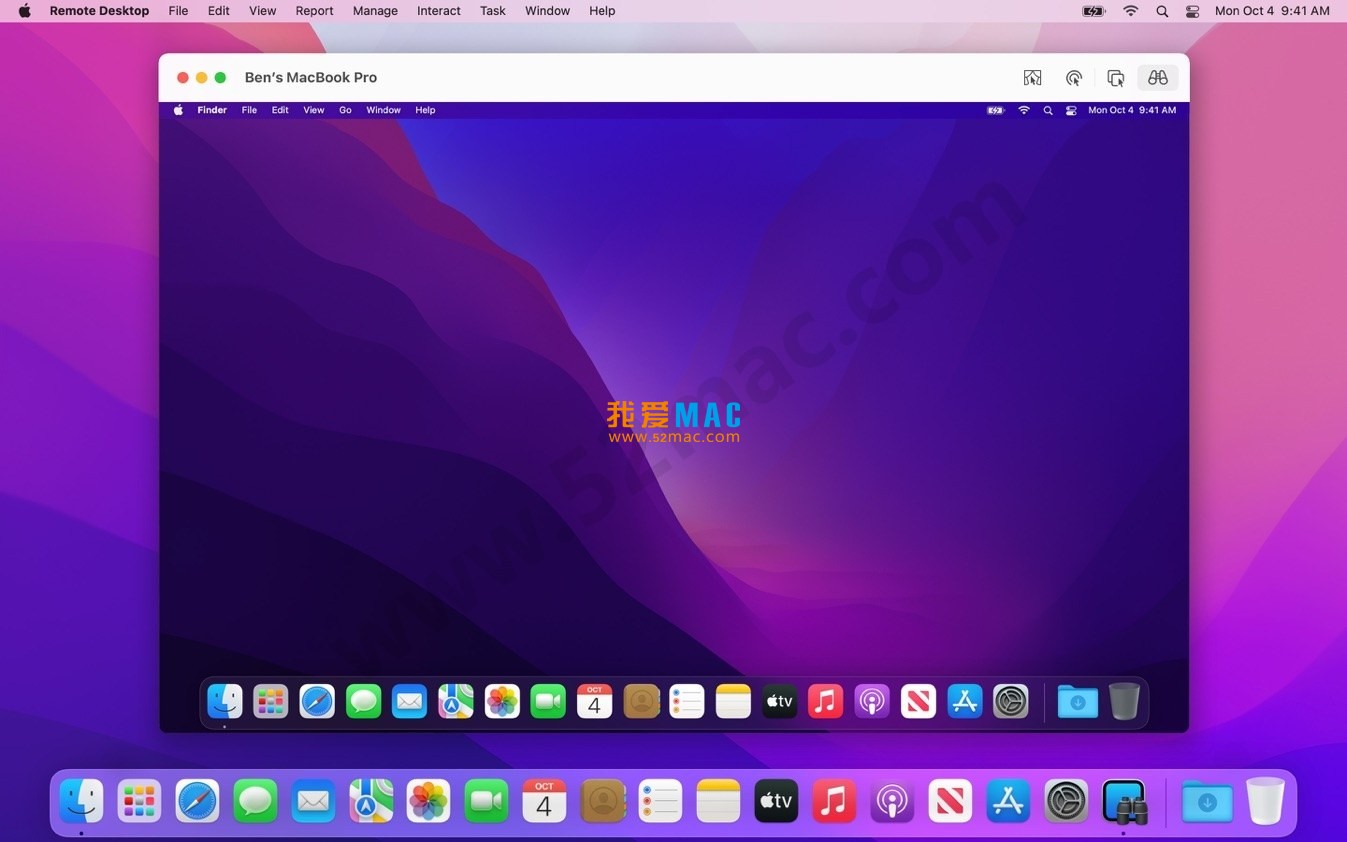
提供全面的实时支持与交互能力:
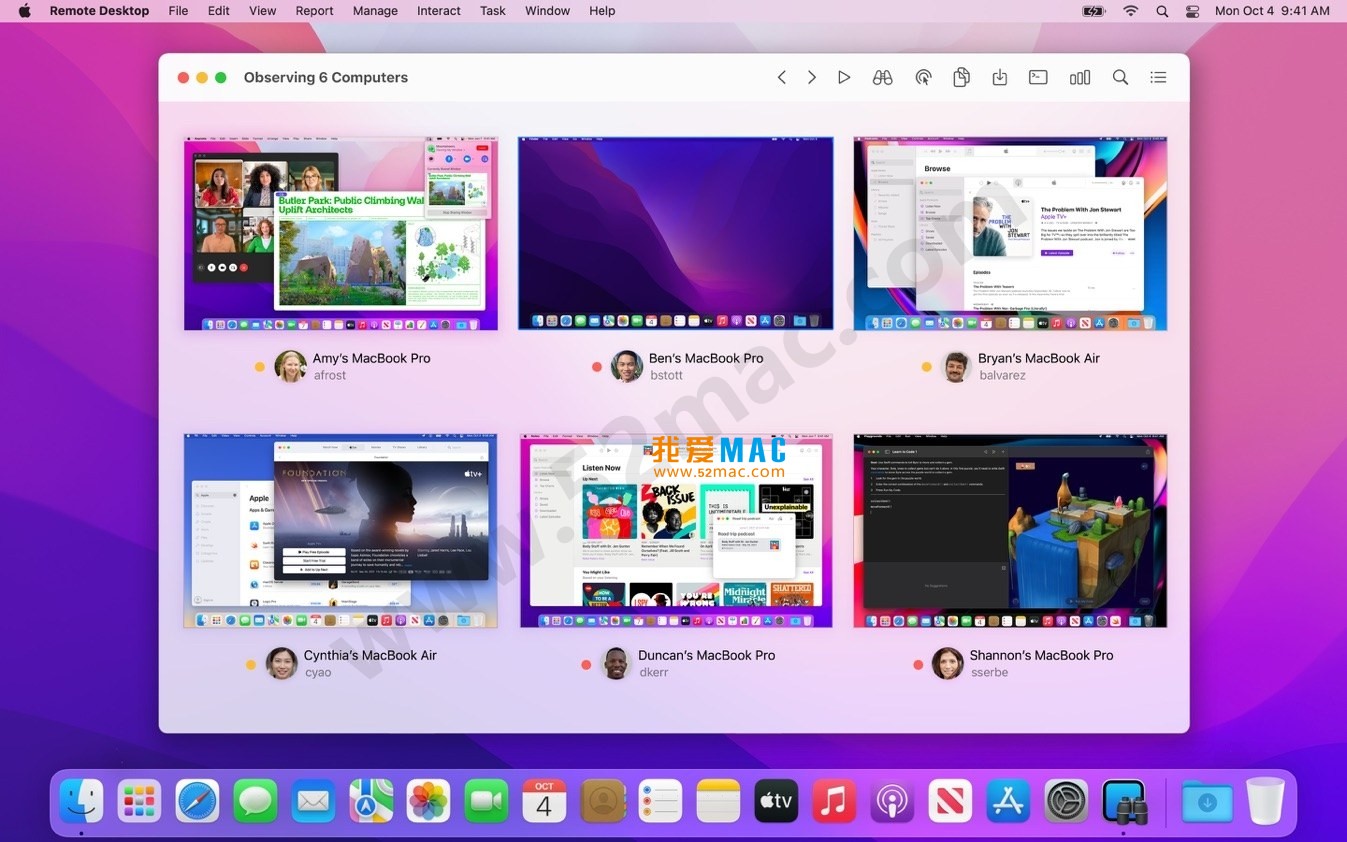
这一模块特别适合用于远程培训或故障排查,支持多屏同时监控,提升响应速度。
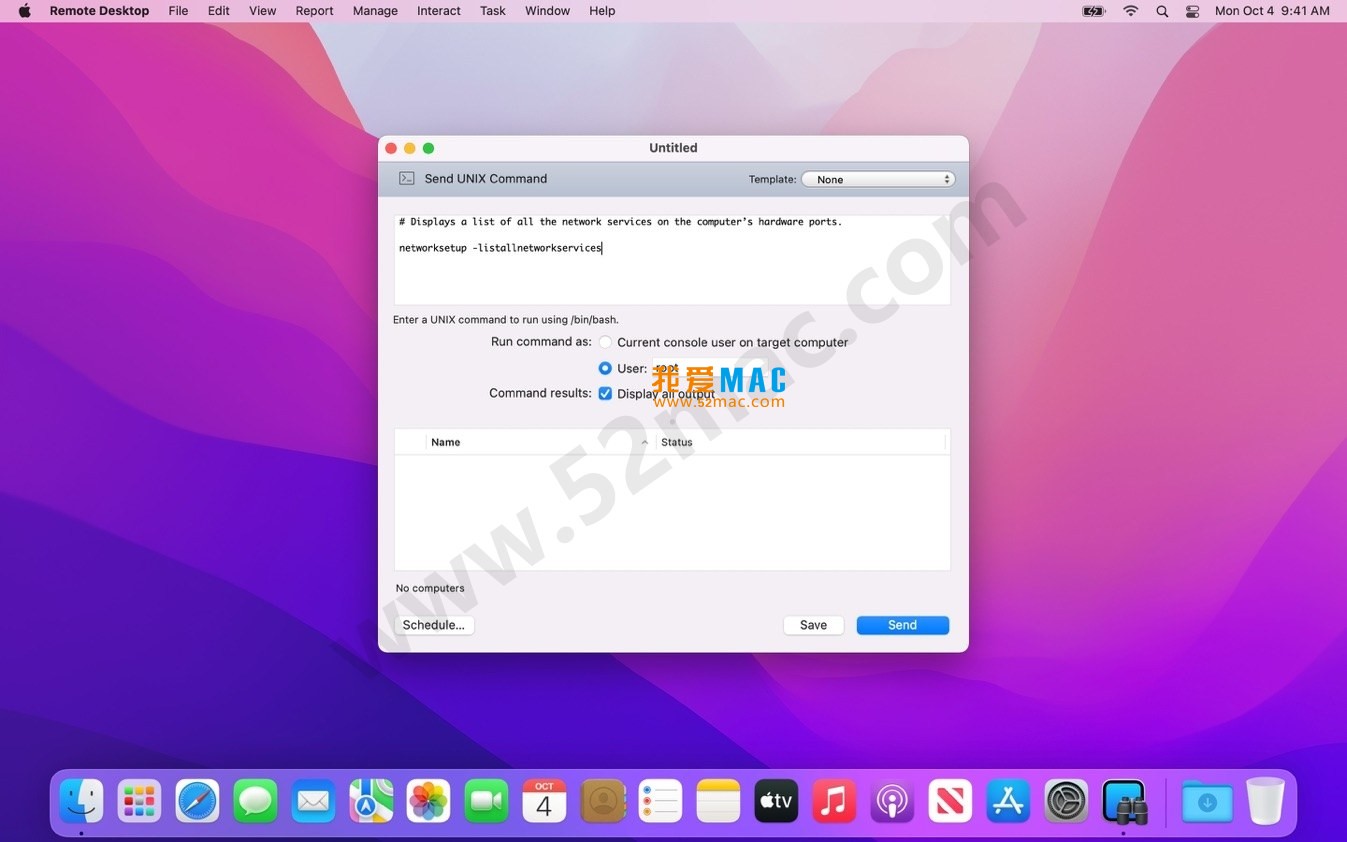
执行深层次的系统管理与维护命令:
例如,管理员可以在下班后统一推送安全更新脚本,确保所有设备同步升级。
深度洞察网络内所有 Mac 的资产与使用状况:
这些报告可以导出为 CSV 或 PDF 格式,方便归档或导入到资产管理系统中。
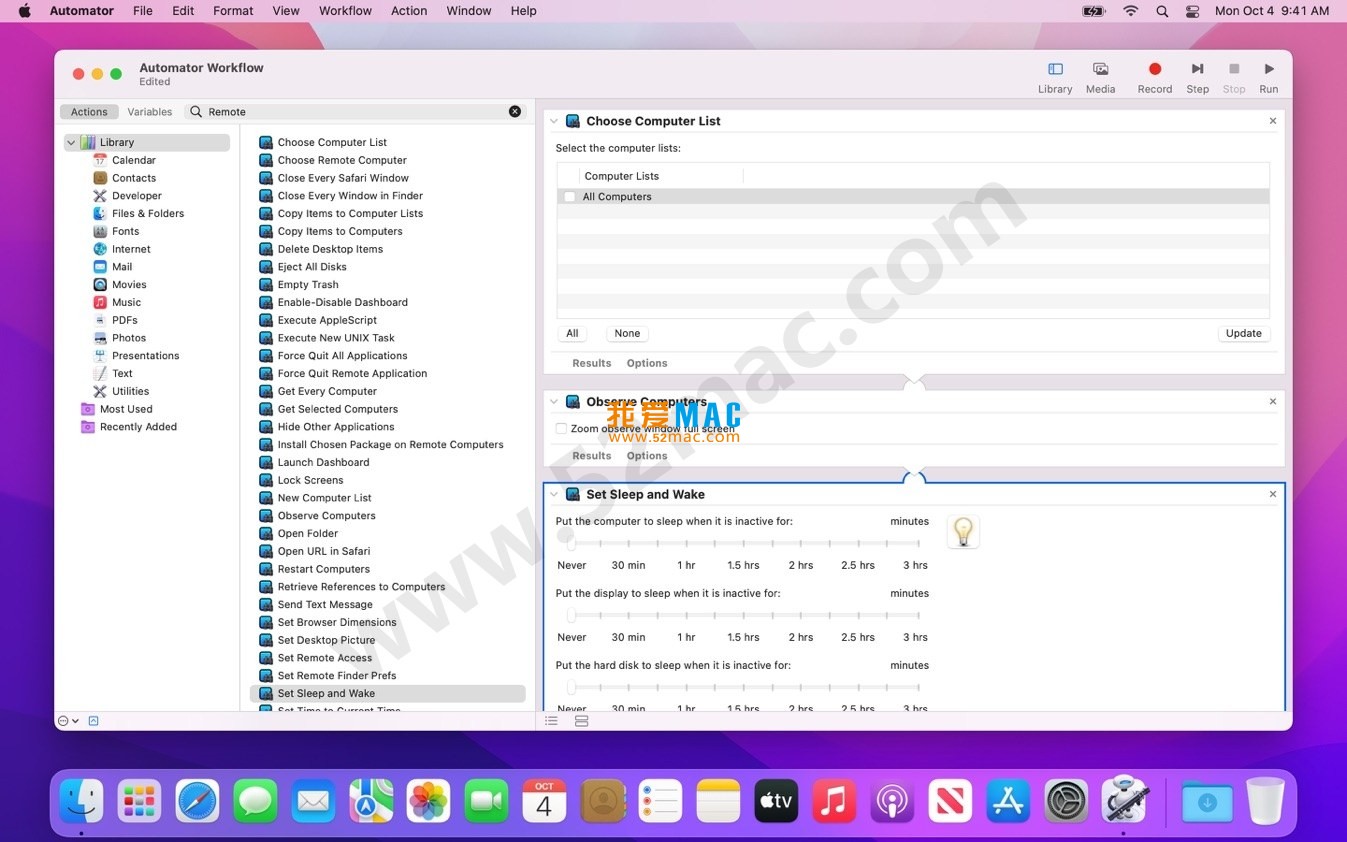
通过可视化工作流简化复杂任务:
对于重复性任务,如每日清空临时文件夹或定期检查磁盘空间,自动化功能能大幅节省人力。
根据 Apple 官方发布说明,此次更新重点在于适配新系统架构,并修复了此前在批量管理时偶尔出现的连接中断问题。
以下为 Apple Remote Desktop 的操作界面示意图:
为了帮助您顺利部署 Apple Remote Desktop,我们整理了一套从下载到激活的完整流程。请按照以下步骤操作。
首先,点击本页提供的下载链接,获取 Apple Remote Desktop v3.9.6 的 DMG 文件。下载完成后,双击 DMG 文件将其挂载。
在打开的窗口中,您会看到“Apple Remote Desktop.pkg”安装器图标。双击该图标启动安装向导。根据提示,点击“继续”按钮。
安装程序会显示软件许可协议。请仔细阅读条款,然后点击“同意”以继续。若不同意,安装将终止。
系统会提示您选择安装磁盘。通常选择默认的 Macintosh HD 即可。点击“安装”按钮,输入管理员密码以授权安装。
安装过程大约需要 1-3 分钟。进度条走完后,点击“关闭”按钮。此时,您可以在“应用程序”文件夹中找到 Apple Remote Desktop。
首次启动时,程序会要求输入序列号。请使用我们提供的激活码进行激活。激活成功后,您会看到主管理界面。
在受控 Mac 上,进入“系统设置” > “共享”,勾选“远程管理”或“屏幕共享”。建议同时设置访问密码,以增强安全性。
以下是用户在实际使用中最常遇到的问题及解答,希望能帮助您快速排错。
答:请首先检查两台 Mac 是否在同一网络或可通过 VPN 互通。其次,确认远程 Mac 的“共享”设置中已开启“远程管理”。最后,检查防火墙是否阻止了端口 3283 和 5900。
答:请确保您输入的序列号与软件版本匹配。如果是从本站下载的激活版,请重新复制粘贴序列号,注意不要包含空格。若问题依旧,请联系我们获取帮助。
答:这通常与网络带宽有关。您可以尝试降低远程会话的分辨率,或关闭“显示桌面背景”选项。在 Apple Remote Desktop 的偏好设置中,调整图像质量至“优化性能”。
答:在软件界面中,选择所有目标电脑,然后点击“管理”菜单下的“安装软件包”。选择本地的 PKG 文件,系统会自动推送到选中的设备上。
答:启用隐私模式后,受控 Mac 的屏幕会显示为黑屏或锁定状态,用户无法看到管理员的操作。这非常适合在进行后台维护时,避免打扰用户工作。
答:可以。您可以在“查看”菜单中,选择“显示所有电脑的缩略图”。这样就能在一个窗口内同时预览多台设备的桌面状态,方便巡检。
答:完全支持。您可以通过“文件”菜单下的“导出”选项,将报告保存为 CSV、HTML 或 PDF 格式,便于导入到其他资产管理系统。
掌握这些快捷键,能显著提升您在 Apple Remote Desktop 中的操作效率。以下表格整理了最常用的组合键。
| 快捷键组合 | 功能描述 | 适用场景 |
|---|---|---|
| Command + I | 显示选中电脑的信息窗口 | 快速查看设备属性 |
| Command + R | 刷新电脑列表状态 | 更新在线状态 |
| Command + Shift + C | 执行控制命令(如关机) | 批量管理操作 |
| Command + Shift + I | 安装软件包 | 软件分发 |
| Command + Shift + T | 打开终端会话 | 执行脚本命令 |
| Control + Command + F | 全屏显示远程桌面 | 沉浸式控制 |
| Command + 0 | 显示所有电脑的缩略图 | 多屏监控 |
| Command + , | 打开偏好设置 | 配置参数 |
建议您将这些快捷键打印出来贴在工位上,熟练掌握后能节省大量时间。
理论结合实践,才能发挥软件的最大价值。下面分享几个资深用户常用的技巧和真实案例。
当员工带着笔记本电脑离开公司网络时,普通推送会失败。您可以设置任务服务器,当设备下次连接公司网络时,任务会自动执行。这确保了所有设备都能同步更新。
结合 Automator,您可以创建一个工作流:首先远程运行“df -h”命令检查磁盘空间,如果使用率超过 90%,则自动清空下载文件夹和回收站。这能有效预防磁盘满的问题。
某高校计算机实验室需要在 50 台 iMac 上安装设计软件。管理员使用 Apple Remote Desktop 的“软件分发”功能,一次性选中所有设备,推送了 2GB 的安装包。仅用 15 分钟,所有设备便安装完成,比传统 U 盘安装节省了数小时。
定期生成“已安装应用程序”报告,可以快速发现哪些电脑安装了未经授权的软件。这对于企业遵守软件许可协议至关重要。您可以将报告导出后,与采购清单进行比对。
CEO 的 Mac 无法连接打印机,IT 支持人员通过 Apple Remote Desktop 远程控制桌面,直接检查“系统设置”中的打印机队列,发现是驱动冲突。在隐私模式下,管理员悄无声息地卸载了旧驱动并重启了打印服务,全程未打扰 CEO 的工作。
Apple Remote Desktop v3.9.6 是一款经得起考验的企业级管理工具。它通过软件分发、远程协助、自动化报告和任务管理,将 IT 管理员从繁琐的重复劳动中解放出来。
对于拥有多台 Mac 设备的团队或机构,它不仅是效率倍增器,更是实现标准化运维的基石。搭配我们提供的激活码和安装指南,您能快速上手这套专业解决方案。
如果在使用过程中有任何疑问,欢迎在下方留言。我们会第一时间为您解答,确保您的管理体验顺畅无忧。

Screens 5 for Mac v5.8.10 VNC远程桌面软件 中文激活版下载
下载次数:0 | 2026-07-08

Jump Desktop for Mac v8.4.7 远程桌面应用程序 激活版下载 | 爱上MAC
下载次数:2150 | 2026-01-12
Jump Desktop for Mac v8.9.11 远程桌面应用程序 激活版下载 | 爱上MAC
下载次数:228 | 2026-01-12

Apple Remote Desktop v3.9.8 苹果远程桌面软件 中文激活版下载 | 爱上MAC
下载次数:1249 | 2026-01-12



评分及评论
5
(满分5, 共20用户评价)
来评个分数吧