

Remote Desktop Manager Enterprise for Mac v2020.1.1.0 中文激活版下载 | 爱上MAC
本页面提供 Remote Desktop Manager Enterprise for Mac v2020.1.1.0 中文激活版下载 | 爱上MAC,已测试可用,如遇到链接失效或下载后无法安装等情况,请留言联系我们。
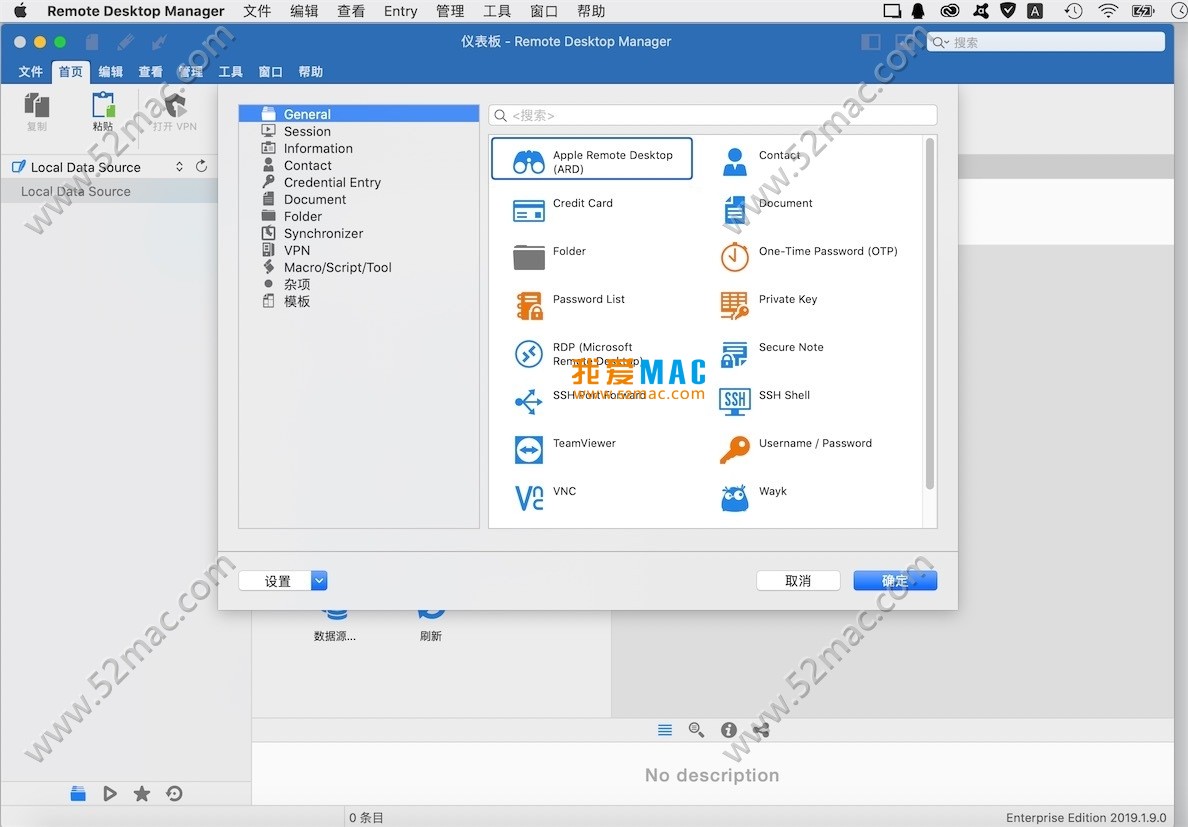
Remote Desktop Manager (RDM) for Mac 是一款专业的企业级远程连接集中管理平台。其核心价值在于能够将数百种不同的远程连接协议(涵盖 RDP、SSH、VNC、Telnet 及多种 VPN 协议)整合到一个统一的界面中进行管理,并支持在用户与团队之间进行安全的数据共享与协作。
该平台不仅提供了强大的连接管理功能,还集成了以下关键特性,以满足企业级环境对安全性、效率与跨平台管理的需求:
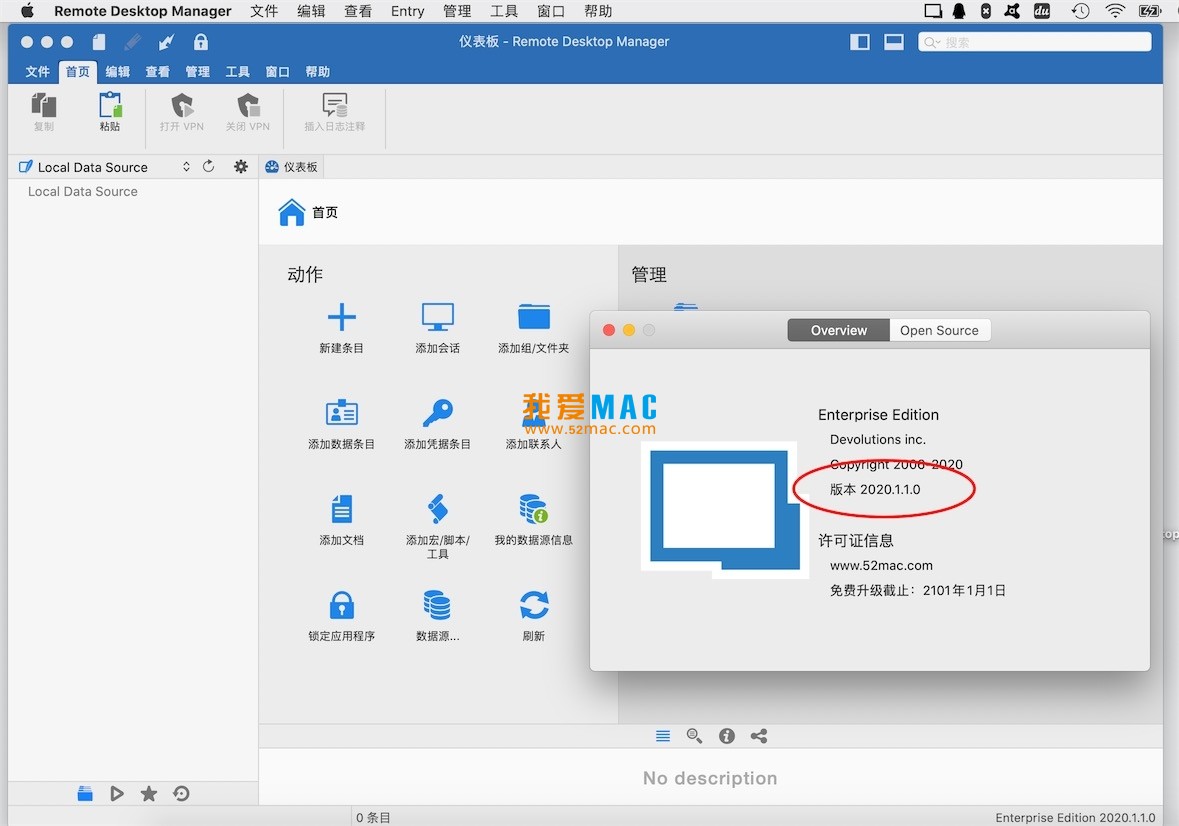
重要声明与提示:以下操作指南基于特定版本 (v2020.1.1.0) 的安装与配置流程编写,仅供参考与学习。请确保您已通过官方渠道获得合法的软件使用授权。使用未经授权的软件可能违反法律法规及软件许可协议,并会带来严重的安全风险与法律后果。
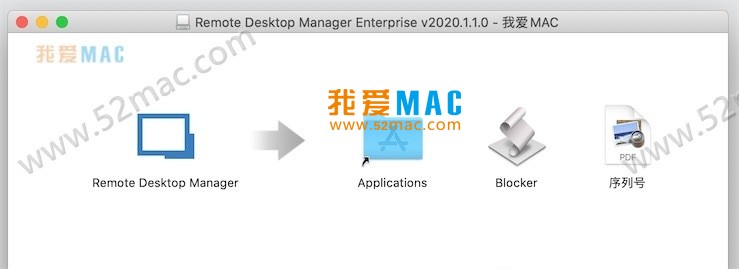
.dmg 格式)。建议优先从 Devolutions 官网或授权的 Mac 应用商店下载。
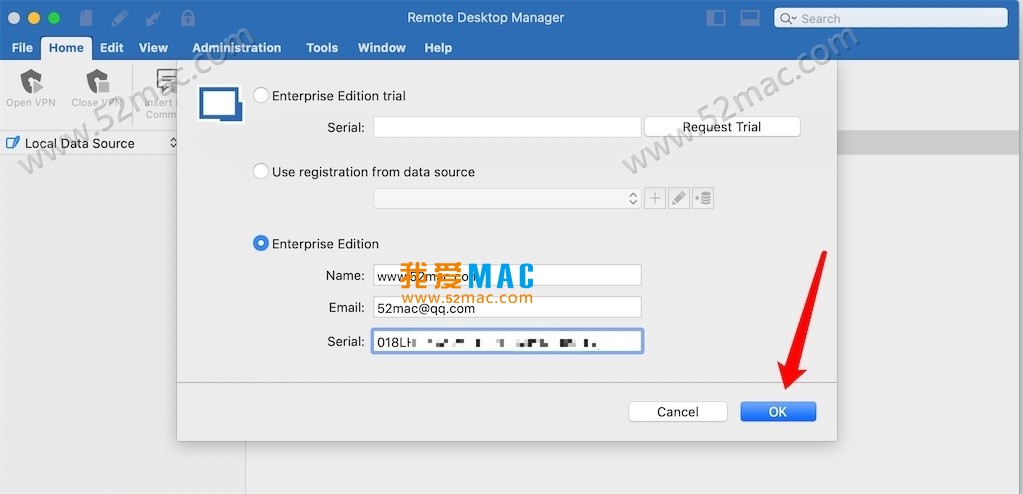
此部分描述了原文档中提及的绕过在线验证的步骤。我们强烈建议用户跳过此步,直接使用正版授权。
根据我们收集的用户反馈,以下是使用 Remote Desktop Manager for Mac 时最常见的 8 个问题及解答。
sudo spctl --master-disable 命令(慎用,会降低系统安全性)。Cmd+Shift+G,输入 ~/Library/Preferences/,找到并删除 com.devolutions.remotedesktopmanager.plist 文件,然后重启软件。掌握以下快捷键,能极大提升你在使用 Mac 系统及 RDM 软件时的效率。表格中涵盖了系统级与 RDM 专用快捷键。
| 快捷键组合 | 功能描述 | 适用场景 |
|---|---|---|
Cmd + C / V |
复制 / 粘贴 | 通用操作,在 RDM 中用于复制连接信息 |
Cmd + Shift + 4 |
截取选定区域 | 快速截取 RDM 窗口中的报错信息 |
Cmd + Space |
打开 Spotlight 搜索 | 快速启动 RDM 或查找文件 |
Cmd + , |
打开当前应用偏好设置 | 在 RDM 中快速进入设置界面 |
Cmd + N |
新建窗口或条目 | 在 RDM 中快速新建一个远程连接 |
Cmd + Shift + N |
新建文件夹/分组 | 在 RDM 侧边栏中创建连接分类 |
Cmd + Delete |
删除选中的条目 | 删除不再需要的连接配置 |
Cmd + R |
刷新当前视图 | 在 RDM 中刷新连接列表或数据源 |
Cmd + Option + I |
打开开发者工具 | 在 RDM 中调试脚本或查看日志 |
Cmd + W |
关闭当前标签页 | 关闭 RDM 中打开的远程会话窗口 |
很多用户只是把 RDM 当成了一个“启动器”,其实它的潜力远超于此。下面分享几个能显著提升运维效率的实战技巧。
别再手动输入密码了。在 RDM 的“工具 > 密码管理”中,提前录入所有服务器的账号密码。创建连接时,直接关联对应的凭据条目。这样,双击连接即可自动完成身份验证,省时又安全。建议配合 2FA 二次验证使用。
假设你管理着 50 台 Web 服务器。你可以给它们都打上“Web Server”标签。然后,在创建 RDP 或 SSH 连接时,使用 $TAG$ 或 $USERNAME$ 等动态变量。当你需要批量修改端口或用户时,只需修改变量定义,所有关联连接自动生效。
某运维团队需要每天凌晨对 10 台 Linux 服务器执行日志清理脚本。传统做法是 SSH 登录每台机器手动执行。在 RDM 中,他们创建了一个“宏/脚本”,内容为 rm -rf /var/log/*.gz。然后,在“工具 > 计划任务”中,设置每天 02:00 针对这 10 台服务器执行该脚本。整个过程全自动,无需人工干预。
当用户报告应用卡顿时,运维人员打开 RDM,右键点击该应用的数据库服务器连接,选择“启动 > 性能监视器”。RDM 会直接打开远程主机的资源监视器,实时查看 CPU、内存和磁盘 I/O。同时,在另一个标签页中,通过 RDM 的内置 SSH 终端执行 top 或 iostat 命令,双管齐下,快速定位瓶颈。
Remote Desktop Manager for Mac 绝非一个简单的连接集合器。它更像是一个 IT 运维的“航空母舰”,将密码管理、脚本自动化、会话审计和跨平台协同整合于一身。对于需要管理超过 20 台设备的 Mac 用户而言,它带来的效率提升是肉眼可见的。
我们建议新用户从整理现有连接开始,逐步尝试凭据库和标签功能。不要一次性配置所有高级特性,而是按需学习。最后,再次提醒,请支持正版软件,以获得官方技术支持和持续更新,这是保障数据安全最稳妥的方式。

Remote Desktop Manager for Mac v2022.1.15.0 中文激活版下载 | 爱上MAC
下载次数:1877 | 2026-01-12
Remote Desktop Manager for Mac v2022.2.12.0 中文激活版下载 | 爱上MAC
下载次数:180 | 2026-01-12

Apple Remote Desktop v3.9.9 苹果远程桌面软件 中文激活版下载 | 爱上MAC
下载次数:3025 | 2026-01-12

Jump Desktop for Mac v9.1.21 远程桌面应用程序 激活版下载 | 爱上MAC
下载次数:1706 | 2026-01-12


评分及评论
4.8
(满分5, 共70用户评价)
来评个分数吧