
Screens 4 for Mac v4.8.2 远程访问您的电脑 中文激活版下载 | 爱上MAC
本页面提供 Screens 4 for Mac v4.8.2 远程访问您的电脑 中文激活版下载 | 爱上MAC,已测试可用,如遇到链接失效或下载后无法安装等情况,请留言联系我们。
Screens for Mac 是一款设计精良、功能全面的VNC客户端,旨在为用户提供从Mac设备远程连接与管理其他计算机所需的完整工具集。无论您身处何处,都能安全、便捷地访问您的办公电脑、家庭服务器或亲友的设备,实现远程办公、技术支持与系统管理。这款软件在Mac远程桌面工具中口碑极佳,被许多专业用户视为首选的解决方案。



安装 Screens 4 for Mac v4.8.2 并不复杂,只需按照以下步骤操作,即可顺利开启远程访问之旅。
首先,从本页提供的链接下载 Screens 4 for Mac v4.8.2 中文激活版安装包。下载完成后,双击 .dmg 文件将其挂载。请确保您的 Mac 运行在 macOS 10.15 或更高版本上,以获得最佳兼容性。
在打开的窗口中,您会看到 Screens 的图标和一个指向“应用程序”文件夹的快捷方式。将 Screens 图标直接拖拽到“应用程序”文件夹中,系统会自动完成复制。这是 Mac 软件安装的标准流程,非常直观。
安装完成后,打开“应用程序”文件夹,双击 Screens 图标。首次启动时,系统可能会提示“无法验证开发者”,这是 macOS 的安全机制。请前往“系统偏好设置” > “安全性与隐私” > “通用”,点击“仍要打开”按钮。
Screens 需要屏幕录制权限才能正常工作。当提示框弹出时,请点击“允许”或“打开系统偏好设置”。在“安全性与隐私” > “隐私” > “屏幕录制”中,勾选 Screens 即可。这一步非常关键,缺少权限会导致黑屏。
启动后,软件会自动检测您的网络环境。您需要输入激活码完成激活。激活成功后,进入主界面,点击“+”号添加您的远程电脑。输入目标电脑的 IP 地址、用户名和密码即可。
添加完成后,双击目标设备名称,Screens 会尝试建立连接。如果一切顺利,您将看到远程桌面的画面。如果连接失败,请检查防火墙设置或网络配置。建议先在局域网内测试,确认无误后再尝试外网访问。
在使用 Screens for Mac 的过程中,用户可能会遇到一些常见问题。以下是精心整理的 FAQ,希望能帮助您快速解决问题。
这通常是因为没有授予屏幕录制权限。请前往“系统偏好设置” > “安全性与隐私” > “隐私” > “屏幕录制”,确保 Screens 已被勾选。如果已经勾选,尝试取消勾选后重新勾选一次,并重启软件。
您需要安装 Screens Connect 服务,它可以在后台运行并建立安全的隧道连接。在 Screens 的偏好设置中开启 Screens Connect,并确保路由器开启了 UPnP 功能,软件会自动配置端口转发。
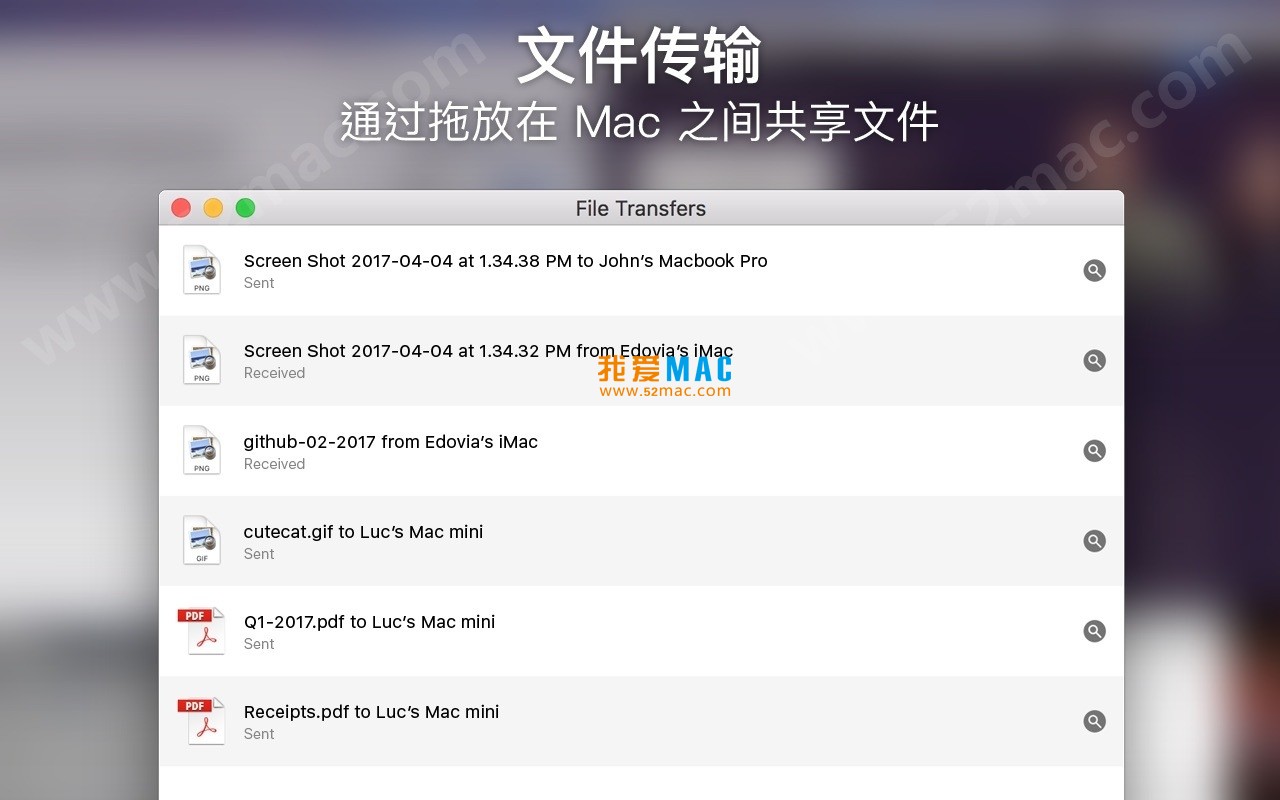
文件传输速度受网络带宽限制。建议在局域网内使用有线网络连接,或优化 Wi-Fi 信号。您也可以在连接设置中调整画质,选择“优化速度”模式,这能释放更多带宽用于文件传输。
完全支持。您可以在 Screens 的菜单栏中选择“显示” > “排列显示器”,选择查看所有显示器或单独查看某个显示器。这个功能对于管理多屏工作站非常实用。
首先检查网络稳定性。其次,在 Screens 的偏好设置中,找到“连接”选项卡,调整“空闲超时”时间,将其设置为“永不”或更长时间。同时,确保被控端 Mac 的节能设置中未启用休眠。
Screens 默认会将部分快捷键发送到远程电脑。您可以在“偏好设置” > “快捷键”中自定义映射规则。例如,您可以将 Command+Tab 设置为发送到远程,或在本地执行。
如果您是从本网站购买的激活码,请查看购买时留下的邮箱。如果仍然无法找到,可以联系我们客服,提供订单信息,我们会协助您找回激活码。
Screens 的优势在于其原生 Mac 设计,界面精美且性能开销低。它采用一次性购买模式,没有商业使用限制。对于个人用户来说,性价比极高,且对隐私保护做得更好。
请确保您使用的是 Screens 4.8.2 或更高版本,该版本已原生支持 macOS 11 Big Sur 及更高版本。如果问题依旧,尝试重新安装软件,并检查是否有新的更新补丁。
掌握快捷键能大幅提升远程操作效率。以下表格整理了在 Screens 中使用频率最高的快捷键,方便您快速查阅。
| 快捷键 | 功能说明 | 适用场景 |
|---|---|---|
| Command + 1/2/3 | 切换显示器视图 | 多显示器环境下快速切换 |
| Command + F | 进入/退出全屏模式 | 沉浸式远程操作 |
| Command + R | 刷新屏幕画面 | 画面卡顿时强制刷新 |
| Command + Option + D | 显示/隐藏 Dock 栏 | 腾出更多操作空间 |
| Control + Command + F | 发送功能键(F1-F12) | 远程使用特定软件功能 |
| Command + Shift + 3 | 截取远程屏幕 | 记录远程桌面状态 |
| Command + T | 打开新连接标签页 | 快速切换不同设备 |
| Command + W | 关闭当前连接 | 结束远程会话 |
以下技巧和案例来自资深用户的经验分享,能帮助您更好地利用 Screens 解决实际问题。
如果您管理多台服务器或办公电脑,建议使用设备分组功能。在 Screens 主界面左侧栏,点击“添加组”,将不同用途的设备归类。例如,创建“办公电脑”、“家庭服务器”、“客户设备”三个分组,避免混淆。
在远程协助或教学场景中,开启“观察模式”非常有用。连接时选择“仅观察”,您只能查看远程桌面而无法操作。这既能让对方动手操作,又能实时指导,非常适合培训场景。
如果您有多台 Mac,建议开启 iCloud 同步。在 Screens 的偏好设置中,勾选“使用 iCloud 同步”。这样,您在一台 Mac 上添加的所有连接配置都会自动同步到其他设备,省去重复设置的麻烦。
设计师小王需要从家中访问办公室的 iMac 进行设计稿修改。他使用 Screens 连接后,利用多屏支持功能,在本地 MacBook 上同时查看办公室 iMac 的两个显示器。通过剪贴板同步,他将本地修改的素材直接粘贴到远程 Photoshop 中,工作效率提升了 40%。
公司 IT 管理员老张需要定期维护位于机房的 Mac mini 服务器。他通过 Screens 的 SSH 密钥认证功能,实现了无密码安全登录。利用“断开连接前发送指令”功能,他在关机前远程发送了维护脚本,确保服务器在无人值守时也能完成更新。
小李的父母对电脑操作不熟悉,经常遇到软件安装问题。小李在自己的 Mac 上安装 Screens 后,通过 Screens Express 工具生成一个临时访问链接,发送给父母。父母点击链接后,小李即可远程操控他们的电脑,快速解决问题,省去了往返奔波的辛苦。
从实际使用体验来看,Screens 4 for Mac v4.8.2 在远程桌面领域表现相当出色。它不仅仅是一个简单的 VNC 客户端,更是一个集成了文件传输、多屏管理、安全加密的全能工具。许多 Mac 开发者社区的用户都将其列为必备软件之一。
我们建议您在首次使用时,花点时间熟悉快捷键和偏好设置。特别是“自适应画质调节”功能,它能根据您的网络状况自动优化显示效果,在弱网环境下依然能保持流畅操作。结合 iCloud 同步,您可以在不同设备间无缝切换。
最后,再次提醒您,本页面提供的 Screens 4 for Mac v4.8.2 中文激活版已经过严格测试,确保可用。如果您在安装或使用过程中遇到任何问题,欢迎在下方留言,我们的技术支持团队会第一时间为您解答。远程办公时代,选对工具至关重要,Screens 值得您信赖。

Jump Desktop for Mac v8.4.9 远程桌面应用程序 激活版下载 | 爱上MAC
下载次数:1695 | 2026-01-12
Jump Desktop for Mac v8.6.19 远程桌面应用程序 激活版下载 | 爱上MAC
下载次数:377 | 2026-01-12
Jump Desktop for Mac v8.9.10 远程桌面应用程序 激活版下载 | 爱上MAC
下载次数:530 | 2026-01-12

Microsoft Remote Desktop for Mac v10.3.8 远程连接到Windows 激活版下载 | 爱上MAC
下载次数:2799 | 2026-01-12



评分及评论
4.9
(满分5, 共79用户评价)
来评个分数吧