
Jump Desktop for Mac v8.6.19 远程桌面应用程序 激活版下载 | 爱上MAC
本页面提供 Jump Desktop for Mac v8.6.19 远程桌面应用程序 激活版下载 | 爱上MAC,已测试可用,如遇到链接失效或下载后无法安装等情况,请留言联系我们。
在数字化办公日益普及的今天,远程桌面工具已成为许多Mac用户不可或缺的生产力利器。Jump Desktop for Mac 是一款功能强大的远程桌面应用程序,支持用户安全、便捷地连接并控制全球范围内的计算机。它兼容业界标准的 RDP 与 VNC 协议,并集成了自主研发的高性能 Fluid Remote Desktop 协议,在提供卓越安全性的同时,确保了流畅的远程访问体验。无论你是IT管理员、设计师,还是需要远程办公的职场人士,Jump Desktop 都能帮你轻松应对跨平台协作挑战。
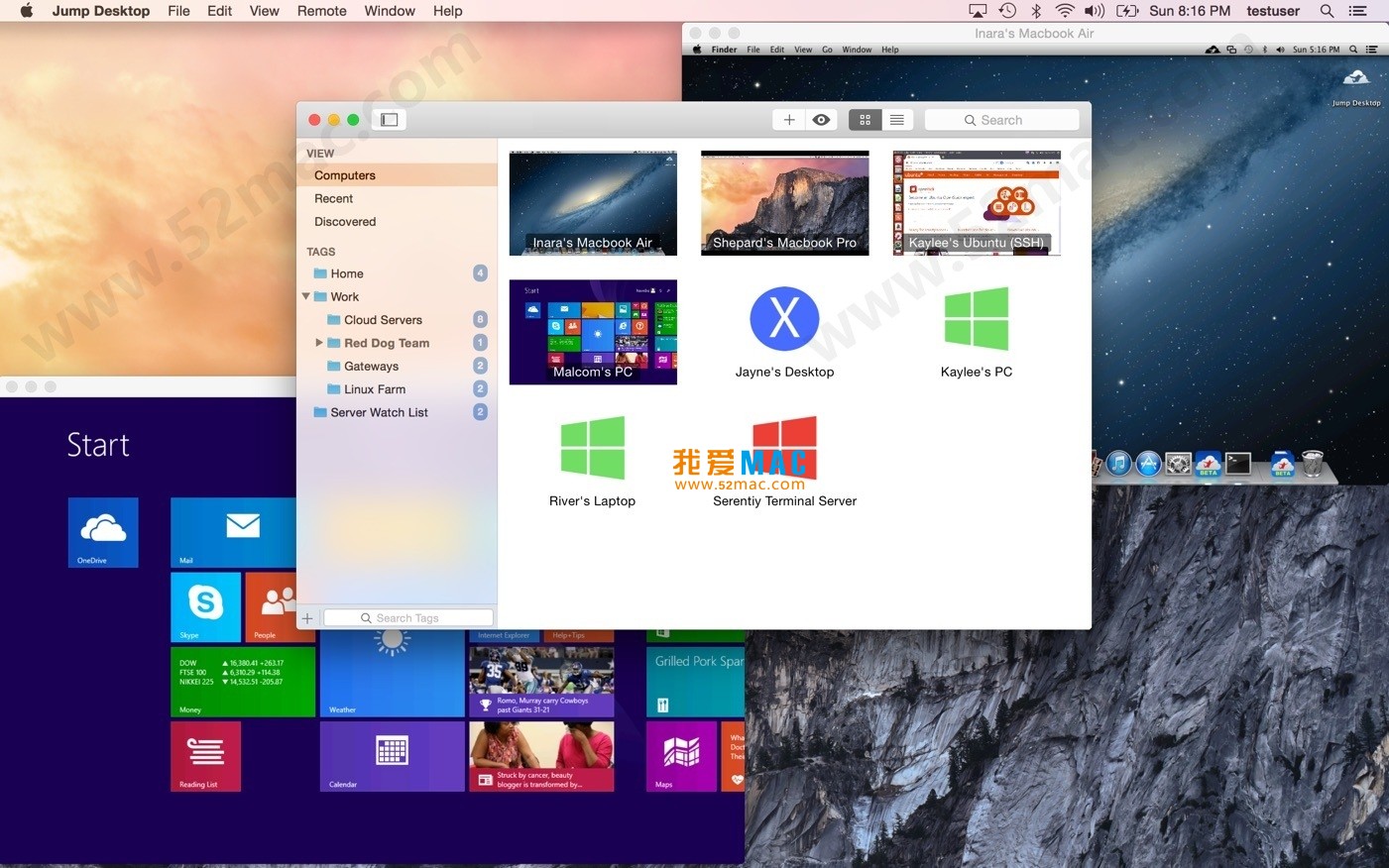
Jump Desktop 支持多协议远程访问,并具备丰富的功能:
此版本主要增强了与 macOS Big Sur 的兼容性,并对 Fluid 协议进行了重大升级:
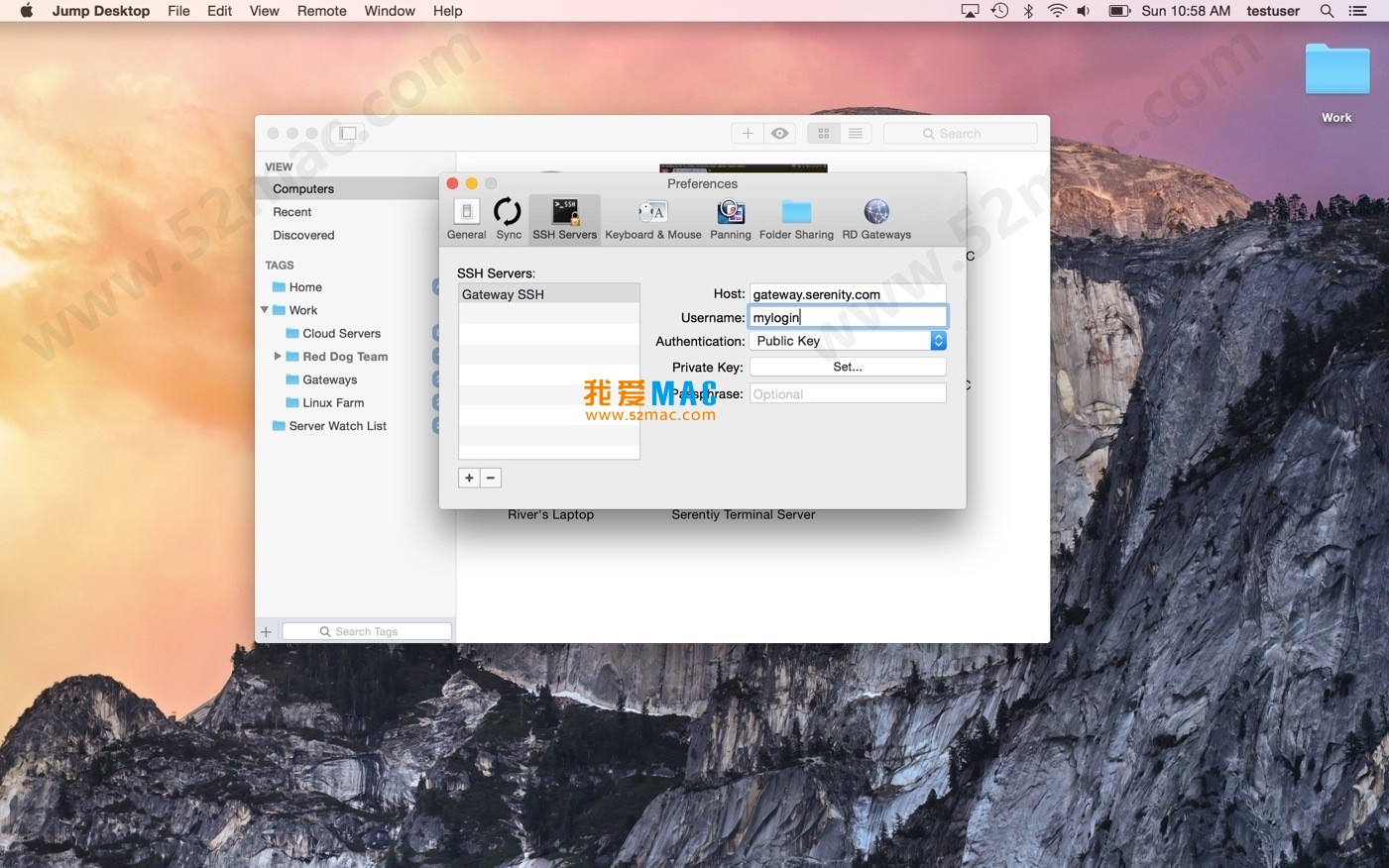
为确保你顺利使用 Jump Desktop,我们整理了一套清晰的安装步骤。请按照以下流程操作:
从本页提供的链接下载 Jump Desktop for Mac v8.6.19 激活版。建议使用 Safari 或 Chrome 浏览器,避免下载中断。
双击下载的 .dmg 文件,将 Jump Desktop 图标拖拽至“应用程序”文件夹。首次打开时,若系统提示“无法验证开发者”,请进入“系统偏好设置” > “安全性与隐私” > “通用”,点击“仍要打开”。
打开 Jump Desktop,点击菜单栏“Jump Desktop” > “输入许可证”。在弹出的窗口中粘贴提供的激活码,点击“激活”即可。成功后,软件将显示为已注册版本。
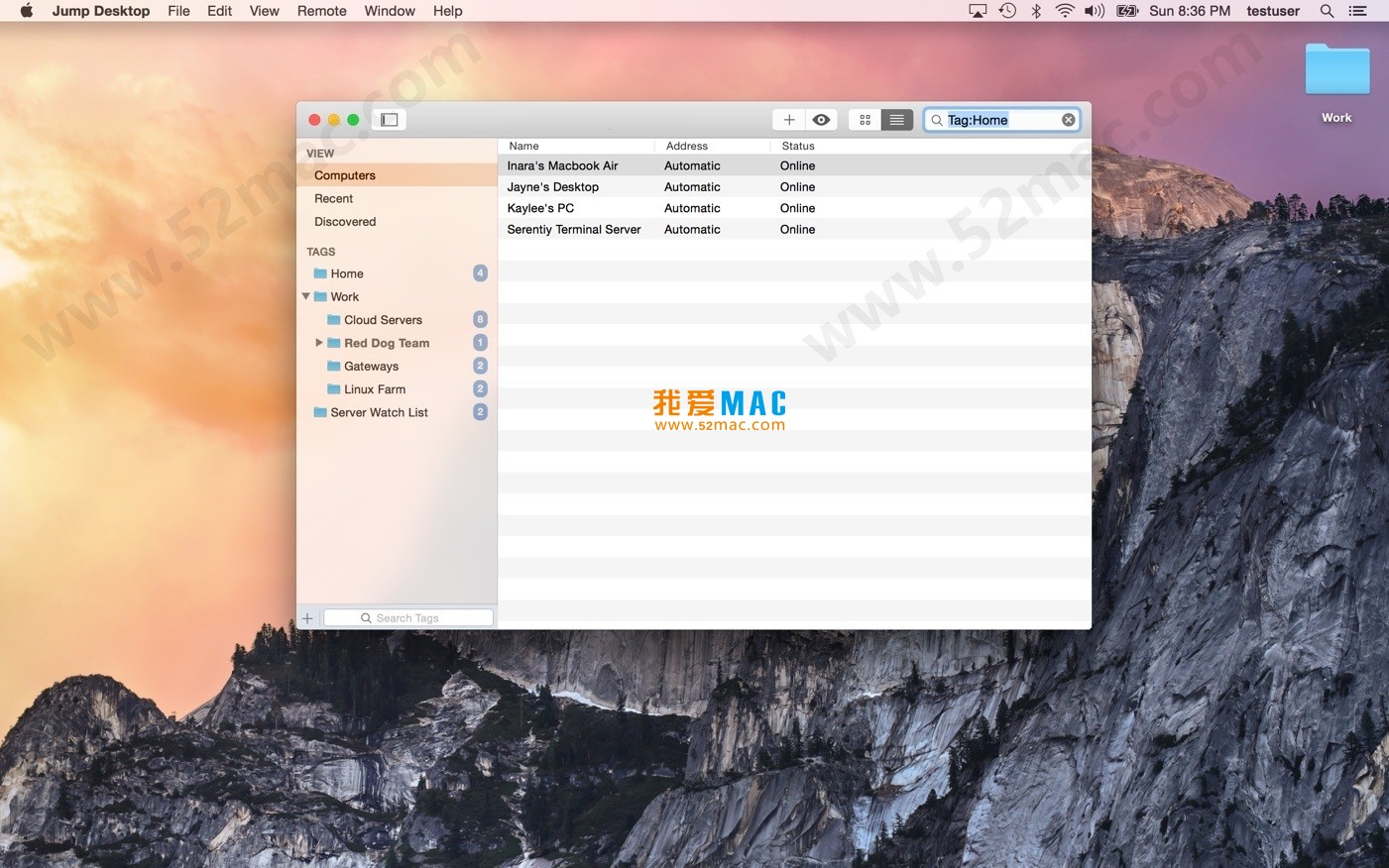
点击左上角“+”号,选择“添加计算机”。输入目标计算机的 IP 地址或主机名,选择协议(RDP、VNC 或 Fluid)。填写用户名和密码,点击“保存”。
在计算机列表中双击目标设备,等待几秒即可进入远程桌面。初次连接时,请确认证书信息,勾选“始终信任”可避免重复提示。
我们整理了用户最常遇到的 8 个问题,并提供了详细解答:
以下表格列出了 Jump Desktop 在 Mac 环境下的常用快捷键,帮助你快速提升操作效率:
| 快捷键 | 功能说明 | 适用场景 |
|---|---|---|
| Command + N | 新建远程连接 | 快速添加新设备 |
| Command + W | 关闭当前连接窗口 | 断开远程会话 |
| Command + Shift + F | 切换全屏模式 | 沉浸式远程工作 |
| Command + Option + T | 打开/关闭工具栏 | 调整界面布局 |
| Command + Option + R | 刷新远程桌面 | 解决画面冻结 |
| Command + Option + C | 复制远程文件路径 | 快速定位资源 |
| Command + Option + V | 粘贴至远程会话 | 跨平台文本传输 |
| Command + Shift + M | 最小化所有窗口 | 快速隐藏远程桌面 |
| Command + Option + L | 锁定远程会话 | 临时离开时保护隐私 |
| Command + Option + S | 截取远程桌面截图 | 记录远程操作步骤 |
掌握以下技巧,能让你的 Jump Desktop 体验更上一层楼:
在“偏好设置” > “Fluid”中,启用“硬件加速渲染”。这能显著降低 CPU 占用,尤其适合在 MacBook Air 等无风扇设备上使用。
按下 Command + 空格键,输入远程计算机名称,即可直接启动连接。这省去了手动打开 Jump Desktop 的步骤。
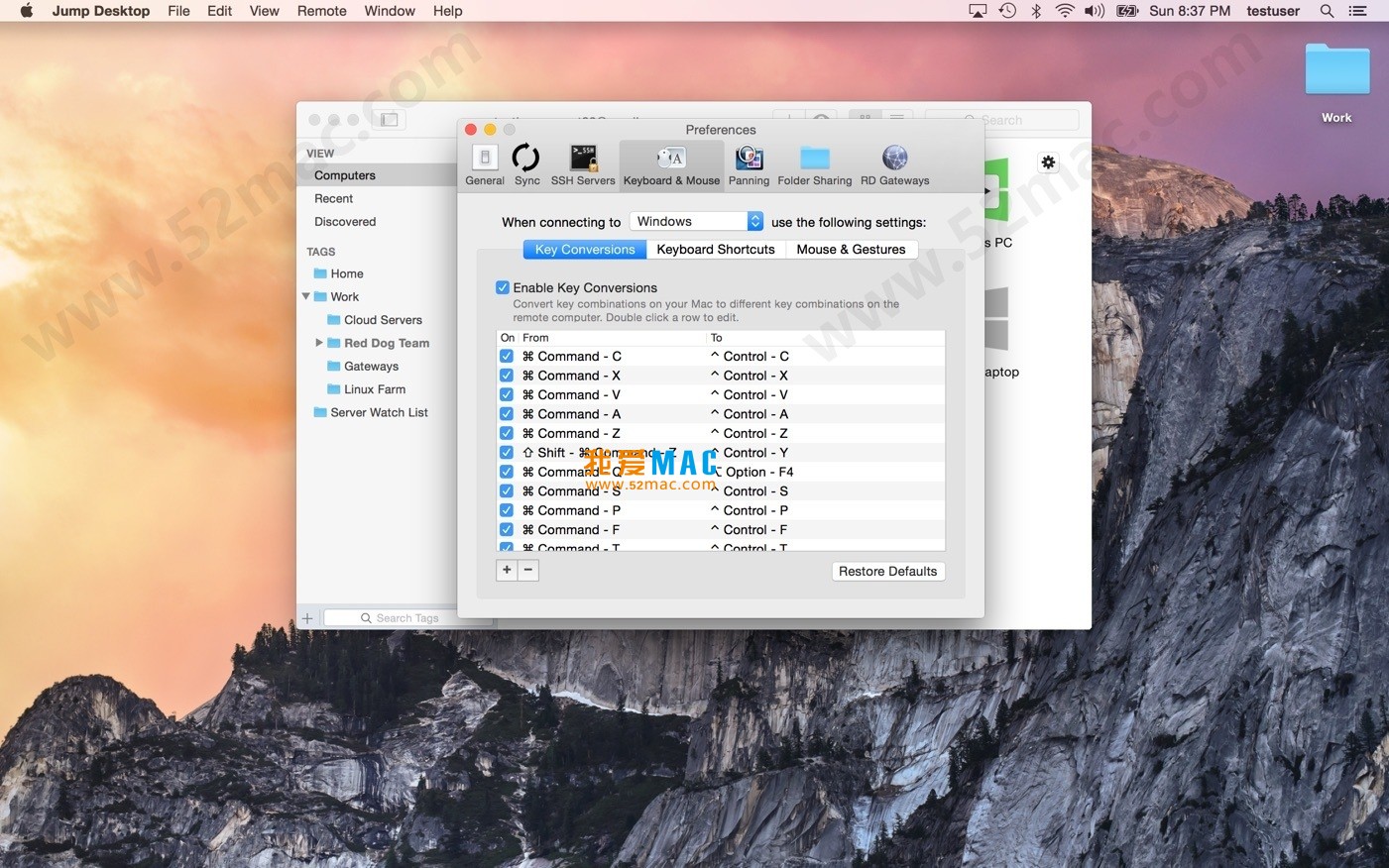
进入“快捷键”设置,将常用 Mac 快捷键映射到远程 Windows 系统。例如,将 Command+Tab 映射为 Alt+Tab,实现应用切换。
一位 UI 设计师需要远程连接公司的 Windows 工作站。他使用 Jump Desktop 的 Fluid 协议,配合 Retina 显示器,实现了低延迟的 4K 分辨率渲染。通过屏幕共享功能,他与团队成员同时编辑 Sketch 文件,光标互不干扰,大幅提升了协作效率。
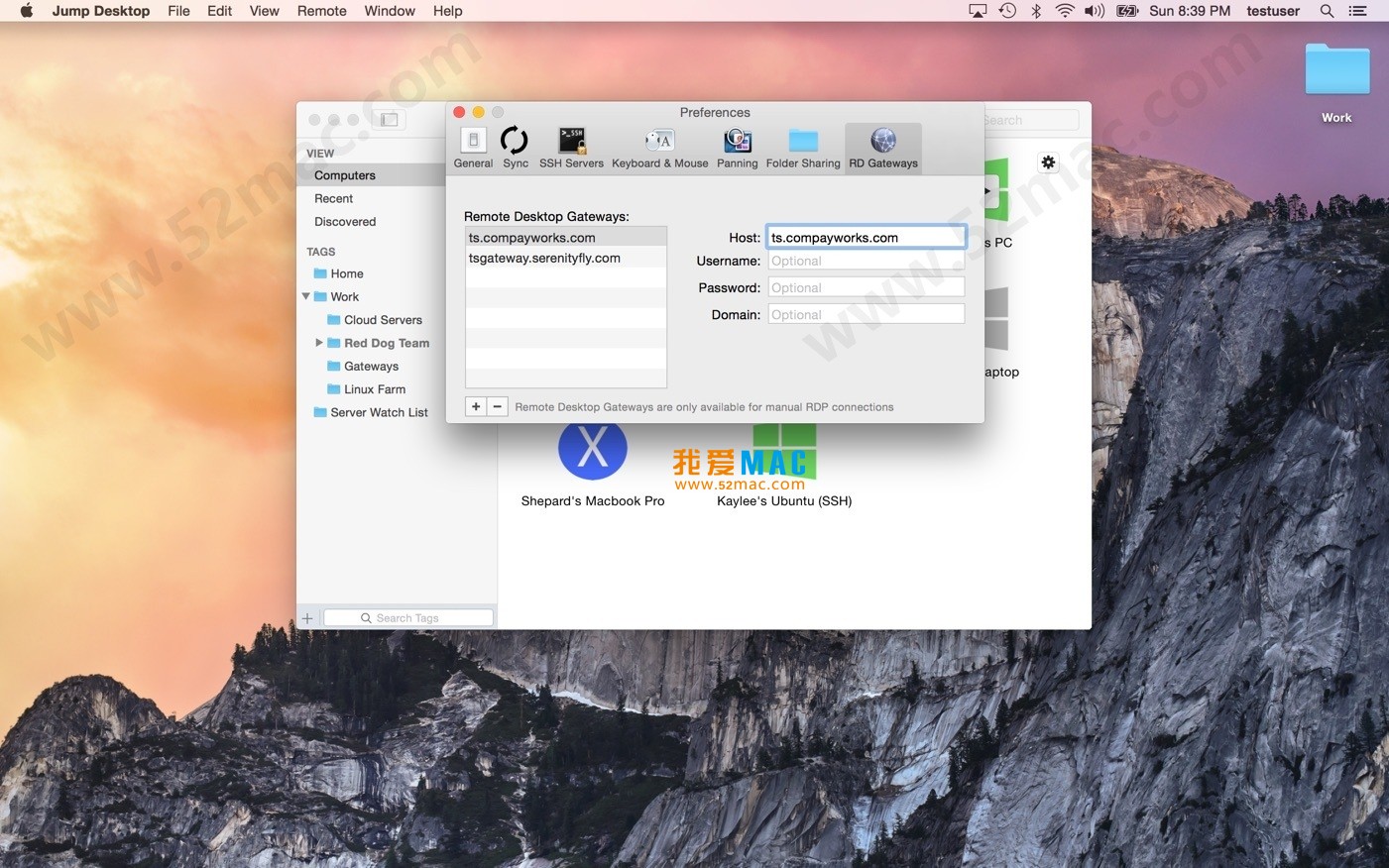
某公司 IT 管理员需要管理 20 台 Windows Server。他利用 Jump Desktop 的标签式窗口功能,同时打开多个 RDP 会话。通过内置的 SSH 隧道,他安全地连接至内网服务器,无需额外配置 VPN。
Jump Desktop for Mac v8.6.19 是一款集安全、高效、灵活于一体的远程桌面工具。无论你是远程办公、团队协作还是系统管理,它都能提供稳定可靠的解决方案。通过本教程,你已掌握安装、配置及高级使用技巧。现在,下载并体验 Jump Desktop,让跨平台远程工作变得前所未有的简单。如遇任何问题,欢迎随时留言,我们将第一时间为你解答。

Apple Remote Desktop v3.9 苹果远程桌面管理工具 中文激活版下载 | 爱上MAC
下载次数:2391 | 2026-01-12

Jump Desktop for Mac v8.5.10 远程桌面应用程序 激活版下载 | 爱上MAC
下载次数:1353 | 2026-01-12

Remote Desktop Manager Enterprise for Mac v2020.3.2.0 中文激活版下载 | 爱上MAC
下载次数:234 | 2026-01-12
Apple Remote Desktop v3.9.7 苹果远程桌面软件 中文激活版下载 | 爱上MAC
下载次数:909 | 2026-01-12



评分及评论
4.6
(满分5, 共30用户评价)
来评个分数吧